


Windows/Mac/モバイルで削除された検索履歴を復元する方法

「数日前にChromeで医学用語を調べた記憶があるのですが、今日その用語が必要になった時、思い出せなくて、履歴もすべて消えていました。どうしてもその用語を知りたいんです。どうすればいいでしょうか?削除された検索履歴を復元する方法はありますか?」
はい、たくさんあります。ただし、検索履歴がどのように削除されたかによって異なり、復元が常にうまくいくとは限りません。この記事では、7つの方法を説明します。 削除された検索履歴を復元する.
ページコンテンツ:
パート1:削除された検索履歴は復元できるか
はい、時々。
ブラウザは検索履歴をデバイスに保存します。検索履歴を削除しても、ほとんどのブラウザはデータベースからエントリを削除するだけなので、デバイス上ではファイルが「削除された」ように見えます。しかし、実際にはまだ完全に削除されていません。また、検索履歴ファイルが完全に削除されたとしても、DNSキャッシュなど、デバイス上に痕跡が残る場合があります。ただし、それらは短期間しか残りません。
つまり、検索履歴が最近削除されたばかりで、その後デバイスをほとんど使用していない場合、削除された検索履歴を復元できる可能性があります。これは、記録がまだ完全に消去されていない可能性が高いことを意味します。
パート2:検索履歴の保存場所
検索履歴は、お使いのデバイス上の暗号化されたデータベースに保存されます。主要なブラウザのデフォルトの保存場所を一覧で示します。
| Windowsの場合 | Macで | |
| Chrome | C:\Users\ \AppData\Local\Google\Chrome\User Data\Default\History。 | /ユーザー/ /Library/Application Support/Google/Chrome/Default/History. |
| エッジ(Edge) | C:\Users\username\AppData\Local\Microsoft\Edge\User Data\Default\History | ~/Library/Application Support/Microsoft Edge/Default/History |
| Safari | × | ~/Library/Safari/History.db |
| Firefoxの | C:\Users\ \AppData\Roaming\Mozilla\Firefox\Profiles\ \ | /ユーザー/ /Library/Application Support/Firefox/Profiles/ / |
注意: これらの場所にアクセスすると、履歴ファイルはSQLiteデータベース形式(多くの場合、.dbや.sqliteなどの拡張子が付いています)で保存されている可能性があります。その場合、ファイルを直接読み込むことはできません。DB BrowserやSQLiteStudioなどの専用ツールを使用することで、ファイルの内容を表示できます。
iPhone/Androidの場合: 検索履歴は各ブラウザアプリのプライベートストレージに保存されます。Safariの履歴は、Safari同期が有効になっている場合、iCloudにも同期されることがあります。
パート3:ブラウザで削除した検索履歴を復元する方法
方法1:DNSキャッシュを確認する(クイックリカバリ)
ブラウザの履歴は削除されていても、DNSキャッシュには最近アクセスしたドメインの痕跡が残っている場合があります。元の検索履歴データは取得できませんが、アクセスしたウェブサイトの名前の一部は確認できます。
ステップ 1: コマンドプロンプトを開く: を押します Windowsの+ R 「実行」ボックスを開くには、次のように入力します。 CMD、プレス Enter.
ステップ 2: コマンドプロンプトに、以下のコマンドを貼り付けてください。
でipconfig / displaydns
メディア掲載 Enter.
ステップ 3: Windowsには最近のDNSレコードの一覧が表示されます。これは検索履歴の代わりとして利用できます。
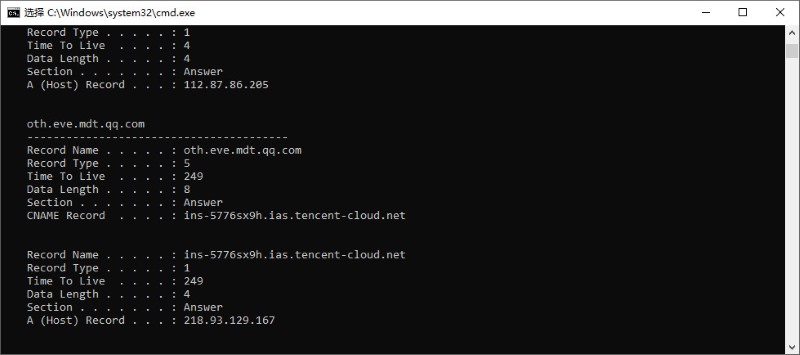
注意: DNSキャッシュとは何ですか?
ウェブサイトにアクセスすると、DNSはウェブサイト名とIPアドレスを照合することで、デバイスがそのウェブサイトを見つけるのを助けます。DNSは、最近検索したウェブサイトの記録を一時的にDNSキャッシュに保存します。
方法2:ブラウザ同期/iCloudアカウントから復元
ブラウザ同期/iCloud同期が有効になっている場合、検索履歴はローカルで削除されてもクラウドに保存されます。つまり、別のデバイスから同期されたバージョンにアクセスし、アカウントに再度サインインすることで復元できます。
ステップ 1: アカウントで履歴同期が有効になっているかどうかを確認してください。
- Chromeの場合: プロフィール > 同期とGoogleサービス > 履歴
- エッジの場合: プロフィール > プロフィール設定の管理 > 同期
- Firefoxの場合: メニュー > 設定 > 同期
- Safariの場合: 設定 > Appleアカウント > iCloud
ステップ 2: 同期が有効になっている場合は、同期済みの別のデバイスで同じブラウザアカウント/Appleアカウントにログインし、検索履歴を確認してください。
方法3:システムの復元を使用する(Windows)
システムの復元では、特定の検索履歴はバックアップされませんが、過去の復元ポイントが作成され、システムはそのポイントに戻ります。検索履歴がまだ存在していた時点の復元ポイントがあれば、復元できる可能性があります。
ただし、注意点として、システムの復元を使用すると、復元ポイント以降に作成したデータやプログラムは失われる可能性が高いので、使用する前にデータの損失を許容できることを確認してください。
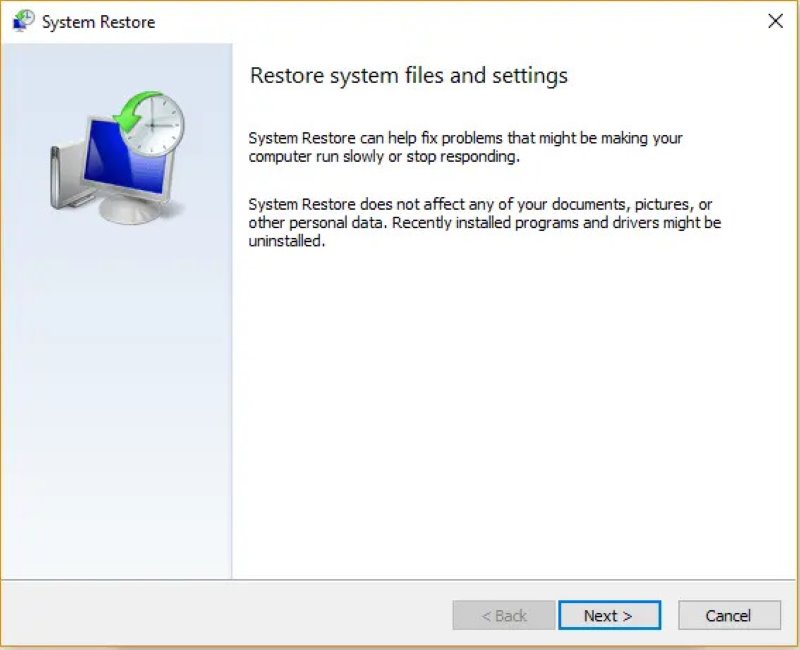
ステップ 1: メディア掲載 Windowsの+ Rrstrui.exe と入力して、 Enterシステム復元ウィザードが表示されます。 次へ.
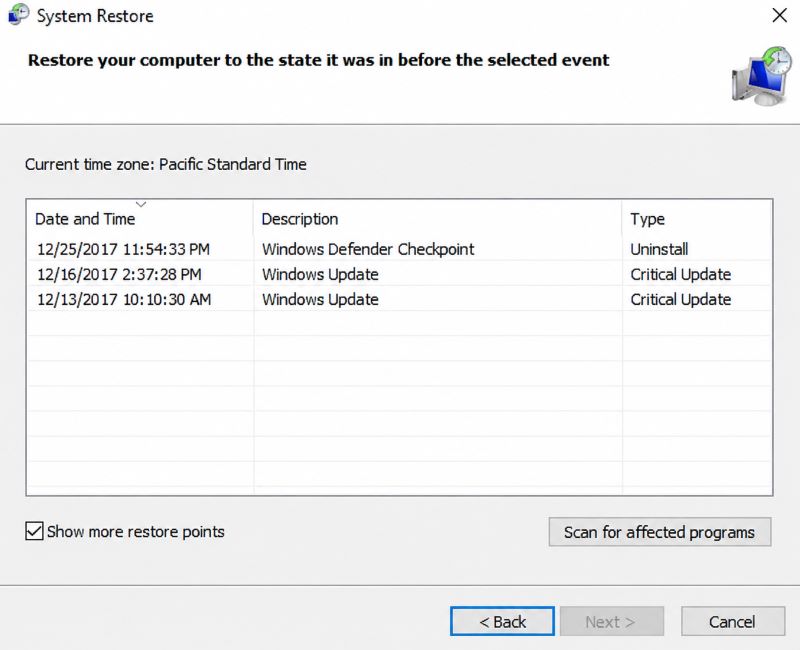
ステップ 2: 検索履歴が消去される前に作成された復元ポイントを選択してください。
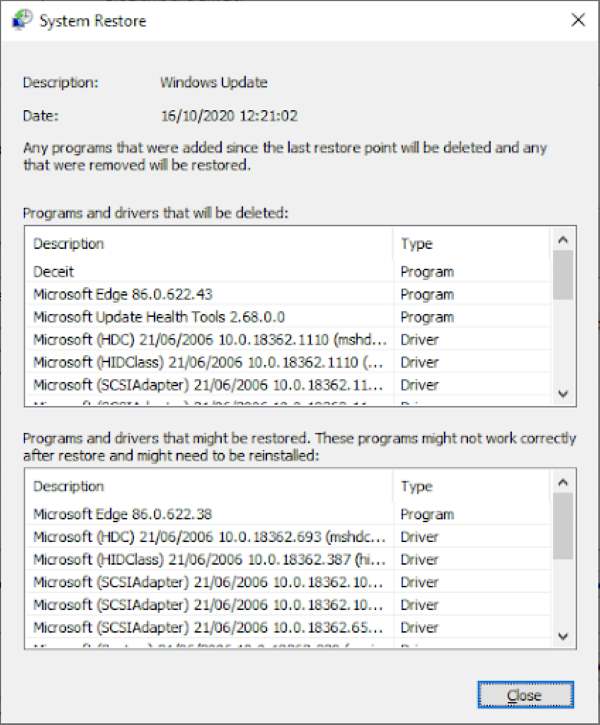
ステップ 3: 詳しくはこちら スキャン 影響を受けるプログラムで、どのような変更が行われるかを確認できます。確認する場合は、クリックしてください。 次へ.
ステップ 4: 復元ポイントを確認し、クリックします 仕上げ警告メッセージを確認すると、Windowsが再起動してシステムを復元します。
ステップ 5: ブラウザの検索履歴を確認してください。
注意: システムの復元は必ずしも正常に動作するとは限りません。一部のブラウザは履歴ファイルを個人ユーザーフォルダに保存しますが、システムの復元ではアクセスできない場合があります。システムの復元で検索履歴が復元できなかった場合は、以下のリンクをクリックしてシステムを現在の状態に戻すことができます。 最後に復元した内容を元に戻す.
方法4:Time Machine(Mac版)を使用する
回復は簡単だ Safariの検索履歴を削除しました Time Machineのバックアップがあれば、Windowsのシステム復元と同様に、Macユーザーは検索履歴が削除されていない時点まで時間を遡ることができます。ただし、Time Machineはシステム全体を復元するのではなく、特定のファイルを復元できるという点で優れています。
ステップ 1: Time MachineのバックアップドライブをMacに挿入してください。
ステップ 2: ブラウザを完全に閉じてください。
ステップ 3: 店は開いています ファインダー そして、ブラウザが検索履歴を保存しているフォルダに移動してください。場所がわからない場合は、パート2を参照してください。
ステップ 4: クリック タイムマシン 上部のメニューバーにある、時計のアイコンで表示されるボタン。
見当たらない場合は、 システム設定 > コントロールセンター > タイムマシン オンにする メニューバーに表示.
ステップ 5: 選択 Time Machine バックアップの参照画面がタイムマシンモードになり、フォルダの過去のバージョンが表示されます。
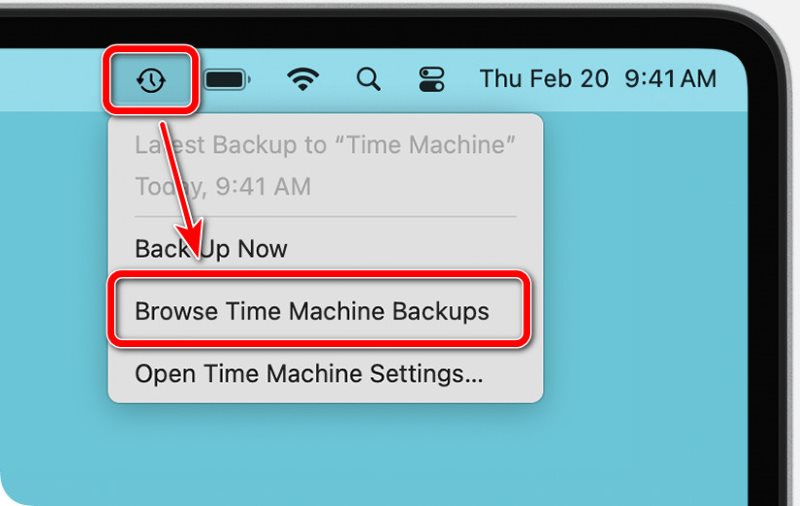
ステップ 6: 履歴の保存場所に移動し、ファイルを選択してクリックします リストアファイルは元の場所に戻ります。
方法 5: データ復旧ソフトウェアを使用する
Apeaksoftデータ復旧 バックアップがない場合に、失われたファイルを復元するのに特に役立ちます。フラッシュドライブから削除された検索履歴を確実に復元する方法が必要な場合は、Apeaksoft Data Recoveryは検討する価値のある実用的なソリューションです。

100万人以上がダウンロードしました 1,000,000 users
- 復元可能な検索履歴ファイルを数秒で見つけ出します。
- WindowsとMacの両方に対応し、様々なフォーマットと複数のファイルシステムをサポートしています。
- 初心者でも簡単に使え、技術的な知識は一切不要です。
- 検索履歴を損失なく取得します。

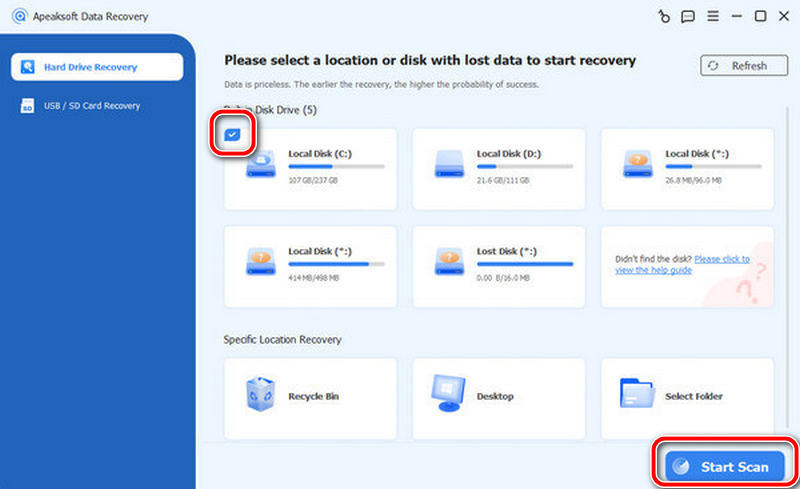
ステップ 1: ソフトウェアをインストールして実行します。
ステップ 2: 検索履歴が保存されている場所を選択してください。次にクリックします。 スキャンの開始.
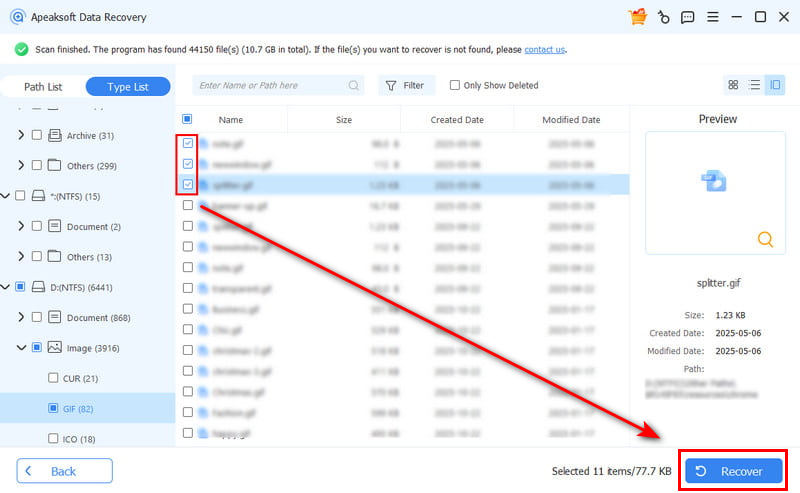
ステップ 3: 数秒で、パスごとにソートされた古いファイルが表示されます。失われた検索履歴を見つけてクリックします。 回復する.
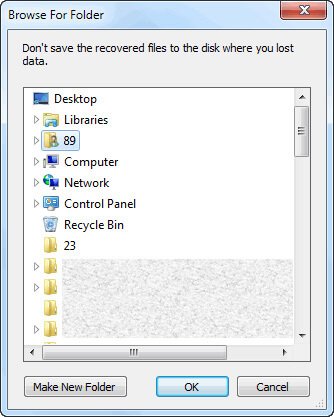
ステップ 4: 保存先を選択してクリックします OK復元が完了すると、復元されたファイルが自動的に表示されます。
パート4:モバイル端末で削除した検索履歴を復元する方法
iPhoneで検索履歴を復元する方法
パート3のガイドに従えば、iPhoneでiCloud同期を使用することが可能です。また、iCloudバックアップがあれば、それを使ってiPhoneをリセットすることもできます。
ステップ 1: 設定を開いてに進む iCloud > iCloudのバックアップ履歴が削除される前にバックアップが作成されていることを確認してください。
ステップ 2: さあ行く 設定 > 全般 > iPhoneをリセット、タップする すべてのコンテンツと設定を消去、そしてオプションで再度設定します iCloudバックアップから.
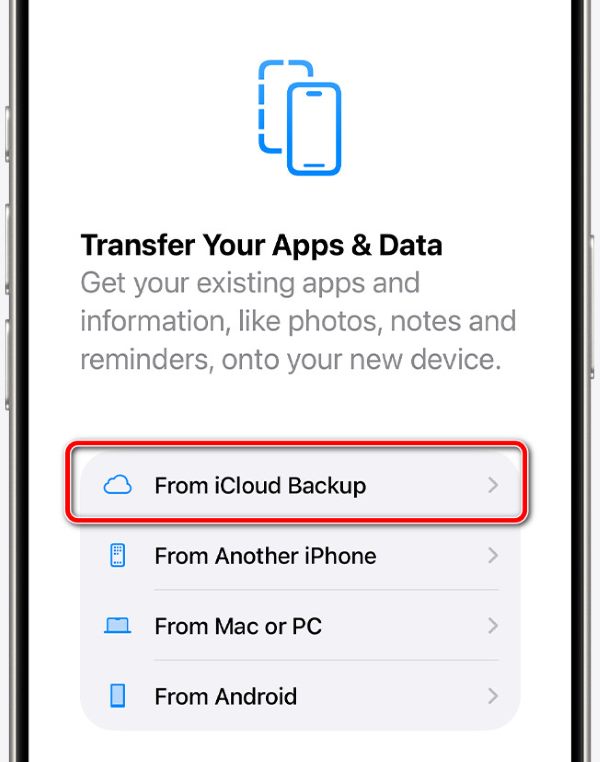
ステップ 3: 復元後、Safariの履歴を確認してください。
Androidで検索履歴を復元する方法
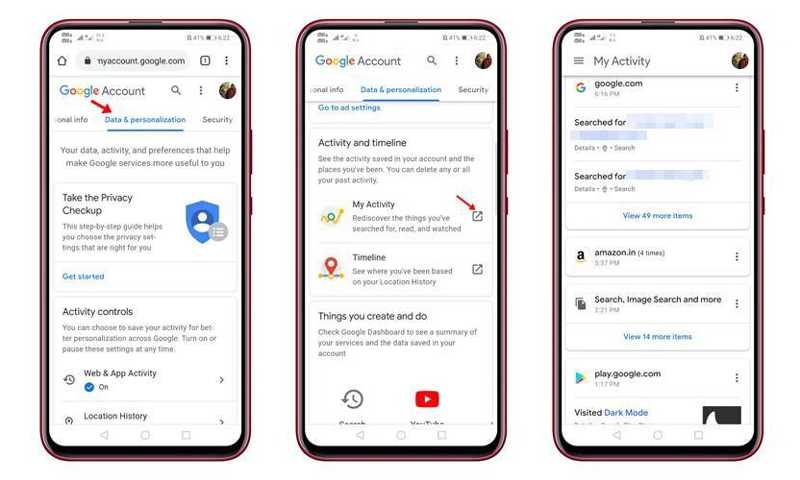
回復できます 削除されたGoogle検索履歴 Androidでは Googleマイアクティビティ if Webとアプリのアクティビティ 検索機能が削除される前に有効になっていました。
ステップ 1: ブラウザを開いてGoogleマイアクティビティにアクセスしてください。取得したいアカウントと同じアカウントでログインしていることを確認してください。
ステップ 2: に切り替える データとパーソナライズ タブで見つける My活動.
ステップ 3: 下にスクロールして削除された検索履歴を見つけ、復元してください。
簡単な回答:特定のプラットフォームで検索履歴を復元する方法
Instagram、Twitter、TikTokなどのほとんどのプラットフォームでは、一度完全に削除された検索履歴を復元する方法が提供されていません。そのため、プラットフォーム上で検索履歴を復元する方法は、使用しているブラウザやデバイスによって異なります。プラットフォームにアクセスした際に使用したブラウザやデバイスを思い出し、前述の方法から検索履歴を復元する方法を探してください。
YouTubeは例外です。Googleマイアクティビティで、YouTubeと同じアカウントにログインすると、YouTubeを含むGoogleサービスでの最近の検索履歴をタイムライン形式で確認できます。
結論
今、あなたは理解する必要があります 検索履歴を復元する方法 iPhone、Android、Windows、Macなど、どのデバイスでもご利用いただけます。ガイドを読んで適切な方法を選択し、手順に従って、どのブラウザでも失われた検索履歴を取り戻しましょう。 Apeaksoftデータ復旧 WindowsまたはMacで検索した内容を復元するには、これが最適な方法です。

関連記事




