

Macで大容量ファイルを見つけて管理するためのステップバイステップガイド

Macで大きなファイルを見つける方法Macでストレージ容量が不足する原因は、ファイルの数よりも、システム内に隠れているサイズの大きなファイルが原因であることが多いです。大容量のビデオファイル、古いインストーラー、キャッシュされたデータ、忘れられたバックアップなどは、いつの間にかギガバイト単位の容量を消費してしまうことがあります。このガイドでは、Macに内蔵されているツールから高度なソリューションまで、大容量ファイルを見つけるための実践的な方法を解説し、ストレージ容量を圧迫しているファイルを特定して、ディスク容量をより効果的に管理する方法をご紹介します。
ページコンテンツ:
パート1:Macで大容量ファイルを探すための信頼できるソフトウェア
大容量ファイルが複数の場所に分散している場合、専用のクリーニングソフトウェアの方が効率的です。 Apeaksoftマッククリーナー このツールは、システム全体をスキャンし、大容量ファイルや古いファイルを識別して、分かりやすいインターフェースで表示するように設計されています。この方法により、手作業の手間が軽減され、隠れたファイルや深くネストされたファイルを見落とすリスクが最小限に抑えられます。
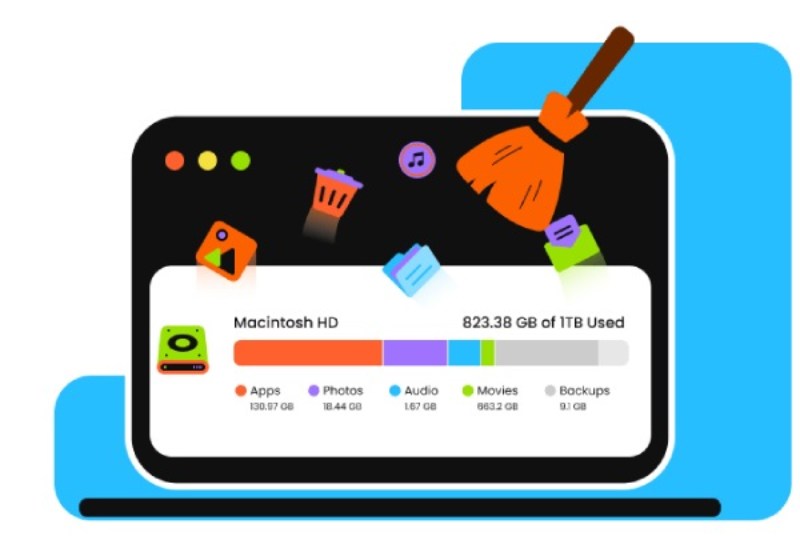
Apeaksoft Mac Cleanerを使えば、Mac上の大きなファイルを自分で探し出して一つずつ手動で削除する必要はありません。これにより、時間を大幅に節約できるだけでなく、誤ってファイルを削除してしまうといったミスも防ぐことができます。以下の手順に従えば、Mac上の大きなファイルを安全かつ迅速に処理できます。
ステップ 1: Apeaksoft Mac Cleanerを無料でダウンロードしてMacにインストールしてください。インストールが完了したら、ツールを起動してください。
安全なダウンロード
ステップ 2: Mac 上の大きなファイルをチェックしてクリーンアップするには、ここをクリックしてください クリーナー メインインターフェイス上で
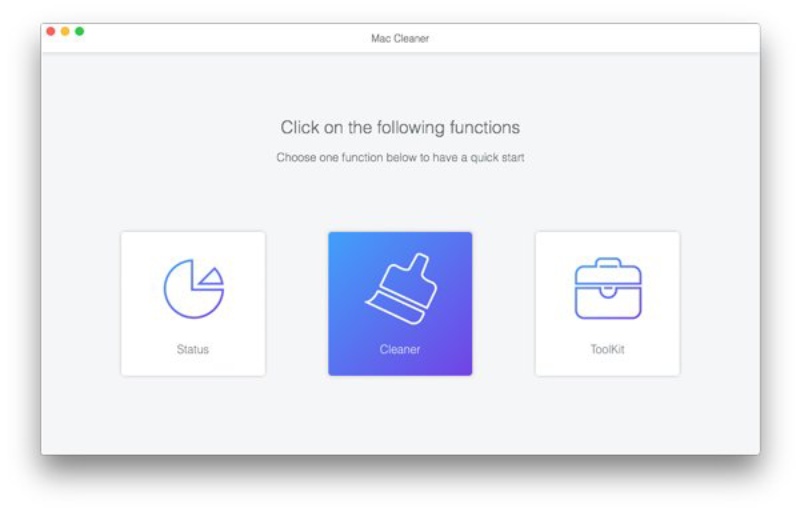
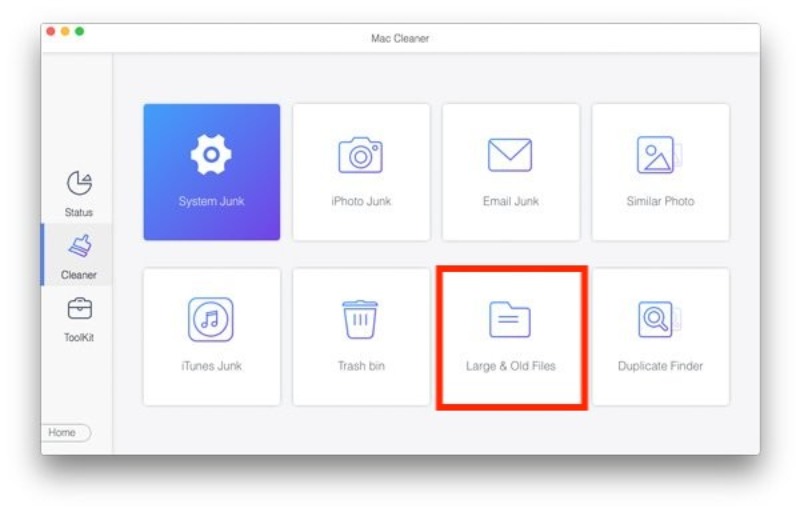
ステップ 3: ここでは、Mac 上で削除したいファイルの種類を選択できます。大きなファイル (たとえ 隔離されたフォルダ内の隠しファイル)、クリック 大きいファイルと古いファイル.
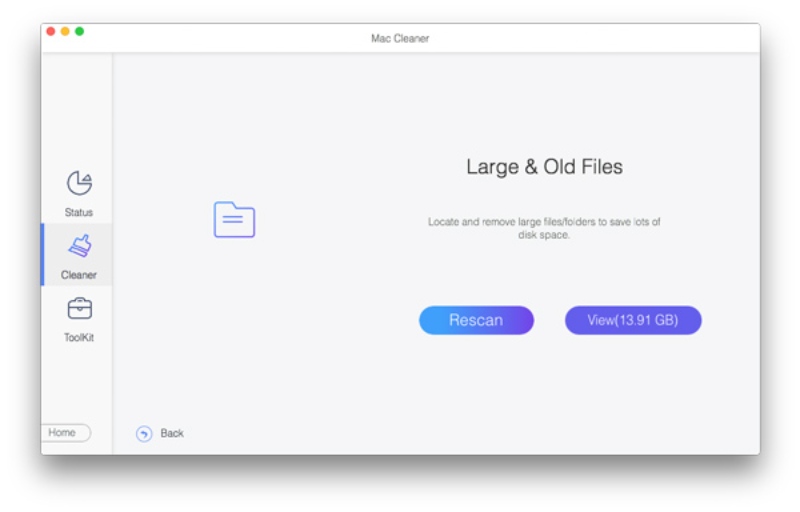
ステップ 4: ポップアップウィンドウで、 スキャン Mac 上のすべての大きなファイルを分析して特定します。スキャン処理が完了したら、クリックします。 表示 これらの大きなファイルを確認するには、クリックしてください。 石斑魚 それらをすべて削除します。
パート2:Macのストレージ内で大きなファイルを見つける方法
macOSには、ディスク容量の使用状況を素早く把握できるストレージ概要機能が内蔵されています。このセクションでは、システムのストレージ管理パネルから直接、Mac上の大きなファイルを特定する方法に焦点を当てます。特定のフォルダやツールを詳しく調べる前に、全体像を把握したいユーザーにとって最適な出発点となります。
ステップ 1: MFAデバイスに移動する システム設定 Apple メニューから選択します。次に、クリックします。 全般 その後 保管 新しいページにアクセスします。
ステップ 2: Macはストレージ容量を分析し、各カテゴリで使用されている容量の割合を一覧表示します。
ステップ 3: 詳しくはこちら 情報 近く ドキュメントそうすれば、Mac 上の大きなファイルを見つけて確認できます。 大きなファイル タブには何も表示されないことに注意してください。
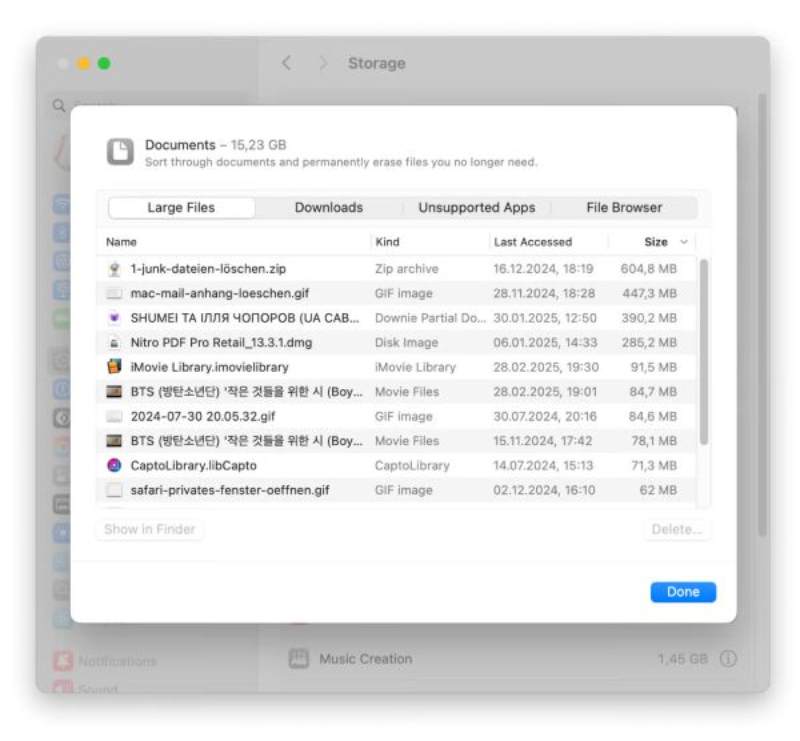
パート3:MacでFinderを使って大きなファイルを見つける方法
Finderは、サイズに基づいた検索フィルタを設定することで、Mac上の大容量ファイルを柔軟に検索できる機能を提供します。検索結果を特定のサイズ以上のファイルに絞り込むことで、システム全体に散らばっている容量を圧迫しているファイルを見つけることができます。この方法は、手動でファイルを管理したいユーザーや、保存または削除するファイルを個別に確認したいユーザーに最適です。
ステップ 1: に移動した後 ファインダー確認したいフォルダを選択するには、クリックしてください。
ステップ 2: メニュー 上部でクリック 表示 その後 リストとして すべてのファイルを整理して管理しやすくし、 Macのディスク領域を解放します.
ステップ 3: 最後に、クリック サイズファイルはファイルサイズ順に一覧表示されます。Mac 上の大きなファイルは一番上に表示されます。
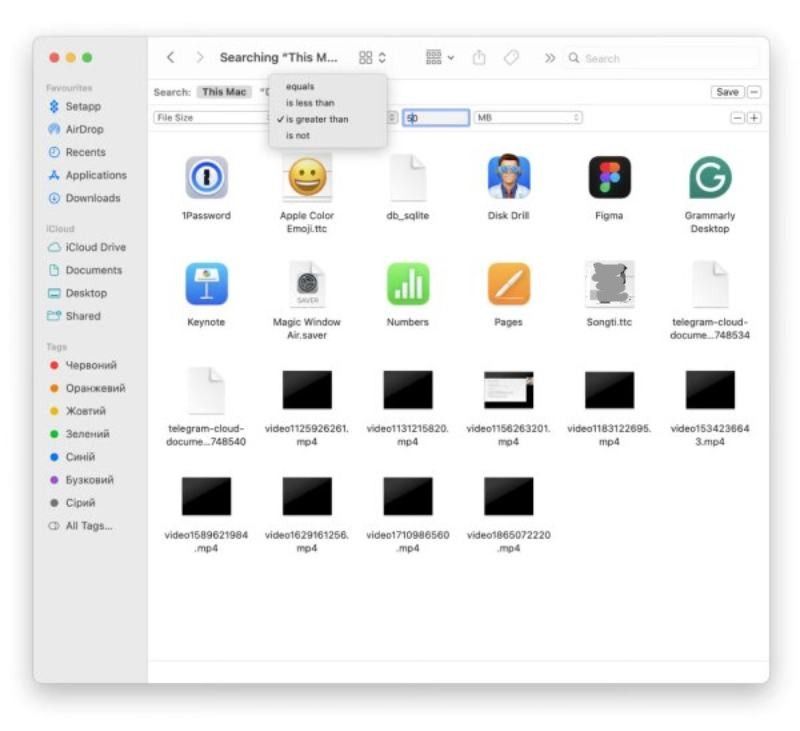
パート4:コードベース:ターミナルを使用してMacで大きなファイルを見つける
上級ユーザーにとって、ターミナルはコマンドライン命令を使ってMac上の大きなファイルを見つけるための強力な手段となります。効率的ではありますが、macOSコマンドの基本的な知識が必要であり、コードベースの環境での作業に慣れているユーザーに適しています。
ステップ 1: アクセスするために ターミナルは、クリックすることができます ユーティリティ 下 用途 タブには何も表示されないことに注意してください。
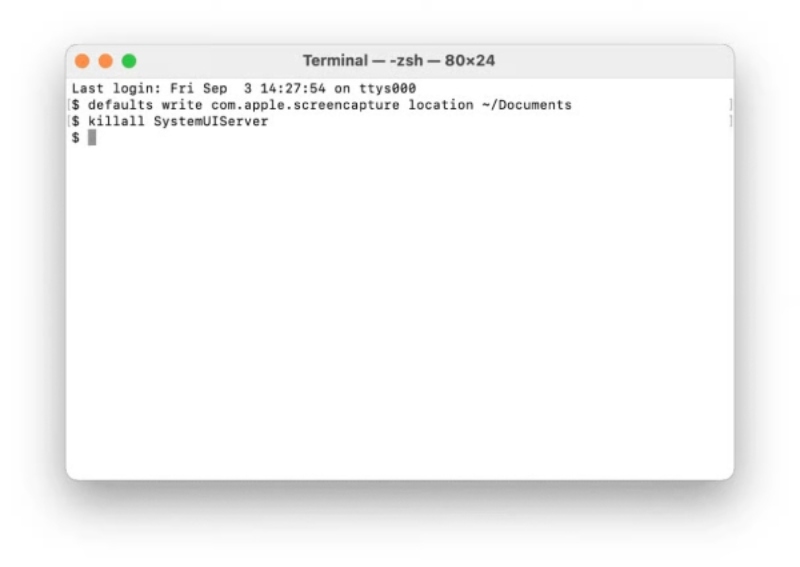
ステップ 2: 500MBを超えるすべてのファイルを一覧表示するには、次のコマンドを実行します。より大きなファイルを検索したい場合は、単に置き換えてください。 500MB お客様のご要望に合った特定のファイルサイズで。
もう完成させ、ワークスペースに掲示しましたか?
ステップ 3: 処理に少し時間がかかると、ターミナルに条件を満たす大容量ファイルのリストが表示されます。これで、削除するファイルを選択できます。それぞれのファイルを確認し、Mac 上のどの大容量ファイルを削除したいかを判断してください。
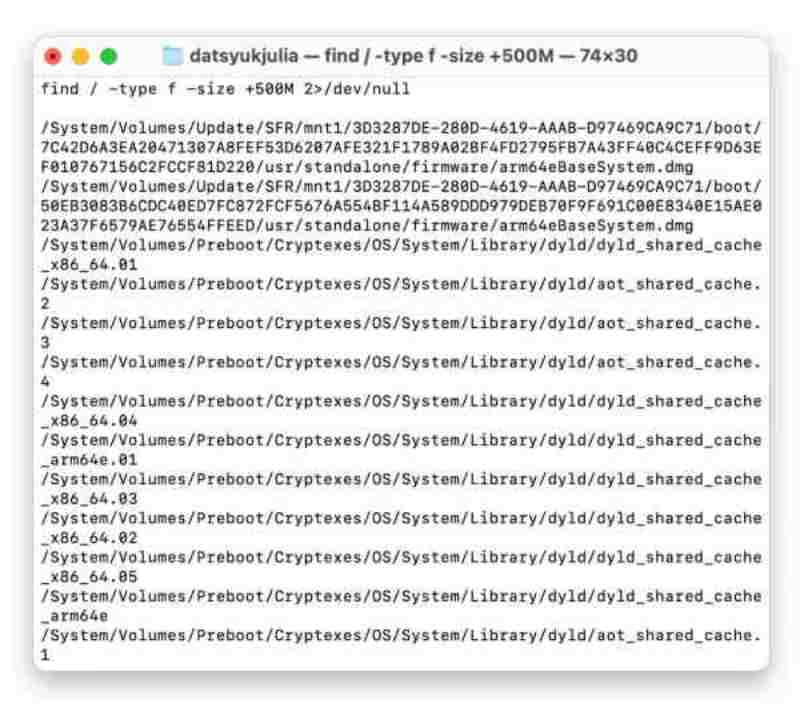
ステップ 4: これらの大きなファイルを削除するには、次のコマンドを実行して、 返品処理は自動的に開始されます。あとは処理が完了するまで待つだけです。
rm / path / to / file
結論
Macで大きなファイルを見つける方法 は、ストレージ領域を管理し、解放する最も効果的な方法の1つです。macOSには、大きなファイルを処理するための実用的な方法がいくつかあります。組み込みの方法は便利ですが、ユーザーはディスクの使用状況を完全に把握し、削除または保持するファイルについてより賢明な判断を下したい場合があります。このニーズを満たすために、をダウンロードして試すことができます。 Apeaksoftマッククリーナー.
安全なダウンロード
関連記事
Mac でハード ドライブを安全に消去したい場合は、この記事が役に立ちます。 また、Mac コンピューターを監視し、高速化し、クリーンアップする最も簡単な方法も示します。
移行後にiPhotoライブラリを簡単に削除できます。MacCleanerを使用すると、重複する写真を簡単に見つけて削除できます。
MacはiPhoneよりもはるかに多くのメモリを搭載していますが、Cookieが蓄積されるとストレージ容量が不足します。MacのキャッシュとCookieをクリアするには、こちらの記事をご覧ください。
Macのゴミ箱から削除したファイルを復元するには、まず「元に戻す」または「元に戻す」機能を使うことをお勧めします。また、iCould、Time Machineなどの専門ソフトウェアを試すこともできます。



