


Macのゴミ箱から削除したファイルを簡単に復元する方法

Macで重要なファイルを誤って削除してしまったことはありませんか?そんな時は、急いでゴミ箱を探してみてください。運が良ければ、まだそこにファイルが残っているかもしれません。しかし、ゴミ箱がすでに空になっている場合もあります。macOSでは、削除されたファイルはまずゴミ箱に移動され、復元するか、空き容量を確保するためにゴミ箱を空にするまで、一時的にそこに保管されます。
しかし、事故は起こり得ます。間違ったファイルを削除したり、中身が何であるかを意識せずにゴミ箱を空にしたりすることはよくあります。もしそうなってしまったら、慌てないでください。このガイドでは、 Macでゴミ箱を復元する方法ファイルがまだゴミ箱にあるか、すでに空になっているかに関わらず。
ページコンテンツ:
パート1:Macのゴミ箱を空にしなかった場合の復元方法
誤ってファイルを削除してしまい、復元したい場合は、まずゴミ箱にファイルが残っているかどうかを確認してください。ゴミ箱が空になっていない限り、削除したファイルをMac上で直接復元できます。
Macでゴミ箱を復元する手順:
ステップ 1: クリック ゴミ Dockの下部にあるアイコン。
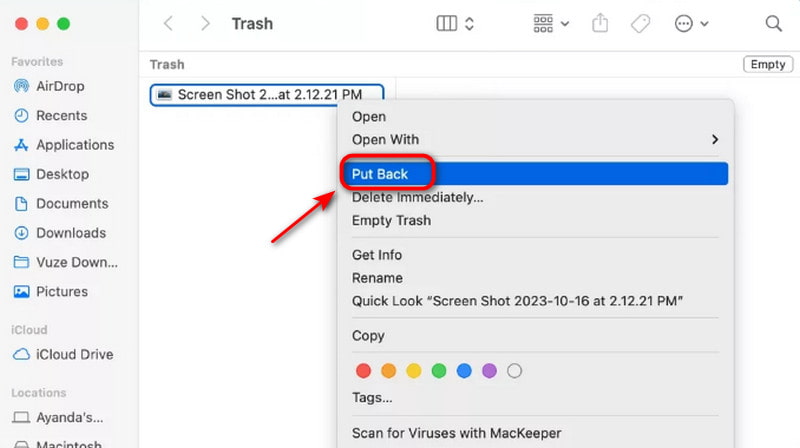
ステップ 2: ゴミ箱の内容を表示し、復元したいファイルを見つけます。右クリックして選択します 戻すすると、ファイルは元の場所に移動します。または、クリックしたままファイルをデスクトップや任意のフォルダにドラッグすることもできます。
パート2:Macで空にしたゴミ箱を復元する方法
最悪の事態は、誤ってファイルを削除してしまい、Macのゴミ箱も空にしてしまった場合です。削除したファイルはゴミ箱に保存されていません。このような場合、Macで完全に削除されたゴミ箱を復元するにはどうすればよいでしょうか?空になったゴミ箱を復元する方法はあるのでしょうか?ここでは、役立つ3つの確実な方法をご紹介します。
注意:
空にしてしまった場合は、削除したファイルを上書きしないように、すぐにMacの使用を中止してください!
データ復旧ソフトウェアを使用する
この強力なデータ復旧ソフトウェア - Apeaksoftデータ復旧 MacとWindowsでゴミ箱を空にした後、そこからファイルを復元することが可能です。様々な理由で失われたあらゆる種類のファイルを復元でき、多くのメディアストレージやデジタルデバイスから削除されたファイルを復元できます。

100万人以上がダウンロードしました 1,000,000 users
- 画像、音声ファイル、楽曲、動画、文書、その他あらゆる種類のファイルを復元します。
- 空になったゴミ箱、ハードドライブ/フラッシュドライブ、SDカード/CFカードなどからファイルを復元します。
- 予想以上に速いスピードでスキャンと復元ができます。
- プロセス全体を通して、お客様のプライバシー、データ設定、その他すべての情報の安全性を保証します。

ステップバイステップガイドは次のとおりです。
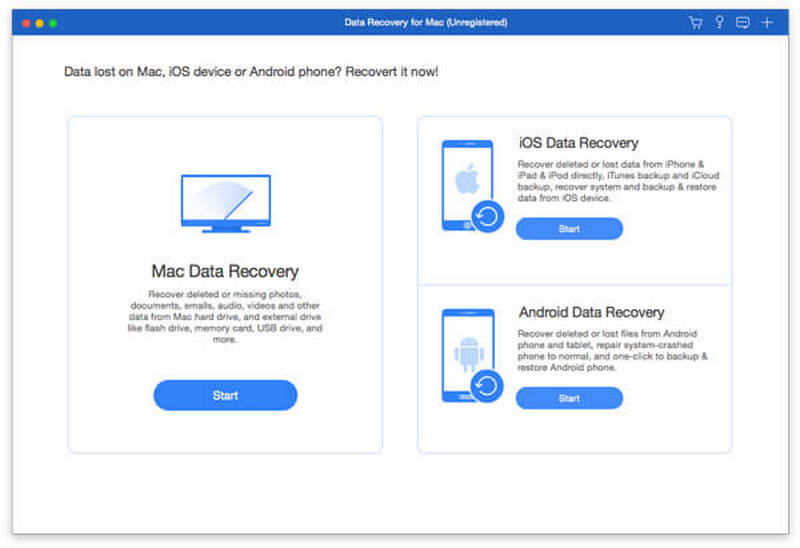
ステップ 1: Macでソフトウェアを起動します。 Macのデータ復旧 インターフェイス上。
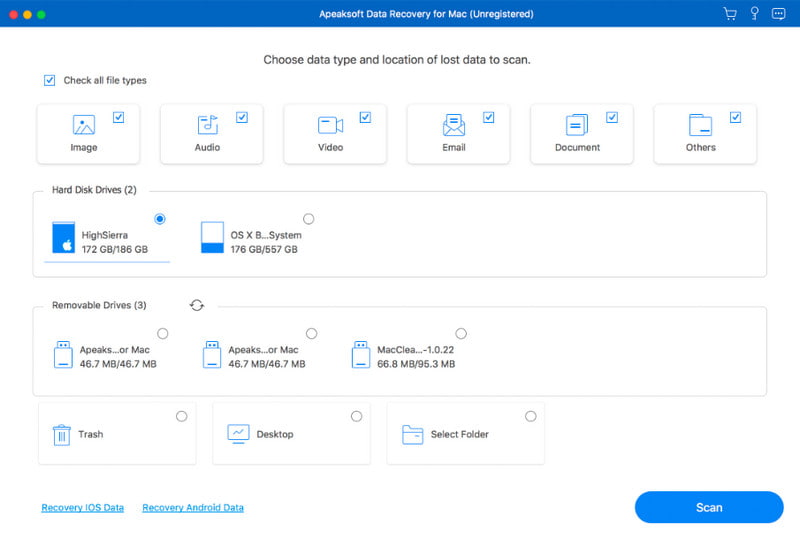
ステップ 2: 回復したいファイルの種類を選択してクリックします スキャン.
ステップ 3: ソフトウェアはすぐにクイックスキャンを開始します。目的のファイルが見つからない場合は、クリックしてください。 ディープスキャン より多くのデータを取得します。
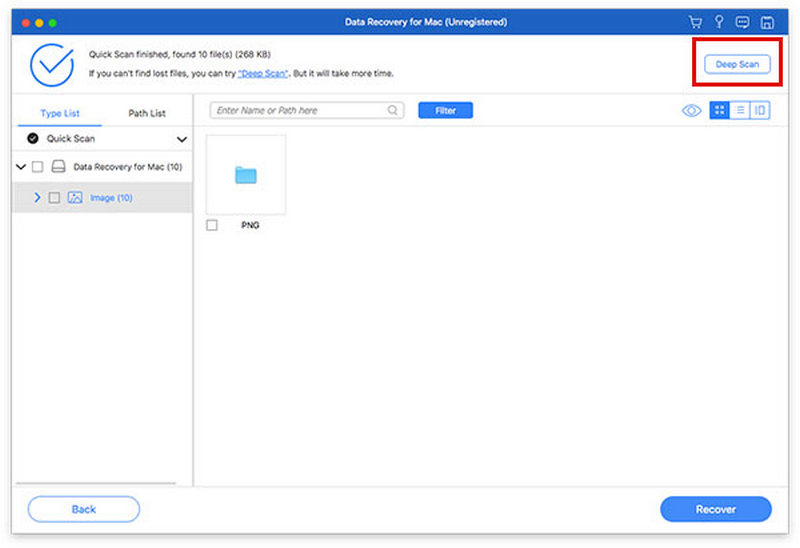
ステップ 4: ファイルを見つけてクリック 回復する そして保存先を選択してください。

タイムマシンを使う
Time MachineはMacに内蔵されているバックアップツールです。Macを外付けハードドライブに接続すると、すべてのファイル、アプリケーション、設定、システムデータが自動的にバックアップされます。誤ってファイルを削除してしまった場合でも、Time Machineを使えば以前のバージョンに復元できます。MacでTime Machineを有効にしている場合、これは追加ソフトウェアを使わずにMacのゴミ箱を空にしたファイルを復元する最も簡単な方法です。
ステップ 1: まず、Time Machineのバックアップが保存されているハードドライブをMacに接続してください。
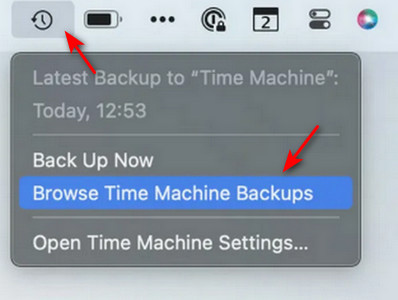
ステップ 2: 削除されたファイルが元々あったフォルダーを開きます。メニューバーのタイムマシンアイコンをクリックして、 Time Machine バックアップの参照.
ステップ 3: 復元したいファイルを見つけて、クリックしてください。 リストア 選択したファイルを復元します。
iCloudバックアップを使用する
iCloudは、Appleが提供するクラウドサービスで、データをオンラインで保存できます。iOSデバイス間でファイル、写真、書類などのデータを同期できるため、いつでもどこでもファイルの管理や復元が可能です。iCloudバックアップがあれば、Macのゴミ箱を空にした後でも、それを使ってファイルを復元できます。
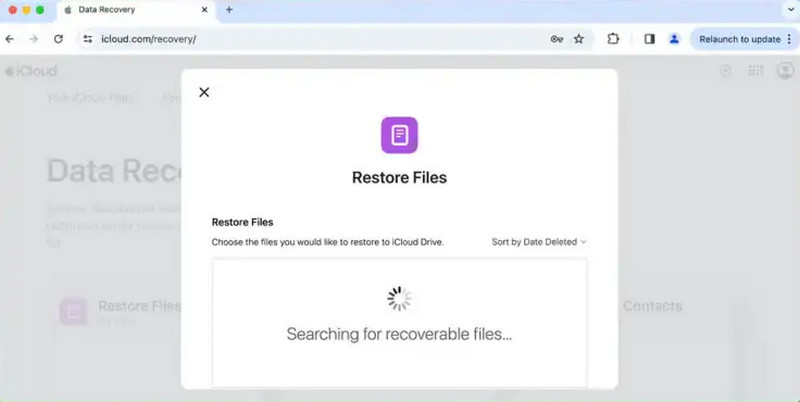
ステップ 1: iCloudにアクセスし、Apple IDとパスワードでログインしてください。
ステップ 2: インターフェースで、 iCloudのドライブ すべてのファイルを表示するには。
ステップ 3: 復元したいファイルを探して、 ダウンロード ツールバー上のアイコン。
パート3:ゴミ箱を空にする際のデータ損失を防ぐためのプロのヒント
MacでTime Machineを有効にする
Time Machineを使って定期的にデータをバックアップしましょう。そうすれば、誤ってゴミ箱を空にしてしまった場合でも、以前のバージョンからファイルを復元できます。
自動ゴミ収集をオフにする
自動削除設定をオンにすると、ゴミ箱内のファイルは 30 日後に空になります。この機能を無効にするには、 ファインダー メニューバーで > 選択 設定 or 環境設定 >クリック 高機能 チェックをはずす 30日後にゴミ箱からアイテムを削除する.
iCloud同期を使用する
データをiCloudに同期して、どのデバイスからでもアクセスできるようにし、 Macのディスク領域を解放しますデバイスを紛失したり、新しいデバイスを設定する必要が生じた場合でも、iCloudからすべての重要なファイルを復元できます。
パート4:Macでゴミ箱を復元するためのよくある質問
Macで空にしたゴミ箱を無料で復元する方法は?
バックアップがある場合は、Time Machine/iCloud経由でファイルを復元できます。バックアップがない場合は、Apeaksoft Data Recoveryなどの無料サードパーティ製ソフトウェアを使用して、Macからゴミ箱を復元できます。
Macでゴミ箱を空にした状態を元に戻す方法は?
残念ながら、Macでゴミ箱を空にすると、macOSにはこの操作を元に戻すための組み込みの「取り消し」機能はありません。しかし、前述の方法を使えば、削除したファイルを復元することは可能です。
ソフトウェアを使わずに、Macで空にしたゴミ箱を復元する方法はありますか?
はい、Macのゴミ箱から削除したファイルは、ソフトウェアを使わずにTime MachineまたはiCloudのバックアップから復元できます。ただし、この方法は事前にバックアップを設定しておいた場合にのみ有効です。
結論
総括する、 Mac でゴミ箱を回復する 正しい手順に従えば簡単です。ゴミ箱が空になっていない場合は、クリックするだけでファイルを直接復元できます。ゴミ箱が空になっている場合は、データ復元ソフトウェアを使用するか、 Time Machine/iCloudバックアップから復元する今後のデータ損失を防ぐため、Time Machineバックアップを有効にし、データをiCloudに同期し、ゴミ箱の自動空化機能をオフにすることを忘れないでください。これらのヒントに従えば、失われたファイルを簡単に復元するための準備が万全になります。

関連記事




