

さまざまなデバイスでFacebookキャッシュをクリアするための究極のガイド

Facebookは、パソコン、タブレット、スマートフォンなど、様々なデバイスからアクセスできるクロスプラットフォームのソーシャルアプリです。しかし、Facebookを使用すると、大量のキャッシュが生成され、一時的にスマートフォンに保存され、ストレージ容量を大量に消費します。放置すると、ストレージ容量が不足し、システムパフォーマンスが低下し、場合によっては何らかの問題が発生する可能性があります。
この投稿では、 Facebookのキャッシュをクリアする ウェブサイトのFacebookキャッシュを個別にクリアしてください。iPhone、iPad、Androidスマートフォン、Mac、Windows PCのいずれでFacebookをご利用の場合でも、関連ソリューションに従ってFacebookキャッシュを簡単にクリアできます。
ページコンテンツ:
パート1. Facebookのキャッシュをクリアするとどうなるか
Facebookのキャッシュをクリアする方法を紹介する前に、まずFacebookアプリのキャッシュをクリアした後に何が起こるのかを説明しましょう。その後、Facebookのキャッシュをクリアし続けるかどうかを判断できます。
冒頭でも述べたように、Facebookを使用するとキャッシュが自動的に生成されます。キャッシュが蓄積されると、ストレージ容量や通常の使用に影響を及ぼします。Facebookのキャッシュを削除すると、Facebookの一時ファイルも削除されます。これはどういう意味でしょうか?
• 前のリソースを読み込むのに少し時間がかかります。
• アカウントデータや Facebook の友達、投稿などが削除されます。
• ストレージスペースが解放されます。
Facebookのキャッシュをすべて削除するのは安全ですか?答えは「はい」です。Facebookのキャッシュを削除しても全く安全です。アプリで収集された個人データには影響しません。
パート2. iPhoneでFacebookのキャッシュをクリアする方法
Facebook のキャッシュをクリアすると何が起こるかがわかったら、次は Facebook のキャッシュをクリアする方法を見てみましょう。
アプリのキャッシュは、Facebookを日常的に利用する上で重要な役割を果たします。しかし、Facebookのキャッシュをクリアしたい時もあるでしょう。iPhone 18 Pro/17/16、iPad Pro、iPad Air、またはその他のiPhone/iPadモデルからFacebookのキャッシュを削除する必要がある場合は、以下の3つの方法に従ってください。
アプリ内でiPhoneのFacebookキャッシュをクリアする
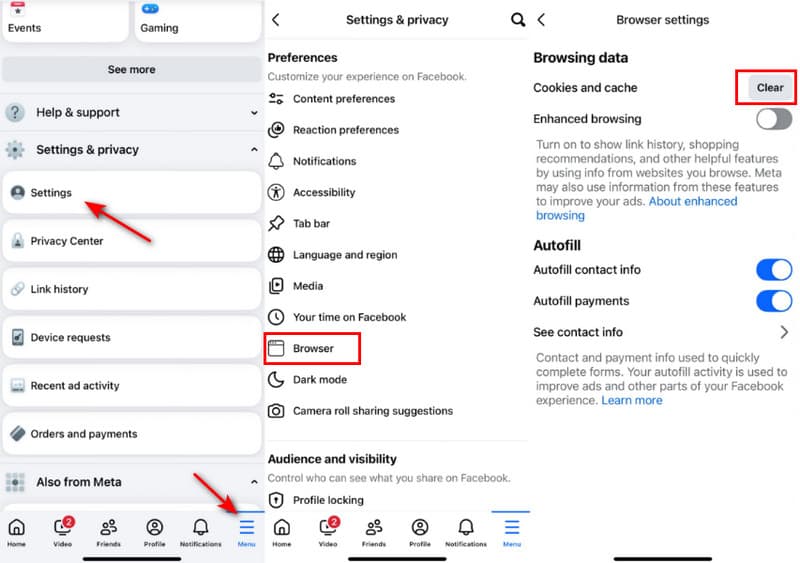
ステップ 1: iPhoneでFacebookアプリを開き、右下にある三本線ボタンをタップして、その他のオプションを表示します。Facebook 設定 オプションとそれをタップします。
ステップ 2: 選択する 設定 次に選択します ブラウザ. すると、 ブラウザの設定ここでは、 クリア Facebook アプリの使用中にアクセスした Web サイトから iPhone の Cookie とキャッシュを削除するボタンです。
ヒント:
クッキーとキャッシュは同じものですか?
違います。Cookieは、ログイン情報などのユーザー固有のデータを記憶し、エクスペリエンスをパーソナライズするために使用されます。一方、キャッシュは、その後の読み込みを高速化するためにデータを一時的に保存するために使用されます。
設定からiPhoneのFacebookキャッシュをクリアする
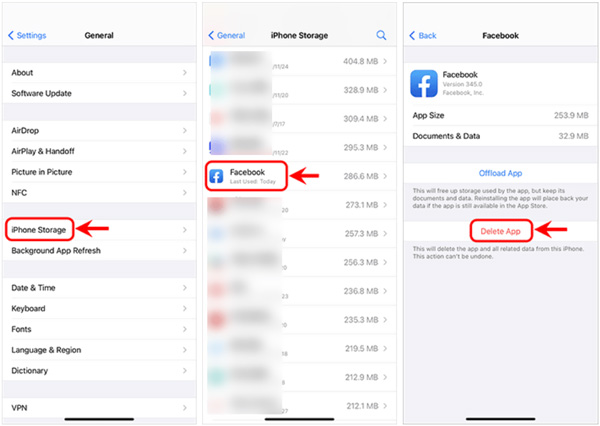
ステップ 1: iPhoneのロックを解除して、 設定 アプリ。 をタップします 全般 オプションをクリックしてから、 iPhoneストレージ.
ステップ 2: 下にスクロールしてFacebookアプリを見つけ、タップします。 Facebookのメインインターフェイスに入ると、次を選択できます アプリを削除 Facebook のキャッシュやその他のファイルを消去します。
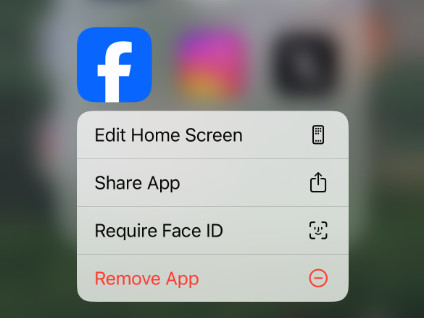
ホーム画面で Facebook アプリを長押しして削除することもできます。
ステップ 3: iPhoneのAppStoreにアクセスし、Facebookアプリを見つけて、再インストールします。
iPhoneでFacebookのキャッシュやその他のデータを完全にクリアする
iPhoneのFacebookキャッシュ、Cookie、その他のアプリデータを完全に削除したい場合は、強力な機能を利用できます。 Apeaksoft iPhone消しゴムiPhone、iPad、iPodなどのiOSデバイスからすべてのコンテンツと設定を削除する簡単な方法を提供します。
Facebookのキャッシュを徹底的にクリアする
- Facebookのキャッシュ、Cookie、およびiPhone上のその他のデータをクリアします。
- iPhone、iPad、iPodのすべてのiOSデータと設定を完全に消去します。
- iOSファイルとさまざまな設定を削除するための3つの消去レベルを提供します。
- プライバシーと重要なデータを回復から保護します。
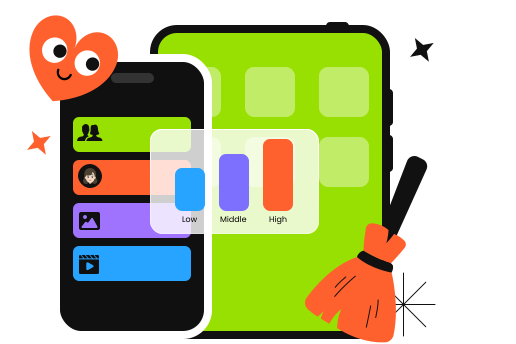
iPhone 上の Facebook キャッシュを完全かつ徹底的にクリアする方法については、以下の簡単な手順に従ってください。
ステップ 1: 上のボタンを押してソフトウェアをダウンロードしてください。iPhoneをコンピュータに接続してください。
ステップ 2: 選択する スペースを解放する 左側のナビゲーションバーのオプションを選択し、 クイックスキャン.
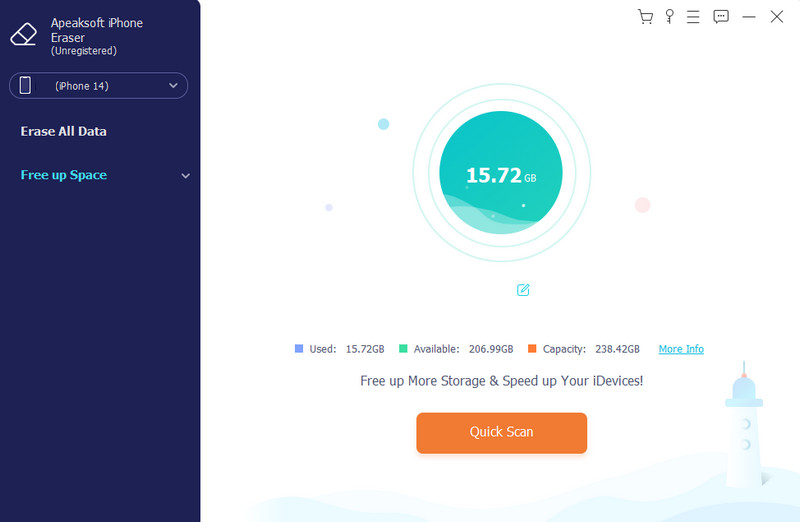
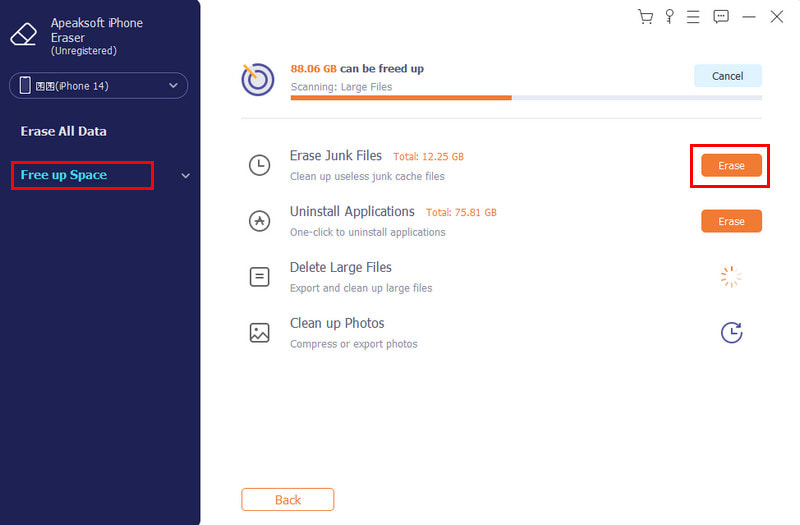
ステップ 3: クリック 消します ジャンクファイルの後にボタンをクリックし、クリーニングを開始します。
パート3. AndroidスマホでFacebookアプリのキャッシュをクリアする方法
Androidユーザーで、Facebookのアプリのキャッシュをクリアしたい場合は、次のガイドを利用できます。 お使いのデバイスによって手順が異なる場合がありますのでご注意ください。
ステップ 1: Video Cloud Studioで 設定 Androidスマートフォンのアプリを選択し、 アプリと通知 or アプリ Facebookアプリを見つけるためのオプション。
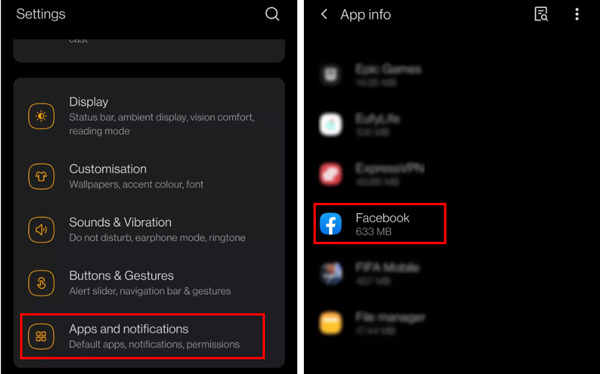
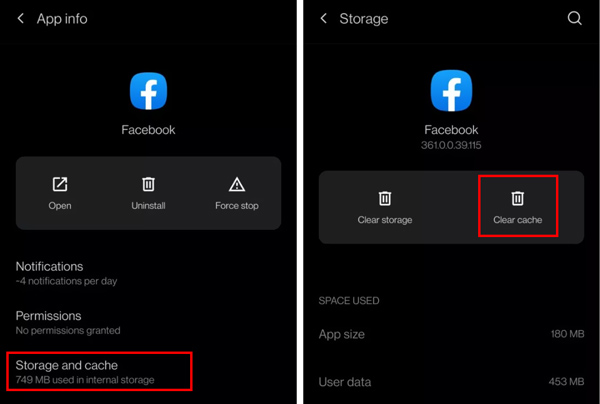
ステップ 2: Facebookインターフェースに入るときは、 ストレージとキャッシュ 次に、をタップします キャッシュをクリア このAndroid携帯のFacebookキャッシュをクリアするボタン。 方法については、ここをクリックしてください Androidのキャッシュをクリア.
パート4. MacでFacebookのキャッシュとCookieを削除する方法
MacでFacebookのキャッシュ、Cookie、閲覧履歴、その他のデータをすばやくクリアするには、すべての機能を備えたMacデータクリーニングツールを使用できます。 ApeaksoftマッククリーナーFacebook アプリのキャッシュをクリアする場合でも、Mac 上の Web サイトの Facebook キャッシュをクリアする場合でも、このツールを信頼できます。
MacでFacebookのキャッシュを完全に消去する
- ジャンクファイル、不要なファイル、古いファイルを削除して、Mac のストレージ容量を解放します。
- 現在の macOS システムのパフォーマンスを監視します。
- Macのディスク使用率、メモリ使用量、CPU使用率などを表示および制御します。
安全なダウンロード

Mac 上の Facebook のキャッシュをクリアする方法については、以下の手順に従ってください。
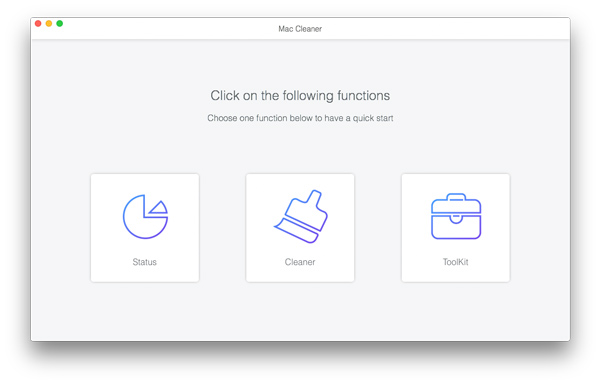
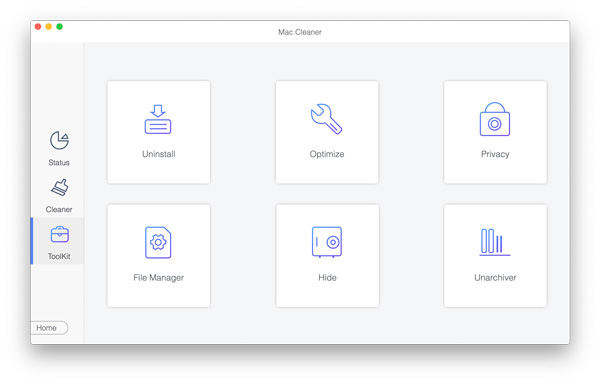
ステップ 1: 上記のダウンロードボタンをクリックしてください。指示に従って、このMacクリーナーを無料でインストールして起動してください。3つの主な機能を備えています。 ステータス, クリーナー, 外部リンク:BHツールキット.
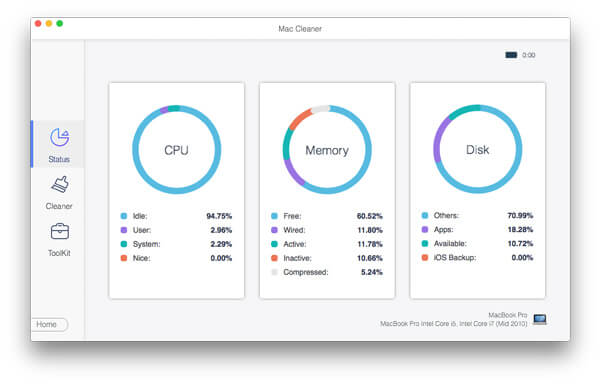
ステップ 2: MacでFacebookのキャッシュをクリアする前に、 ステータス CPU、メモリ、ディスクなど、現在のMacステータスを最初に表示します。
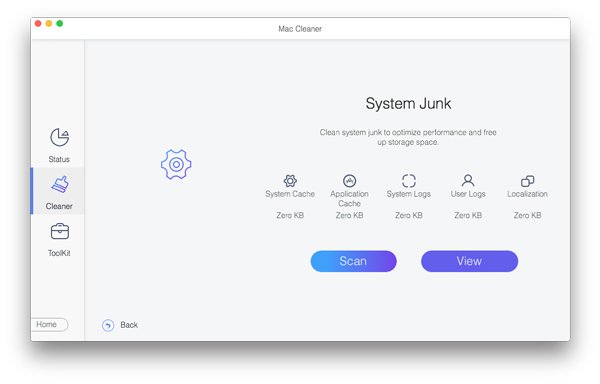
ステップ 3: FacebookのキャッシュとCookieをクリアするには、 クリーナー 機能。システムキャッシュ、アプリキャッシュ、システムログ、ユーザーログ、ローカリゼーションなどをスキャンして削除するための様々なオプションが提供されます。 システムジャンク そして、 スキャン Mac 上の Facebook キャッシュをスキャンするボタン。
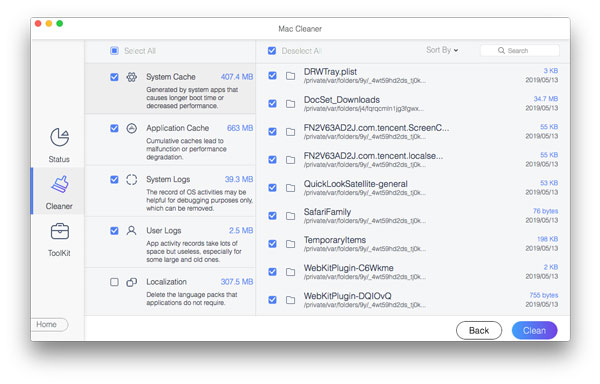
ステップ 4: スキャンが終了したら、をクリックします。 表示 これらのファイルをチェックするボタン。 FacebookのすべてのキャッシュとCookieを選択し、[ 石斑魚 ボタンをクリックして、クリア操作を確認します。
この推奨されるMacクリーナーには、ファイルマネージャー、アンインストール、最適化、プライバシー、非表示などの他の便利なツールも含まれています。 で簡単にアクセスできます 外部リンク:BHツールキット。 Macクリーナーを使用すると、手軽に管理し、 Macのディスク領域を解放します、Macのパフォーマンスを向上させ、Macとプライバシーを保護します。
パート5. WindowsでウェブサイトのFacebookキャッシュをクリアする方法
Windows PC ユーザーの場合、Chrome、Safari、または Microsoft Edge 上の Facebook キャッシュをクリアする場合は、以下の手順に従って、PC 上の Facebook キャッシュを効果的に削除できます。
Microsoft EdgeでウェブサイトのFacebookキャッシュをクリアする方法
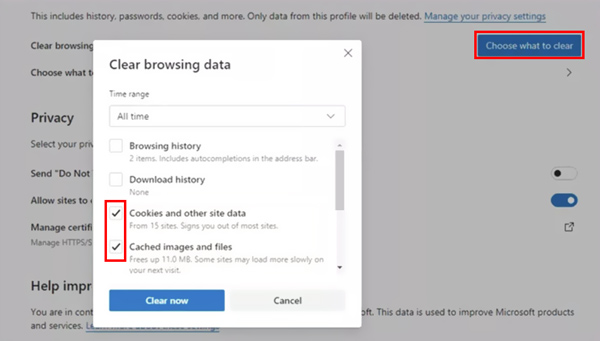
パソコンでMicrosoft Edgeブラウザを開き、右上隅の3つの点のボタンをクリックして、 設定 ドロップダウンリストからオプションを選択します。
選択 プライバシーとサービス 左側のサイドバーから。 クリックしてください 何をクリアするかを選択します ボタンの下に 閲覧履歴データの消去。 時間範囲リストから、を選択する必要があります すべての時間.
のXNUMXつのボックスにチェックマークを付けます クッキーおよびその他のサイトデータ (NAIST) と キャッシュされた画像とファイル。 その後、をクリックします クリア 今すぐボタンをクリックして、Facebookのキャッシュをクリアします。
ChromeでウェブサイトのFacebookキャッシュをクリアする方法
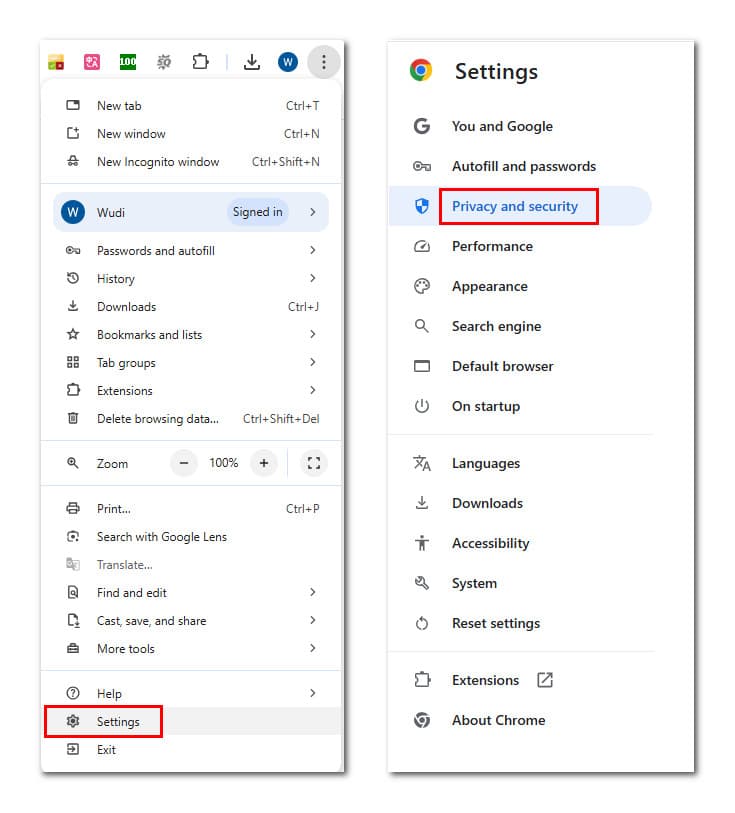
Chromeウェブブラウザで常にFacebookを使用している場合は、Facebookを起動して、右上隅にある3つのドットのボタンをクリックします。 を選択してください 設定 オプションを選択し、次に選択します。 プライバシーとセキュリティ.
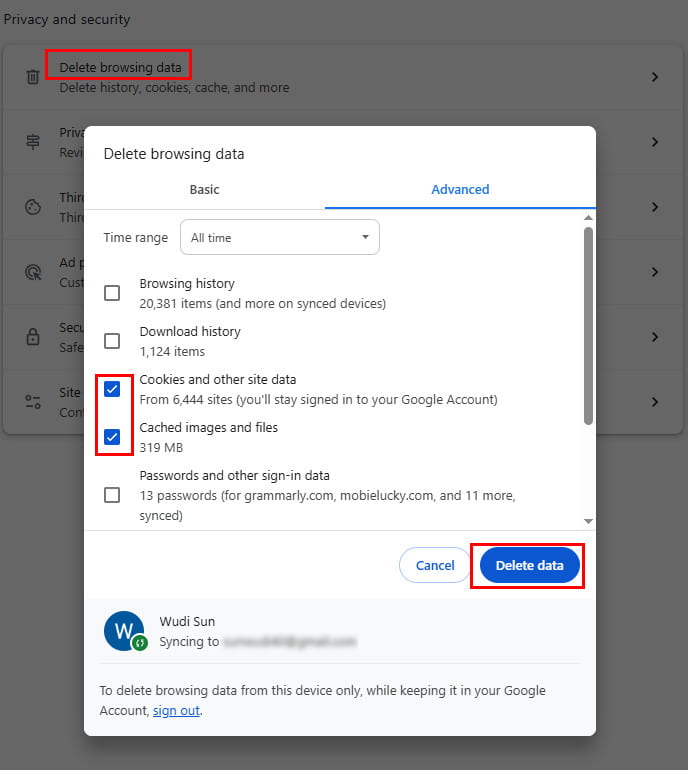
まず 閲覧データを削除する オプションを選択し、次に すべての時間 時間範囲のドロップダウンリストから。 ダニ 閲覧履歴, クッキーおよびその他のサイトデータ キャッシュされた画像とファイルして、[]をクリック データの消去 ボタンをクリックして、すべてのFacebookキャッシュおよびその他のブラウザデータを削除します。
SafariでウェブサイトのFacebookキャッシュをクリアする方法
Mac 上の Facebook のキャッシュを Safari 経由でクリアするには、次の手順に従います。
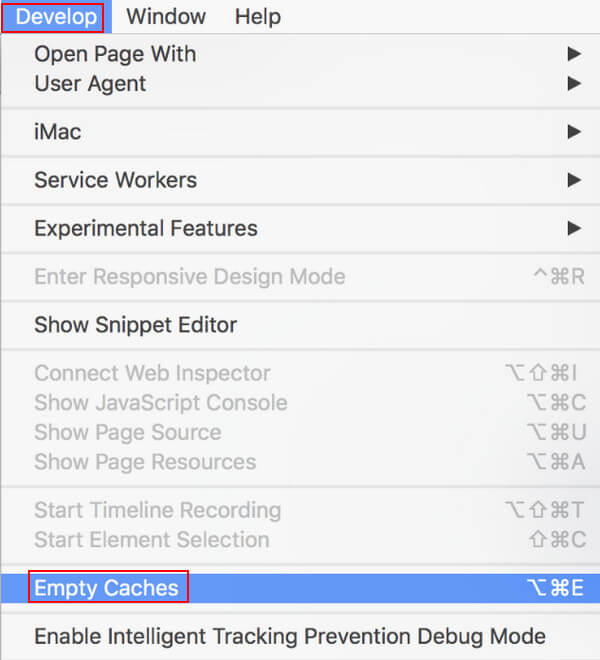
ステップ 1: Safariを開いてクリック 開発する 上部のナビゲーションバーにあります。
ステップ 2: スマートフォンのWebLink画面から次を選択します。 空のキャッシュ Facebook のキャッシュをクリアします。
結論
Facebookのキャッシュを定期的にクリアすることは非常に重要です。この記事では、その方法を詳しく説明します。 Facebookのキャッシュをクリアする方法 さまざまなデバイスで。 これらのキャッシュ、Cookie、および一時ファイルを削除する必要がある場合は、関連する方法に従って削除できます。
関連記事




