

デフォルトの解決策 - iPhoneでアルバムを簡単に削除する方法

iPhoneで写真アルバムを削除する アルバムを整理整頓するには、特に写真が蓄積されていく中で効果的な方法です。しかし、どのアルバムを削除できるのか、また削除するとアルバム内の写真にどのような影響があるのか、よくわからないというユーザーも多いのではないでしょうか。このガイドでは、iPhoneでアルバムを削除するためのデフォルト設定と高度な方法を解説します。不要なアルバムを安全に、そして大切な写真を失うことなく整理するのに役立ちます。
ページコンテンツ:
パート1:iPhoneでアルバムを削除する前に知っておくべきこと
iPhoneでアルバムを削除する前に、Appleの写真アプリがアルバムと写真をどのように管理しているかを理解することが重要です。アルバムを削除しても、その中にある写真は自動的に削除されません。手動で削除しない限り、画像はメインのライブラリに残ります。
また、「最近使った写真」や「お気に入り」などのデフォルトアルバムはシステムによって生成されるため、削除できません。アルバムが共有アルバムの場合、削除すると参加者全員がアクセスできなくなります。なお、複数のアルバムを一度に削除する場合は、誤ってデータを損失しないよう、事前に必要な写真をバックアップしておくことを強くお勧めします。
パート2:iPhoneでアルバムを素早く削除する方法
あなたは iPhoneにアルバムを作成しましたアルバムが多すぎると、フォトライブラリが乱雑になってしまいます。不要になったアルバムについては、iOSではiPhoneの写真アプリから直接アルバムを削除する簡単な方法を提供しています。この方法はユーザーが作成したアルバムに適しており、ライブラリに保存されている元の写真に影響を与えることなく、数秒で削除できます。基本的なアルバム整理のための最速の解決策です。
ステップ 1: 店は開いています 写真 iPhoneで。 コレクション タブ、タップ アルバム をクリックして次に進みます。

ステップ 2: 削除したいアルバムを選択したら、長押ししてタップします。 アルバムを削除.
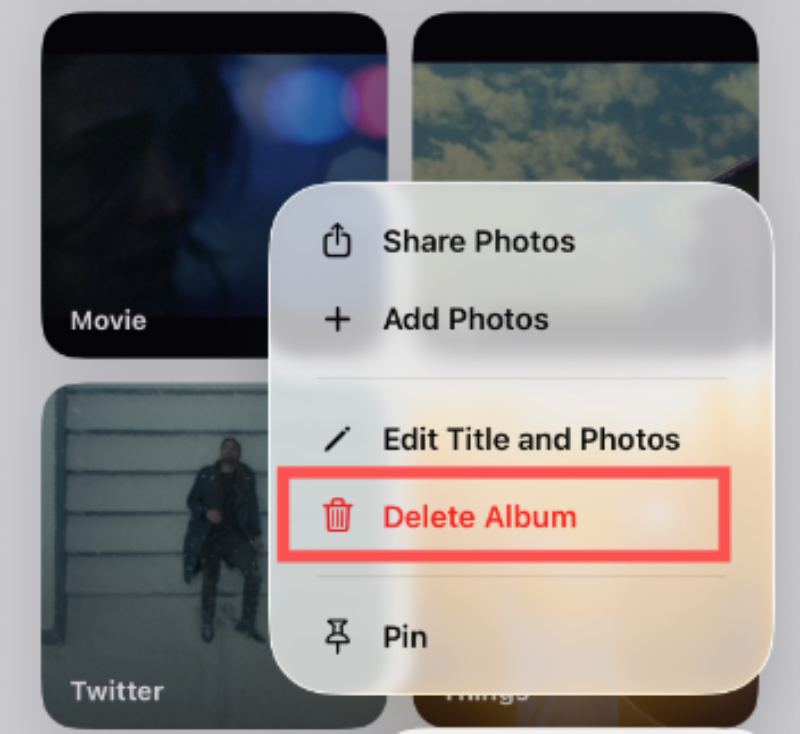
ステップ 3: アルバムを削除してよいか確認するウィンドウが表示されます。タップします。 アルバムを削除 確認します。

パート3:アルバムの内容を確認しながら削除する方法
場合によっては、誤って重要な写真を削除してしまうのを防ぐため、アルバムを削除する前にアルバム内の写真を確認することが必要になります。iPhoneでは、コンテンツビューからアルバムを削除すると、より詳細な管理が可能になり、操作を行う前にアルバムが本当に不要であることを確認できます。
ステップ 1: アルバム内のコンテンツを閲覧しているときに、 オプション.
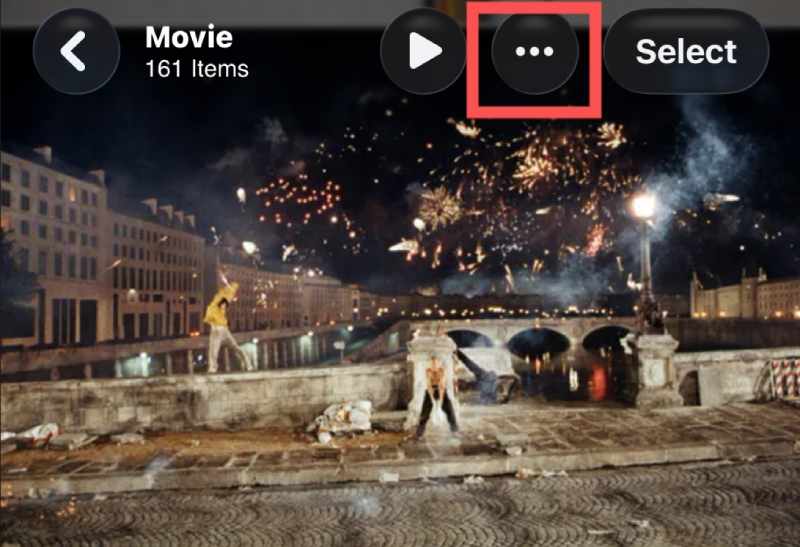
ステップ 2: ポップアップウィンドウで、 アルバムを削除 iPhoneでこのアルバムを削除したい場合は、削除されたアルバムに注意してください アルバムを復元できません 正常に。
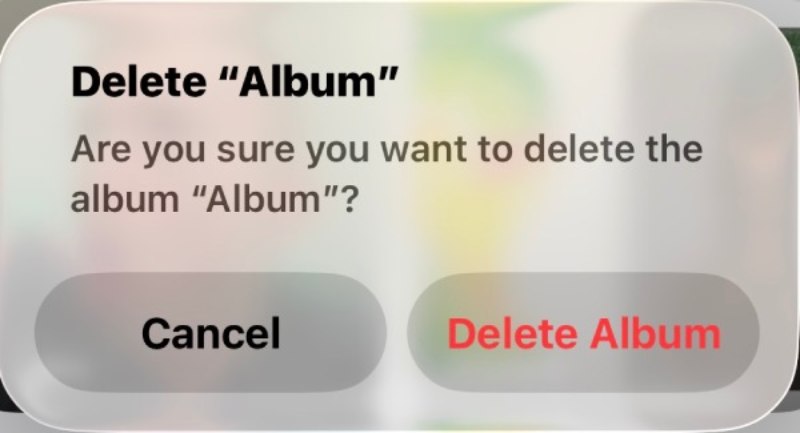
ステップ 3: アルバムを削除するかどうかを尋ねる通知が表示されます。タップします アルバムを削除 タスクを完了します。

パート4:iPhoneのアルバムを削除する実用的な解決策
前述の通り、iPhoneでアルバムを削除しても、アルバム内の写真は削除されず、フォトライブラリに残ります。アルバム全体とそのすべてのコンテンツを削除したいユーザーにとっては、これはさらに複雑になります。また、iPhoneで写真を1枚ずつ選択して削除するのは非常に時間がかかります。そのため、より徹底的な解決策が必要です。 Apeaksoft iPhone消しゴム アルバムと関連データをより効率的に削除し、iOS のデフォルトの制限を超えたより詳細なクリーンアップ オプションを提供します。
ステップ 1: Apeaksoft iPhone Eraserパッケージをダウンロードしてインストールします。準備ができたらツールを起動します。
ステップ 2: Lightningケーブルを使ってiPhoneをコンピュータに接続し、接続が安定していることを確認してください。すべてがうまくいけば、iPhoneは自動的に検出されます。
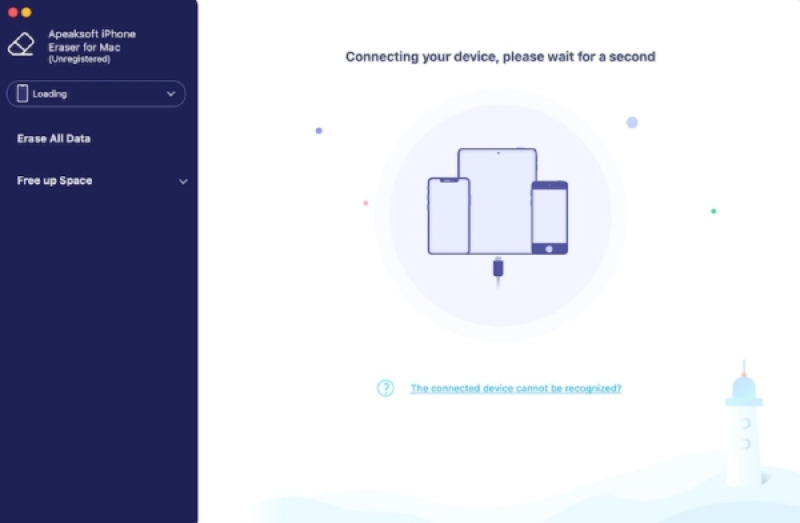
ステップ 3: 左側のパネルで、 スペースを解放する オプションを展開するには、 写真を整理する その後 エクスポートと削除 削除したいアルバムを含む、iPhone 上のすべての写真を確認します。
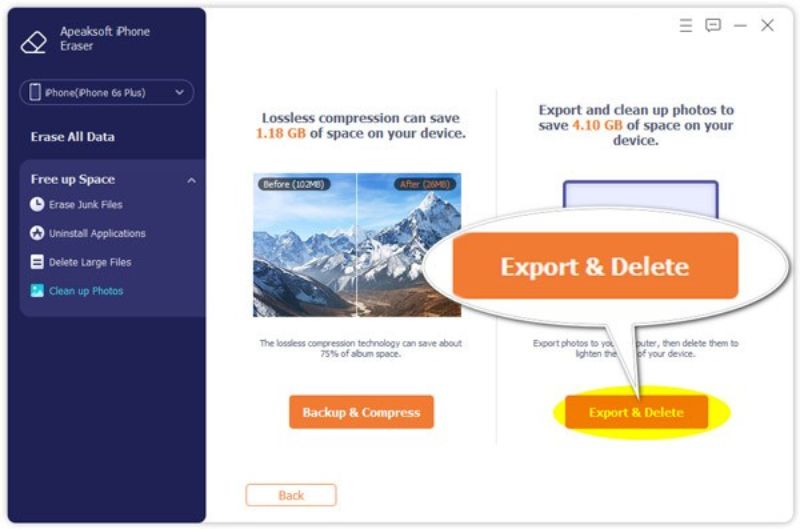
ステップ 4: 写真をバックアップしていない場合は、クリックして目的の写真を選択するか、クリックするだけです。 すべてを選択します。。 次に、をクリックします。 転送で、iPhoneの写真をバックアップする保存先フォルダを選択します。最後に、 削除 iPhone から写真やアルバムを完全に削除するためのボタンです。

結論
iPhoneアルバムを削除する 方法さえ分かれば、素早く安全に消去できます。シンプルなクリーンアップには組み込みの消去方法を使用するか、より高度な制御には専門的な消去ツールを使用するか、それぞれの方法はそれぞれ異なるニーズに対応します。 Apeaksoft iPhone消しゴム不要なデータ損失を避けながら、写真ライブラリを整理しておくことができます。
関連記事
MacBook、MacBook Pro、iMac、Mac mini などにたくさんの写真やコピーがある場合は、Mac で写真を削除する方法を学んでください。
iPad で削除した写真をどのように復元しますか? この投稿では、iCloud バックアップを使用して、またはバックアップなしで、iPad で削除した写真を復元する方法を説明します。
iTunes、iCloud、USB などを使用して iPad とコンピューター間で写真を転送する 5 つの効果的な方法を学ぶことができます。
ここでは、iCloudからムービーを削除する方法、またはiCloudでムービーを非表示にする方法について複数の方法を説明します。 それに従ってiCloudのストレージを管理および解放します。



