


バックアップの有無にかかわらず、iPadから削除された写真を復元する方法

主要なポイント(要点)
iPadから削除した写真を復元するには、以下の方法があります。
- まず「最近削除した項目」フォルダを確認してください。
- iCloudまたはiTunes/Finderのバックアップがある場合は、そこから復元してください。
- 写真が30日後に完全に削除され、バックアップもない場合は、データが上書きされる前にサードパーティ製の復元ソフトウェアを試してください。
最近iPadの写真ライブラリを整理していたところ、以前の写真の多くがなくなっていることに気づきました。大切な思い出が失われて悔しかったので、いくつかの方法を試して写真を見つけ、 iPadで削除した写真を復元する私が試した方法、削除したiPadの写真を復元することに成功した手順、そして復元中に注意すべき点についてお話しします。
ページコンテンツ:
パート 1: iPad で削除した写真を復元できますか?
まず、iPadから削除した写真を復元できるかどうかを確認することが重要です。iPadから削除した写真を復元できるかどうかは、削除された時期、バックアップの有無、データが上書きされているかどうかによって異なります。
30 日以内に削除された写真は、写真アプリの「最近削除した項目」セクションまたは iCloud.com から復元できます。
iPadで最近削除した写真が表示されない場合は、削除してから30日以上経過しているためです。その場合は、iCloudまたはiTunes/Finderのバックアップが利用可能であれば、試してみてください。
バックアップがない場合でも、焦る必要はありません。データが上書きされていない限り、サードパーティ製ソフトウェアを使えば、バックアップがなくてもiPad上の削除済み写真を復元できます。
以下に、さまざまな状況をまとめた表を示します。ご自身のケースに該当する項目を見つけて、最適な復旧方法をお選びください。
| 状況 | 回復できるかどうか | 回復方法 |
| 30日以内に削除 | はい | 最近削除されたアルバム |
| 完全に削除しましたが、バックアップがあります | はい | iCloud/iTunesのバックアップ |
| 完全に削除され、バックアップもありません | 可能 | iPad写真復元ソフトウェア |
| 削除され、新しいデータによって上書きされました。 | 非常に低い | / |
落ち着いて、以下の詳細な手順に従って、iPad で削除された写真を復元してください。
パート 2: iPad で最近削除した写真を復元する方法
AppleはiPadとiCloudの両方に「最近削除した項目」アルバムを導入し、削除した写真を30日間保存できるようにしました。完全に削除される前であれば、いつでもこれらの写真を復元できます。そのため、iPadの写真が紛失した場合は、まず「最近削除した項目」アルバムを確認すべきです。私は26日前に誤って削除した写真をこのアルバムで見つけ、数回タップするだけで無事に復元できました。
このセクションでは、iPad の「最近削除した項目」フォルダから削除した写真を復元する方法について説明します。
iPadで最近削除した写真を復元する方法

ステップ 1: ホーム画面から写真アプリを開き、 アルバム 下部のタブをクリックし、「最近削除した項目」アルバムを選択します。
ステップ 2: ここでは、30日以内に削除されたすべての写真を見ることができます。 選択 ボタンをクリックし、目的の写真を選択します。
ステップ 3: をタップ 回復する 右下のボタンをクリックし、 写真を復元する削除した写真は元のアルバムに戻ります。
ヒント: iPadで最近削除した写真が見つからないのはなぜですか?削除してから30日以上経過しているか、以前に「最近削除した項目」アルバムを空にした可能性があります。
iCloud.com から最近削除された iPad の写真を復元する方法
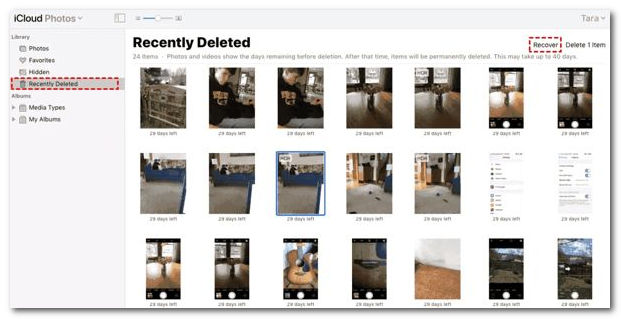
ステップ 1: ブラウザで icloud.com にアクセスし、Apple ID とパスワードを使用してアカウントにサインインします。
ステップ 2: 選択する 写真 iCloud写真ページに入ります。次に 最近削除された アルバムは左側から。
ステップ 3: 次に、希望の写真を選択し、 回復する ボタンをクリックしてください。すると、これらの写真は iCloud フォトに戻り、直接ダウンロードできるようになります。
ヒント: この方法を使用する前に、iPad で iCloud 写真を有効にする必要があります。
パート3:iCloudからiPadで削除された写真を復元する方法
「最近削除した項目」フォルダにないiPadの削除済み写真を復元できますか?削除したiPadの写真を復元する一般的な方法として、iCloudバックアップからの復元が挙げられます。幸いにも私はiPadを定期的にバックアップしていたので、この方法を試したところ、削除した写真を無事に復元できました。
ただし、注意すべき点が1つあります。iCloud復元では、写真だけでなくiPad全体がバックアップから復元されます。そのため、バックアップ日以降に作成された新しいデータは、古いバックアップコンテンツで上書きされる可能性があり、復元プロセス全体に時間がかかる場合があります。したがって、iPadの現在のデータを事前にバックアップしておくことが重要です。
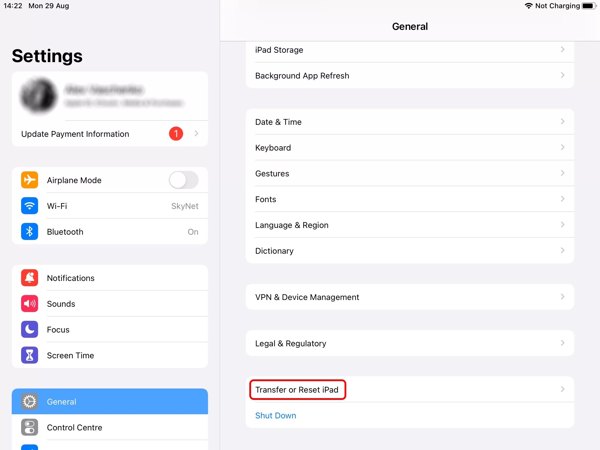
ステップ 1: 始める 設定 アプリ、 全般、選択する iPadを転送またはリセットする or リセット、タップ すべてのコンテンツと設定を消去次に、iPad を工場出荷時の状態にリセットします。
ステップ 2: iPadが再起動するまで待つと、 Hello 画面が表示されます。設定する際は、Wi-Fi ネットワークに接続してください。
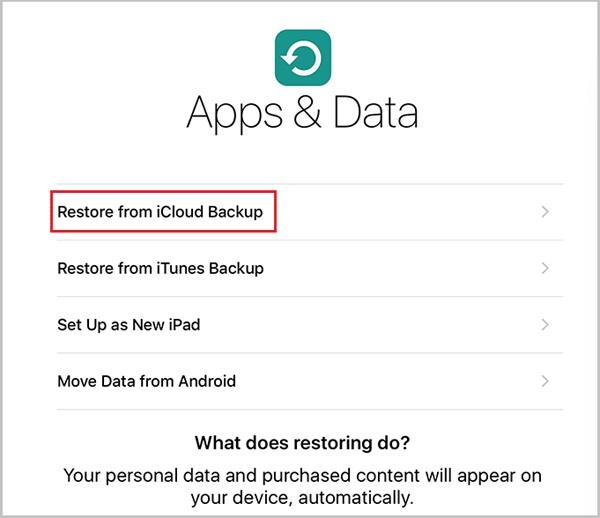
ステップ 3: 選択する iCloud Backupからの復元 アプリとデータ 画面で、Apple ID とパスワードを使用してサインインし、正しいバックアップを復元します。すると、削除された写真が iPad に復元されます。
パート4:iTunes/Finderを使ってiPadで削除された写真を見つける方法
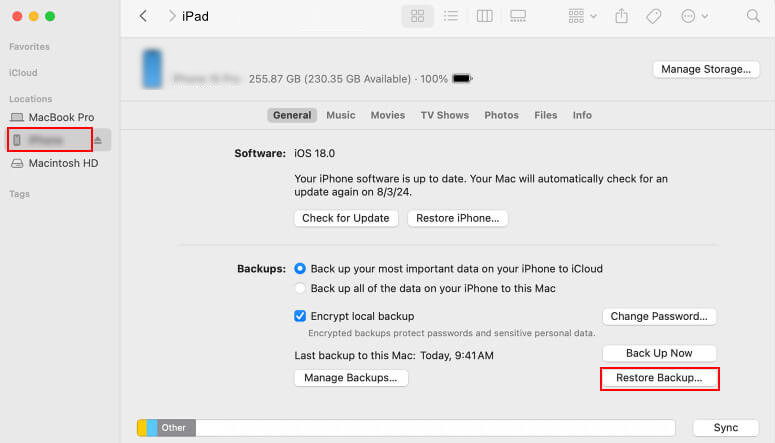
iCloudバックアップがない場合でも、iTunesまたはFinderでiPadを定期的にバックアップしている場合は、iTunes/Finderバックアップを使用してiPadから削除した写真を復元できます。ただし、iCloud復元と同様に、この方法では写真だけでなくiPad全体が復元されます。復元を行う前に、現在のiPadをバックアップしておく必要があります。
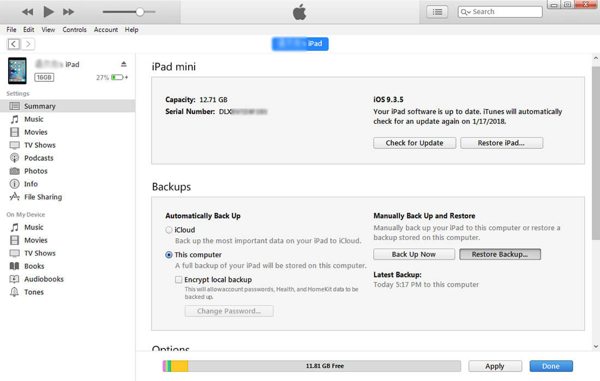
ステップ 1: コンピュータで最新バージョンの iTunes を実行します。macOS Catalina では、Finder アプリを実行します。USB ケーブルを使用して iPad をコンピュータに接続します。
ステップ 2: クリック デバイス iTunesのボタンをクリックし、 Summary タブをクリックします。または、FinderでiPadの名前を選択し、 全般 タブには何も表示されないことに注意してください。
ステップ 3: ヒット バックアップのリストア ボタンの下に バックアップ エリアで適切なバックアップを選択し、指示に従って iPad 上の削除された写真を復元します。
パート5:バックアップなしでiPadから削除された写真を復元する方法
削除した写真が「最近削除した項目」アルバムに表示されなくなった場合、iCloudやiTunes/FinderのバックアップからiPadを復元すると現在のデータが上書きされてしまう可能性があるため、復元したくない場合はどうすればよいでしょうか?あるいは、バックアップなしでiPad上の削除した写真を復元するにはどうすればよいでしょうか?このような場合、プロ仕様のデータ復元ツールが解決策となるかもしれません。いくつかのオプションを比較検討した結果、私は以下のツールを試してみました。 Apeaksoft iPhone データ復元.

100万人以上がダウンロードしました 1,000,000 users
- バックアップなしでiPadから削除された写真を復元します。
- データ上書きなしでiPadの写真を復元します。
- iPadの写真をデバイスまたはiTunes/iCloudバックアップから復元します。
- 選択的に 削除されたメモを回復する、音楽、ビデオ、その他。
- iPadOSの最新バージョンをサポートします。

バックアップなしでiPadから削除された写真を復元する方法
ステップ 1: iPadをスキャン
最高の写真復元ソフトウェアをPCにインストールしたら起動します。Mac用の別のバージョンもあります。LightningケーブルでiPadをコンピューターに接続します。 iOSデバイスから復旧する必ずタップしてください 信頼 iPadの画面にプロンプトが表示されたら、 スキャンの開始 ボタンをクリックすると、デバイス上の失われたデータの検索がすぐに開始されます。

ステップ 2: 削除した写真をプレビューする
データスキャンが終了すると、プレビューウィンドウが表示されます。復元したいデータの種類を選択します。 カメラロール, フォトライブラリー、およびその他が左側に表示されます。ここで、削除された iPad の写真をプレビューできます。

ステップ 3: 削除されたiPadの写真を復元する
最後に、必要なファイルを選択し、 回復する ボタンを押します。出力フォルダを設定して 回復する もう一度。削除した写真はiPad上で復元されます。

ボーナスヒント: iTunes/iCloud バックアップから削除された写真を選択的に取得する
このソフトウェアを使用すると、iTunes / iCloud バックアップから写真を復元することもできます。
選択したバックアップに必要な削除済み写真が含まれているかどうかわからない場合、または最後のバックアップのすべての写真(不要な写真を含む)を復元するのが不便な場合は、この機能を見逃すことはできません。
それはあなたに
• 復元する前にバックアップ内の写真をプレビューします。
• 復元する写真を選択します。
iTunesバックアップからiPadで削除された写真を復元したい場合は、 iTunesのバックアップファイルから復元する メインインターフェイスのオプションをクリックし、対応するバックアップを選択します。

iCloud から iPad 上の削除された写真を復元する必要がある場合は、「iCloud バックアップ ファイルから復元」オプションをクリックして、iCloud アカウントにログインします。次に、対象のバックアップを選択して操作を開始します。

パート6:iPadから削除した写真を復元するためのよくある質問
iPadから完全に削除してしまった写真を復元できますか?
はい、iPad で完全に削除された写真は、iCloud または iTunes/Finder のバックアップから、または次のようなプロのデータ復元ソフトウェアを使用して復元できます。 Apeaksoft iPhone データ復元 データが上書きされていない場合。
iPadで削除した写真はどこに保存されますか?
削除された写真は、写真アプリの「最近削除した項目」アルバムに移動され、完全に削除されるまでの30日間そこに保存されます。
バックアップなしでiPadから削除した写真を復元できますか?
はい。バックアップがない場合は、次のようなプロ仕様のiPadデータ復旧ソフトウェアを試してみてください。 Apeaksoft iPhone データ復元 それらを復元するには、削除されたデータが上書きされているかどうかにかかっています。復元の成否は、削除されたデータが上書きされているかどうかによって決まります。
結論
iPad で削除した写真をどのように復元しますか? 答えが見つかったと思います。
このガイドでは、 iPadから削除した写真を復元する方法iPadまたはiCloudの「最近削除した項目」アルバムは、写真を見つける最も簡単な方法です。iTunes/FinderまたはiCloudのバックアップファイルも、写真を復元するもう1つの方法です。 iPadをバックアップしました 定期的に。Apeaksoft iPhone Data Recoveryを使用すると、バックアップなしでiPadから削除された写真を取得できます。

関連記事




