

Macコンピュータで重複した写真を見つけて削除する方法

私たちの調査によると、Macコンピュータは通常、iPhoneの写真バックアップ、iCloudの写真など、多くの写真を保存します。ユーザーがMacBookに多くの重複写真を見つけるのは当然です。それらは容量を占有し、Macのパフォーマンスを低下させます。 Macで重複した写真を削除する 空き容量を増やしてパフォーマンスを向上させたいなら、これは良いアイデアです。この記事では、その効果的な4つの方法をご紹介します。
ページコンテンツ:
パート1:Macで重複した写真を素早く削除する方法
Apeaksoftマッククリーナー AI技術を使ってmacOS上の重複写真を簡単に見つけて削除できるアプリです。写真の名前が異なっていても、コンテンツとメタデータを分析することで識別できます。
Macで重複した写真を素早く見つけて削除する方法
- AI技術を使って類似写真を検索する。
- 重複した複数の写真をワンクリックで削除できます。
- 古い写真の検索や削除といったボーナス機能を提供する。
- macOS 10.11以降に対応しています。
安全なダウンロード

Macで重複した写真を削除する方法
ステップ 1:
Macクリーナーをインストールする
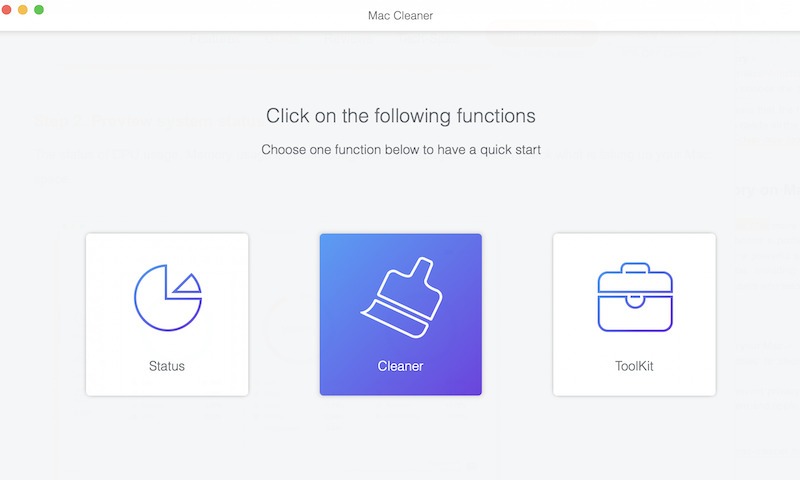
コンピュータにインストールした後、Mac で理想的な重複写真検索ツールを実行します。 クリーナー ホーム インターフェイスのオプション。
ステップ 2:
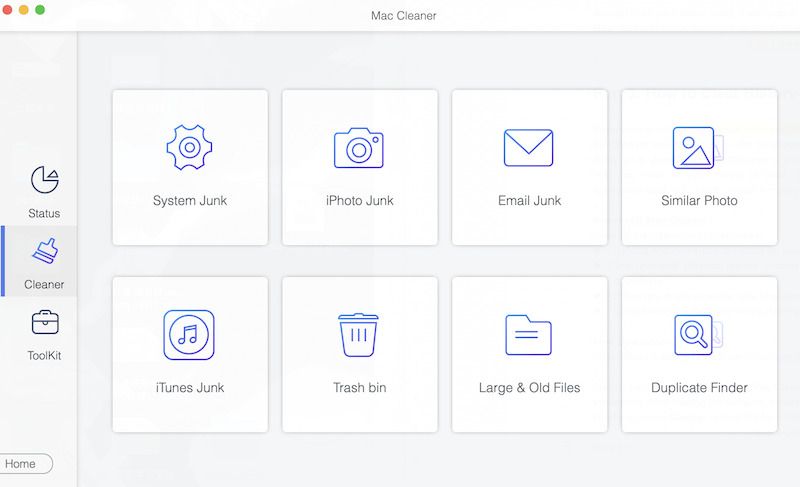
重複した写真を探す
選択する 類似の写真 ツール。 クリック スキャン ボタンをクリックして、MacBook 上の重複写真の検索を開始します。完了したら、クリックします。 表示 進む。
ステップ 3:
Macで重複した写真を削除する
重複した写真を参照し、不要なファイルを選択してクリックします。 石斑魚 ボタンをクリックします。プロンプトが表示されたら、操作を確定します。
パート2:Macのフォトアプリで重複した写真を削除する方法
macOS Ventura以降、Appleは内蔵の「写真」アプリに重複写真検索機能を追加しました。この機能は重複写真を削除するだけでなく、すべてのコピーを一度に統合します。この機能は「写真」アプリに保存されている写真のみで利用可能です。
ステップ 1: 実行する 写真 あなたのMac上のアプリ。
ステップ 2: クリック 重複 下のオプション ユーティリティ サイドバーに。
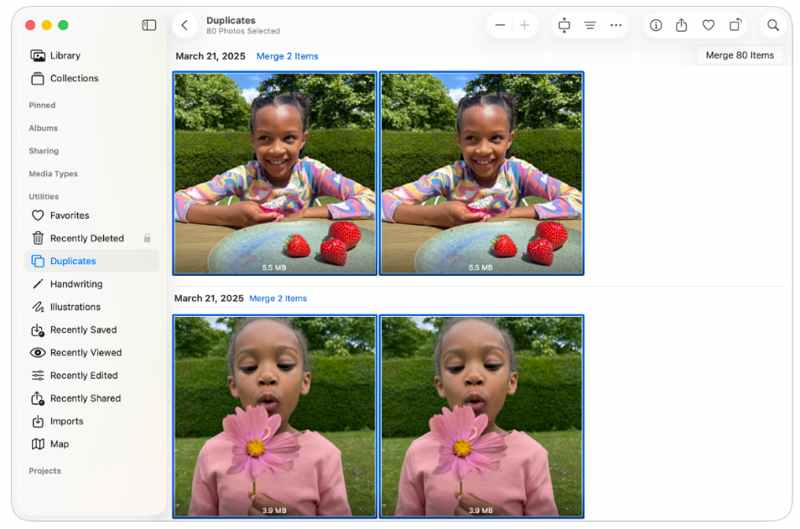
ステップ 3: 次に、Photosアプリがライブラリを分析し、重複している画像を見つけ出します。
ステップ 4: Command 不要な写真を選択して削除します。
ステップ 5: クリック N個のアイテムをマージする 上部にあるボタン。
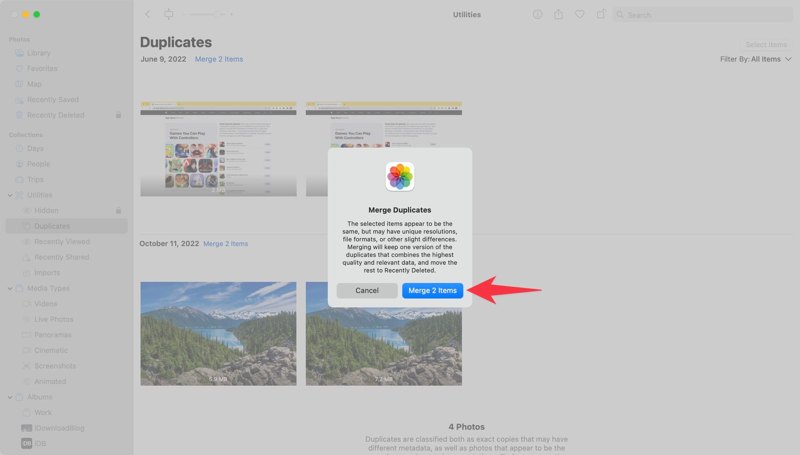
ステップ 6: 最後に、クリック N個のアイテムをマージする 確認ダイアログで。
ヒント: Macの写真で重複を削除したい場合は、コピーを選択し、選択したファイルを右クリックして、 N枚の写真を削除.
パート3:スマートアルバムを使ってMacで重複写真を削除する方法
Macで重複した写真を手動で削除したい場合は、写真アプリのスマートアルバムが便利です。ファイル名、メタデータ、その他の条件など、類似した写真を比較するためのフィルターを追加できます。
ステップ 1: に行きます File のメニュー 写真 アプリ。
ステップ 2: 選択する 新しいスマートアルバム.
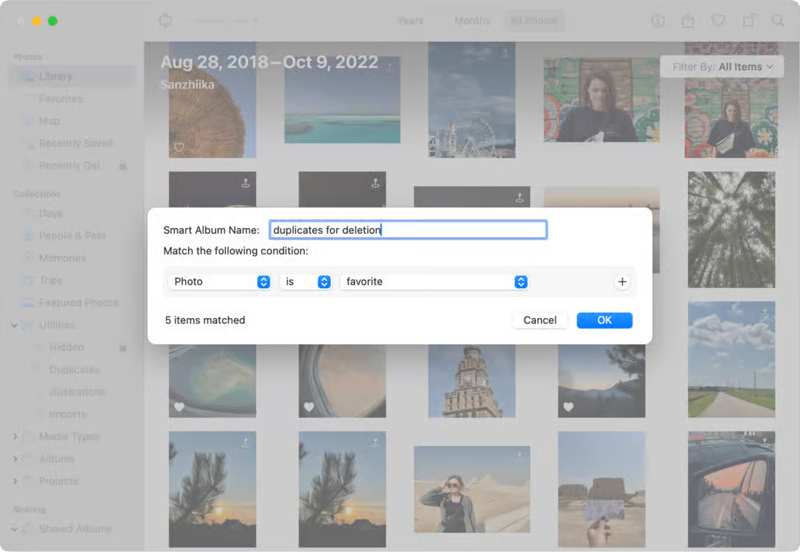
ステップ 3: 名前を付けてフィルターを設定します。さらにフィルターを追加する場合は、 + ボタンを押して設定します。
ステップ 4: 詳しくはこちら OK 続行します。
ステップ 5: 次に、不要な写真を選択します。
ステップ 6: 選択した写真の 1 つを右クリックして、 N枚の写真を削除.
ステップ 7: 確認ダイアログで、 削除.
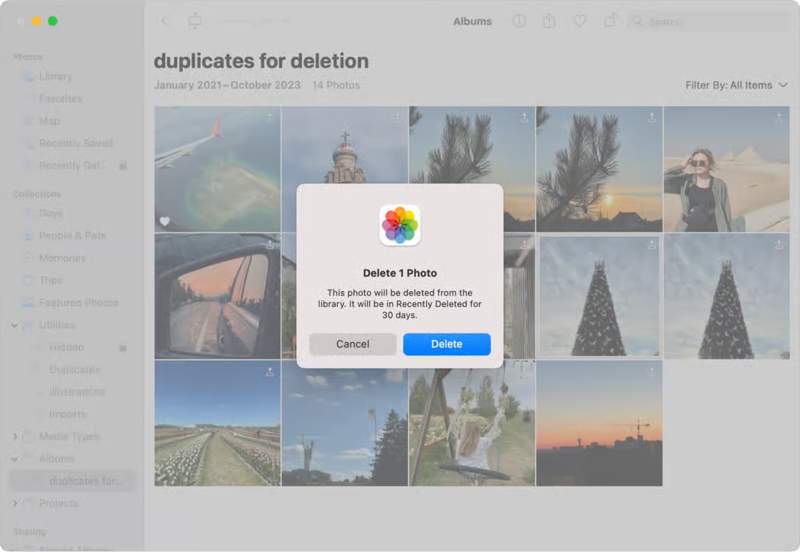
ステップ 8: それから、 最近削除された アルバムはサイドバーからアクセスできます。
ステップ 9: 重複した写真を削除するか、クリックしてください すべて削除 最近削除した項目アルバムを空にする。
パート4:スマートフォルダを使ってMac上の重複写真を削除する方法
「重複」と「スマートアルバム」は、Macの写真アプリ内の重複画像のみを削除できます。Macの他の場所にある重複画像を管理したい場合は、スマートフォルダ機能が役立ちます。コピーを見つけるには、これを設定する必要があります。 複製写真クリーナー 正しく。
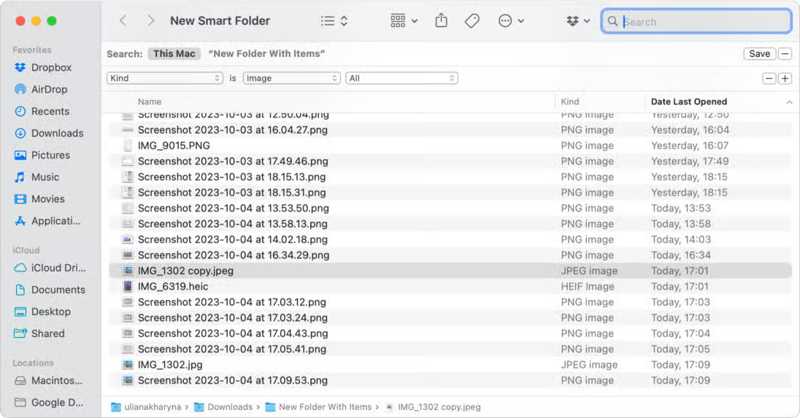
ステップ 1: Video Cloud Studioで ファインダー あなたのアプリから ドック バー。
ステップ 2: に行きます File メニューと選択 新しいスマートフォルダ.
ステップ 3: 選択 このMac または隣の特定のディスク 検索 .
ステップ 4: 詳しくはこちら 追加 右上隅にあります。
ステップ 5: 最初のドロップダウンオプションを展開して選択する 種類.
ステップ 6: 次に切り替えて 画像 2番目のドロップダウンオプションで。
ステップ 7: 次に、列をクリックして、Mac 上のすべての画像を並べ替えます。 名前.
ステップ 8: Command 削除したい重複画像ごとにキーを押しながらクリックしてください。
ステップ 9: 選択した写真を右クリックして ゴミ箱に移動します.
ステップ 10: 最後に、 ゴミ フォルダー ドック バーを選択してください 空のごみ箱.
結論
このガイドでは、4つの方法を紹介しました。 Macのフォトアプリで重複ファイルを削除する その他の場所でも見つかります。写真アプリの「重複」機能を使えば、ライブラリ内のコピーを検出できます。さらに、スマートアルバムを使えば、ライブラリ内の重複写真を手動で整理したり削除したりできます。ライブラリにない写真については、スマートフォルダ機能をお試しください。 Apeaksoftマッククリーナー 重複写真の検索、写真ライブラリの整理、空き容量の確保に役立つ高度な機能です。直感的なデザインなので、初心者にも使いやすいでしょう。
関連記事




