

MacでSafariを完全に、安全かつ簡単にアンインストールする方法

SafariはmacOSとiOSに組み込まれているデフォルトのブラウザです。Appleのエコシステムに深く統合されているSafariは、iCloud同期、強力なプライバシー保護、スムーズなブラウジング体験を提供します。しかし、誰もがSafariを気に入っているわけではありません。ChromeやFirefoxのような別のブラウザを好む人もいれば、システムの煩雑さを軽減したい人、あるいは単にSafariを全く使わない人もいるでしょう。 MacでSafariをアンインストールする方法このガイドでは、それを実現するための実践的な方法をいくつかご紹介します!
ページコンテンツ:
パート1:MacのDockからSafariを削除する
Dockが混雑しすぎている、インターフェースが少しごちゃごちゃしている、あるいはオンラインでの邪魔を減らして集中力を維持したいといった場合は、Safariをアンインストールするのではなく、MacのDockから削除することもできます。インターフェースを整理するための簡単な方法を2つご紹介します。
方法1: Dock 内の Safari をクリックして長押しし、 削除します 画面に表示されます。
方法2: Dock の Safari を右クリックし、 オプション、次に以下をクリックします Dockから削除.
パート2:Finderを使ってMacのSafariを無効にする
別のブラウザを使用したい場合、MacBookでSafariをアンインストールする方法を探しているなら、Safariをインストールしたままにして、そのアクセス権限を制限することをお勧めします。iOSデバイスでは、iPadやiPhoneでSafariを無効にするのはスクリーンタイムを使えば簡単ですが、Macではこのオプションは利用できません。そのため、Safariを無効にする最も効果的な方法は、Finderを使ってアクセス権限の設定を調整し、アプリケーションを完全に削除せずにアクセスを制限することです。
ステップ 1: に行く ファインダー選択 用途、見つけます サファリ
ステップ 2: 右クリック Safari をクリックして 情報を見る.
ステップ 3: 延長する 共有と権限 セクションで、権限を次のように変更します。 アクセスなし、クリック すべてに適用.
パート3:MacでSafariをアンインストールする最も簡単な方法
macOS のデフォルト アプリは Apple の SIP セキュリティ機能によって保護されているため、削除が困難です。この機能は、マルウェアによるオペレーティングシステムの改ざんを防ぎ、システム全体の安定性とセキュリティを向上させます。以前の Mac では、SIP を無効にすることで Safari をアンインストールできました。しかし、macOS Catalina 10.15 以降では、SIP が無効になっていてもシステム アプリを削除できなくなりました。この変更は、Apple の強化されたシステム保護メカニズムの一環です。
その場合は、アプリケーションをより便利に管理するために、サードパーティ製のツールを使用することを検討してもよいでしょう。 Apeaksoftマッククリーナー Macの空き容量を増やすための究極の選択肢です。システムをスキャンして、容量の大きいファイル、不要なファイル、古いファイルを検出し、不要な設定を削除し、負荷の高いプログラムをアンインストールしてMacのパフォーマンスを向上させます。また、Macの状態を簡単に監視し、ストレージ容量をより効率的に管理することもできます。
Macの状態を監視する総合ソフトウェア
- Macから不要なファイル、使用していないアプリ、設定を削除してください。
- Macシステムの速度を上げて、スムーズな動作を維持しましょう。
- ディスク使用率、メモリ使用率、CPU使用率をリアルタイムで監視します。
- 最新リリースを含む、すべてのmacOSバージョンに対応しています。
安全なダウンロード

Mac Cleanerを使ってSafariをアンインストールする方法:
ステップ 1: Mac Cleaner を開いて、 外部リンク:BHツールキット インターフェースから選択し、 アンインストール.
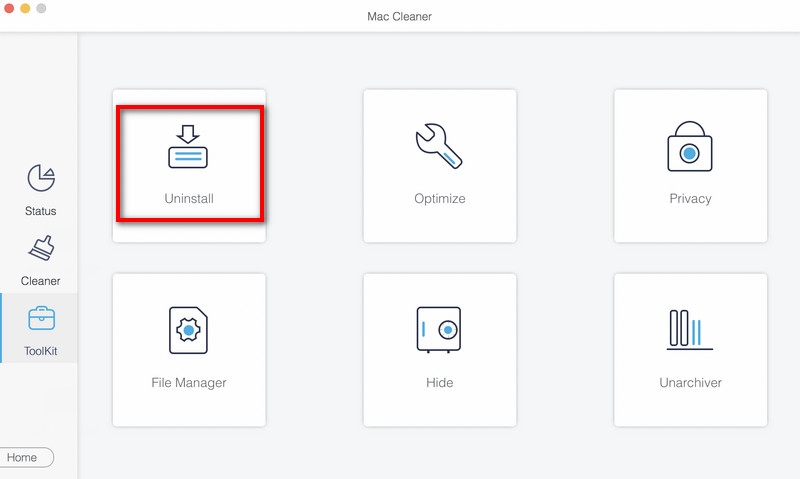
ステップ 2: 詳しくはこちら スキャン Macにインストールされているすべてのアプリケーションをすばやく検出します。
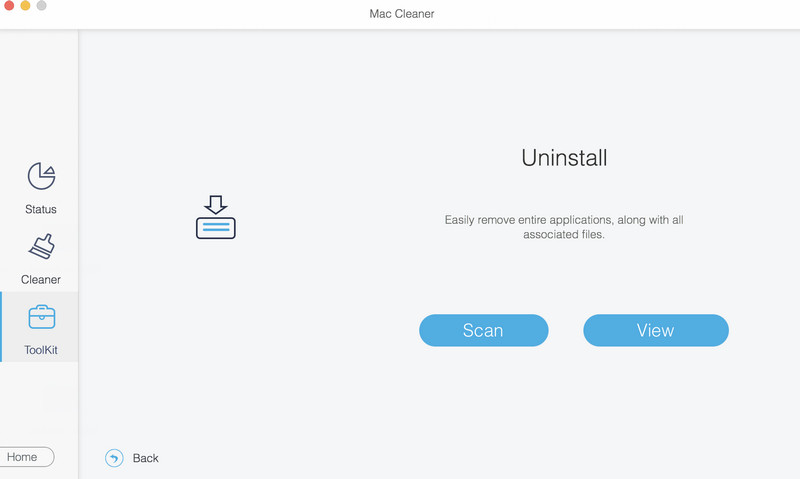
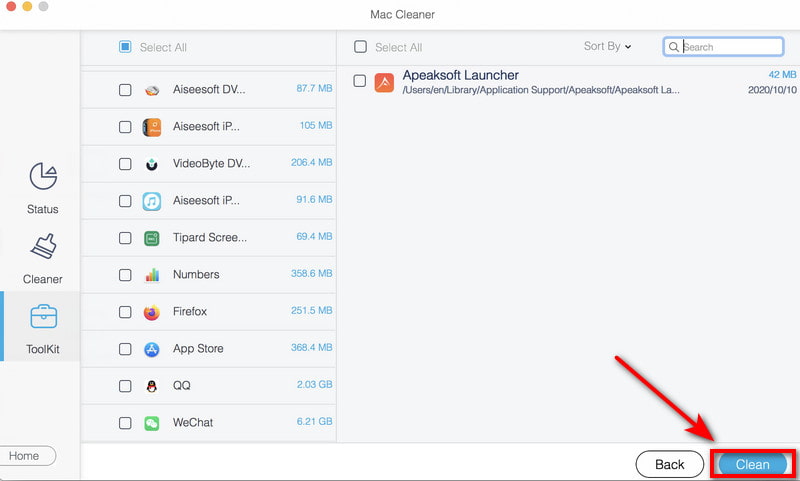
ステップ 3: 詳しくはこちら 表示 アプリを閲覧し、削除したいアプリを選択します。 Safari をクリックし 石斑魚 Macから削除するには。
パート4:古いmacOSでターミナルを使用してSafariをアンインストールする
Mac から Safari を削除したい場合は、macOS Mojave 10.14 以前のバージョンではターミナル コマンドを使用して完全にアンインストールできます。アンインストールする前に、システム整合性保護を無効にする必要があります。この手順を実行すると Mac のセキュリティ保護が低下するため、潜在的なリスクを回避するために、Mac のバックアップを作成することを忘れないでください。その後、 Time MachineからMacを復元する 必要に応じてiCloudも利用できます。
ステップ 1: SIPをオフにしてください。
Macを再起動して 復旧モード.
Apple Siliconの場合:
- 押し続けると、 出力 起動オプションが表示されるまでボタンを押してください。
- 詳しくはこちら オプション > 続行プロンプトが表示されたら、管理者パスコードを入力してください。
Intel Macの場合:
- 押したまま コマンド+ R に入る 復旧モード.
- Finderを開き、クリックします アプリケーション>ユーティリティ メニューバーからターミナルを開くには、メニューバーの を押してください。
- タイプ 無効csrutil Appleシステム整合性保護を無効にするには、Macを再起動してください。
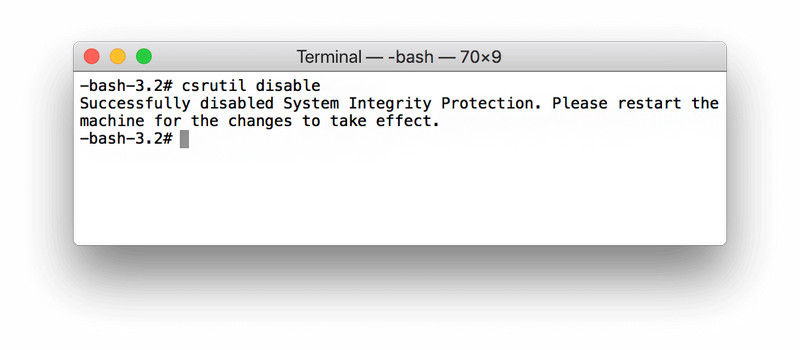
注意: SIPを無効にすると、システムのセキュリティが低下します。アンインストールが完了したら、必ずSIPを再度有効にしてください。この保護機能を長期間無効にしたままにすることは推奨されません。
ステップ 2: ターミナルコマンドを使用してSafariブラウザをアンインストールします。
店は開いています ターミナル 入力してください cd /アプリケーション/ を押し 返品 を開く アプリケーションフォルダ ターミナルから。
Enter sudo rm -rf safari.app/ ウィンドウに表示して押す 返品削除プロセスを許可するには、Macの管理者パスコードを入力してください。その後、SafariはまもなくMacからアンインストールされます。
ステップ 3: SIPを再度有効にしてください。
Macを再起動して、上記の手順に従って開いてください。 ターミナル。 タイプ csrutilを有効にします コマンドウィンドウで、次に 返品.
結論
Safari は macOS に組み込まれており、システム セキュリティによって保護されていますが、それでも管理または Safariをアンインストールする Mac ではいくつかの方法で削除できます。Dock から削除したり、Finder で無効にしたり、Apeaksoft Mac Cleaner のようなサードパーティのアンインストーラーを使用したりできます。 Macでアプリをアンインストールするまたは、古いバージョンのmacOSではターミナルコマンドを実行してください。簡単なクリーンアップであれば、SafariをDockから削除するだけで十分な場合もあります。より徹底的な削除を行う場合は、慎重に進め、リスクを避けるためにバックアップを取っておいてください。
関連記事




