


Time MachineバックアップからMacを復元する3つの方法

Time MachineはmacOSに組み込まれている機能で、削除したMacファイルの復元、システム問題の修復、新しいMacへのファイル転送に役立ちます。この記事では、Time Machineの使い方を詳しく解説します。 MacをTime Machineから復元する方法 さまざまなニーズに対応します。Macを以前の状態に復元したい場合や、Time Machineから新しいMacに個々のファイルを復元したい場合など、このガイドが役立ちます。
ページコンテンツ:
タイムマシンとは何か、そして何を復元できるのか
Time Machineとは何でしょうか?簡単に言うと、macOSに組み込まれたデバイス全体のバックアップツールです。Macを外付けハードドライブ、SSD、または対応するネットワークストレージデバイスに自動的にバックアップできます。データが失われたり、システムに問題が発生したり、あるいは新しいMacを購入した場合でも、特定のバックアップ時点からすべてのコンテンツを復元できます。
iTunes/Finderのバックアップに似ていますが、iTunes/FinderのバックアップはiPhoneやiPadデバイス向けなのに対し、Time MachineはMac全体をバックアップできます。さらに、iTunesの全体バックアップからの復元とは異なり、Time Machineでは個々のファイルを復元することも可能です。
Time Machineで復元できるものは何ですか?Time Machineを使えば、ニーズに応じて以下のような様々な種類のコンテンツを復元できます。
- 個々のファイルまたはフォルダ
- 写真、動画、文書、その他の個人データ
- アプリとユーザーデータ
- ユーザーアカウントとシステム設定
- ...
始める前に:MacでTime Machineを設定してください
Time MachineのバックアップからMacを復元する前に、まずバックアップが利用可能になっている必要があります。Time Machineのバックアップを設定するには、以下の手順に従ってください。
P賠償十分なストレージ容量を備えた外付けハードドライブまたはSSD(できればMacの内蔵ストレージよりも容量が大きいもの)
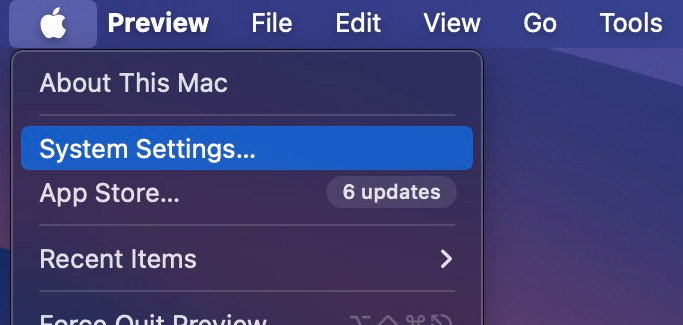
ステップ 1: 左上隅のAppleメニューをクリックして、 システム設定.
ステップ 2: 詳しくはこちら 全般 - タイムマシン.
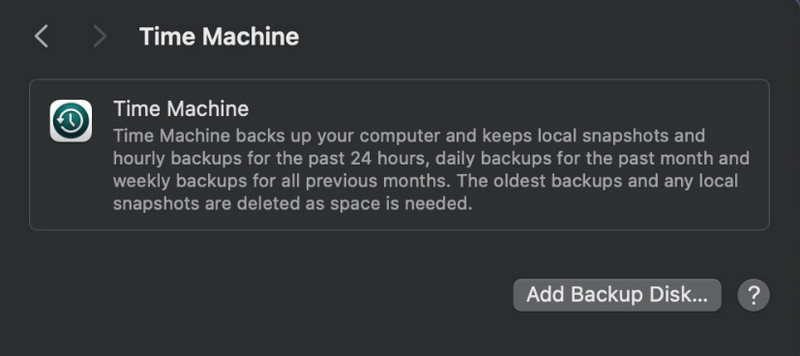
ステップ 3: 詳しくはこちら バックアップディスクを追加.
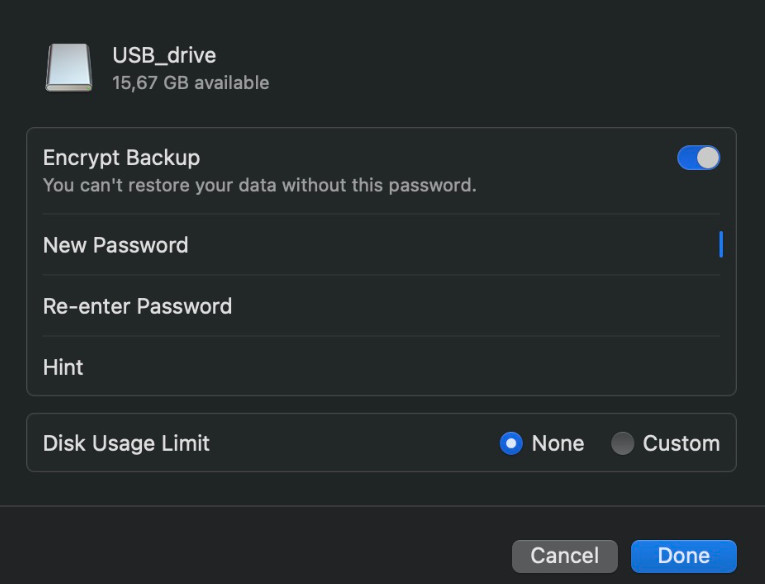
ステップ 4: 接続されている外付けハードドライブまたはSSDを選択してクリックします ディスクのセットアップ.
ステップ 5: 画面の指示に従ってセットアップを完了します。

100万人以上がダウンロードしました 1,000,000 users
- Time Machineのバックアップなしで、Mac上の削除済みファイルを復元する方法。
- 誤って削除したり、フォーマットしたり、システムクラッシュを起こしたりして失われたファイルを復元します。
- 復元前に、復元可能なファイルをプレビューしてください。
- 必要なファイルだけを選択的に復元します。
安全なダウンロード

Time Machineからファイルとフォルダを復元する方法
Mac で重要なファイルを削除または紛失した場合は、Time Machine を使用すると非常に便利です。 Macで削除したファイルを復元する手順も簡単です。
ステップ 1: Finderを開き、紛失したファイルが保存されているフォルダを探してください。
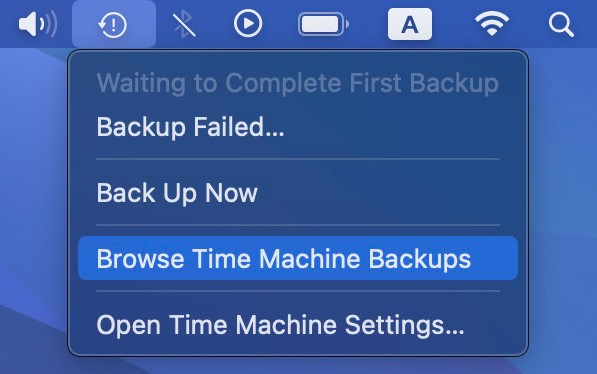
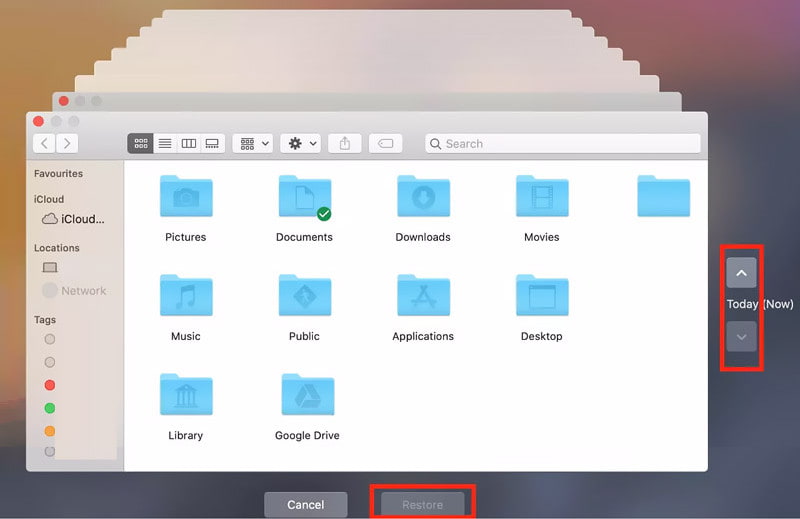
ステップ 2: メニューバーのTime Machineをクリックして、 Time Machine バックアップの参照.
ステップ 3: 右側のタイムラインを使用して、ファイルまたはフォルダがまだ利用可能だったバックアップの日付を確認してください。
ステップ 4: 詳しくはこちら リストア そして、失われたファイルは元の場所に復元されます。
Time MachineバックアップからMac全体を復元する方法
Macで深刻なシステム問題が発生した場合、または単にMacを以前の状態に戻したい場合、Time Machineは個々のファイルやフォルダを復元するのではなく、以前のバックアップを使用してMacを復元するのに役立ちます。
ステップ 1: Enter macOSの回復.
| Mac | ステップ |
| Appleシリコン搭載Mac | Mac をシャットダウンし、起動オプションの読み込み画面が表示されるまで電源ボタンを押し続けます。オプション をクリックし 続ける. |
| IntelベースのMac | Macを再起動してすぐに長押ししてください コマンド+ R Appleのロゴか回転する地球儀が表示されるまで。 |
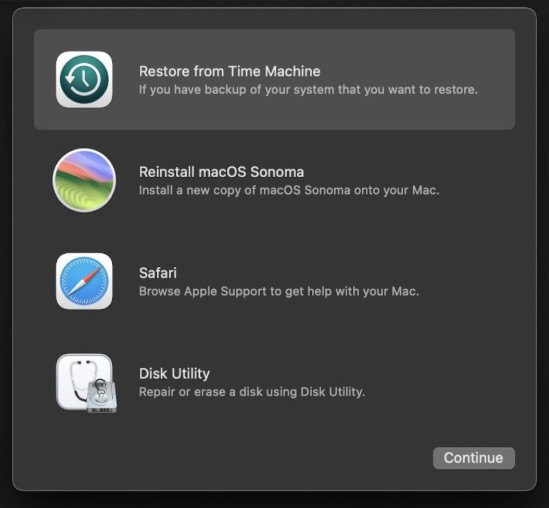
ステップ 2: 選択する タイムマシンから復元.
ステップ 3: バックアップディスクを選択してください。
ステップ 4: 日付と時刻に基づいてバックアップを選択してください。画面の指示に従って続行してください。
Time Machineのバックアップを別のMacに復元する方法
新しいMacを購入したばかりで、古いMacのデータと設定をすべて保持したい場合は、Time Machineを使用してファイル、アプリ、ユーザーアカウント、設定を新しいMacに転送できます。Time Machineから新しいMacに個々のファイルを復元するには、以下の詳細な手順に従ってください。
ステップ 1: Time Machineのバックアップディスクを新しいMacに接続してください。
ステップ 2: 新しいMacをセットアップして、選択してください Mac、Time Machine、または起動ディスク に選出しました。 移行アシスタント 窓。
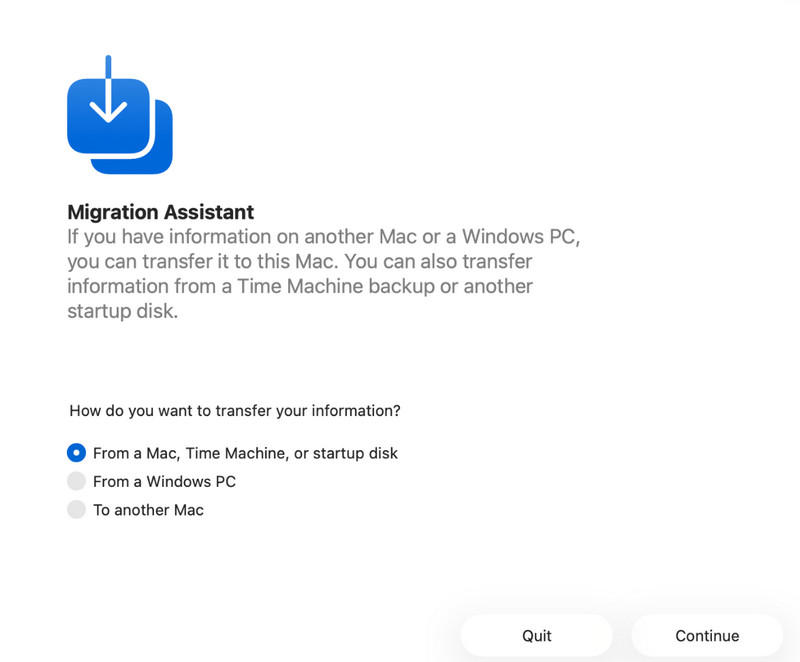
ステップ 3: Time Machineのバックアップディスクを選択し、対応するバックアップを選択します。 続ける 始めること。
結論
総じて、Time Machine は macOS システム上の便利な機能であり、データのバックアップから失われたファイルの復元、さらには Mac 全体の復元まで、多くの状況で役立ちます。このガイドが、 MacでTime Machineから復元する 役に立つでしょう!

関連記事




