「誰かが私のMacBookにAnacondaをインストールしているのを見つけましたが、私はアプリをまったく使用していません。 MacからAnacondaをアンインストールします?」 Anacondaは、プログラミング言語PythonおよびR用のオープンソース配布プラットフォームです。これらは、複雑なデータを分析し、機械学習モデルを構築するために使用されます。 このプラットフォームには世界中で20万人を超えるユーザーがいますが、平均的な人々には役に立たないものです。 さらに重要なことに、アナコンダを取り除くのは難しい場合があります。 このガイドでは、検証済みのメソッドについて説明します。

- パート1:MacでAnacondaをアンインストールする最も簡単な方法
- パート2:MacでAnacondaを手動でアンインストールする方法
- パート3:MacでのAnacondaのアンインストールに関するFAQ
パート1:MacでAnacondaをアンインストールする最も簡単な方法
Anacondaが何であるかを理解していない場合は、アプリをアンインストールするための強力なツールを探すことをお勧めします。 Apeaksoftマッククリーナー。 アプリマネージャーとアンインストーラーが含まれているため、MacからAnacondaを関連ファイルとともに簡単にアンインストールできます。
4,000,000+ ダウンロード
技術的なスキルがなくてもMacでAnacondaを削除します。
アプリと相対ファイルをバッチ処理します。
さまざまなボーナス機能が含まれています。
さまざまなMacコンピューターとラップトップで利用できます。
ワンクリックでMacにAnacondaをアンインストールする方法
ステップ1 アプリアンインストーラーをインストールします
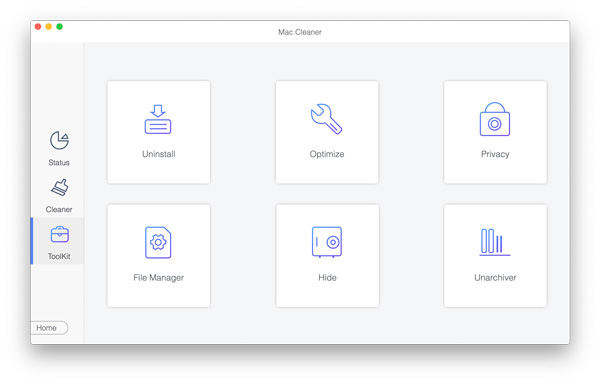
Macにインストールしたら、最高のアプリマネージャーを起動します。 クリック 外部リンク:BHツールキット ボタンをクリックし、 アンインストール 続行するオプション。
ステップ2 アプリをスキャンする
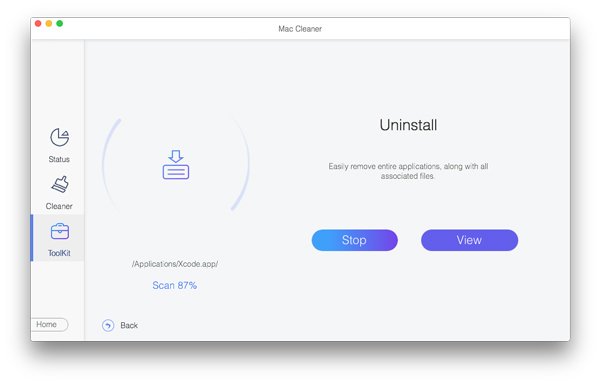
クリック スキャン ボタンをクリックして、Macにインストールされているすべてのアプリの検索を開始します。 スキャンが完了したら、をクリックします 表示 ボタンをクリックしてアプリを表示します。
ステップ3Anacondaをアンインストールします
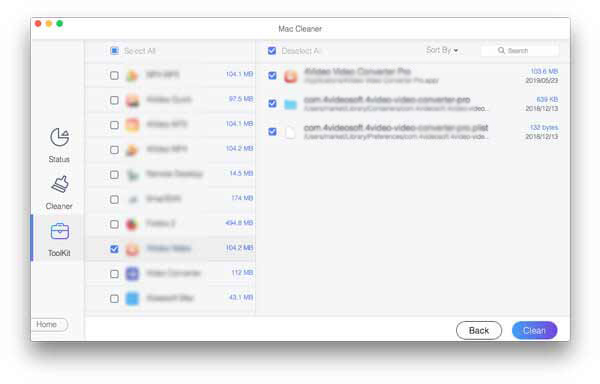
Anacondaプラットフォームが見つかるまでアプリリストを参照して選択します。 次に、すべてのアプリファイルが右側のパネルに表示されます。 チェックしてください すべてを選択します。 ウィンドウ上部のオプションをクリックし、 石斑魚 ボタン。 プロンプトが表示されたら、確認して、AnacondaをMacからすぐに削除します。
参考文献:
Macのディスクスペースをクリアするための5つの効果的なヒント
パート2:MacでAnacondaを手動でアンインストールする方法
MacでAnacondaを手動でアンインストールする方法はXNUMXつあります。それは、Finderユーティリティでのコマンドラインとアプリの削除です。 以下に、それぞれについて詳しく説明します。
方法1:ターミナルでAnacondaをアンインストールする方法
ステップ1Anaconda アプリをアプリケーション フォルダーのゴミ箱に削除します。
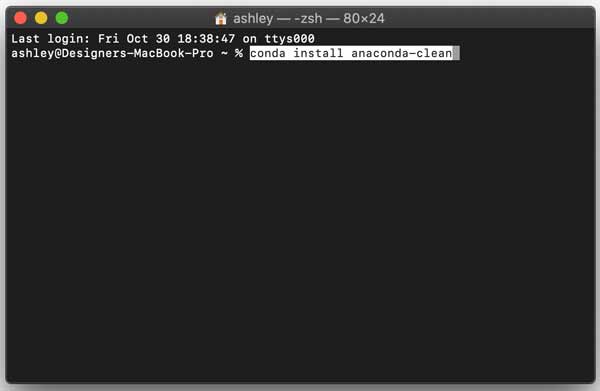
ステップ2ターミナルアプリを実行し、次のように入力します condainstallanaconda-クリーン、を押して 返品 キーボードのキーを押します。
ステップ3次にコマンドを実行します アナコンダ-クリーン–はい。 プラットフォームディレクトリを削除するには、コマンドを実行します rm -rf〜 / anaconda2 or rm -rf〜 / anaconda3。 最後に、コマンドを使用してバックアップを削除します rm -rf〜/ .anaconda_backup.
注意: この方法では、Anacondaサービスファイルなどの一部のファイルがMacに残る場合があります。
方法2:Finderでアナコンダを削除する方法
ステップ1ActivityMonitorアプリでAnacondaプロセスを強制終了してください。
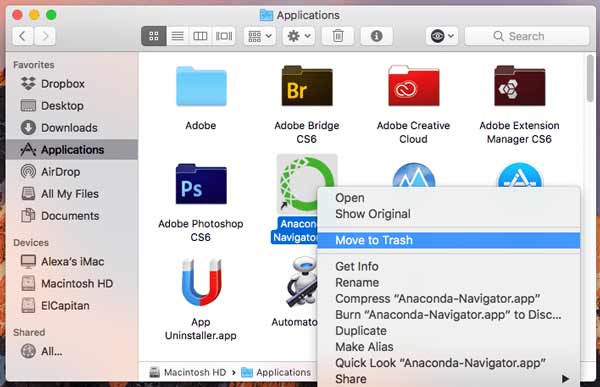
ステップ2Finder アプリを実行し、Anaconda を右クリックします。 用途 フォルダを選択し、 ゴミ箱に移動します アプリを削除するには。
ステップ3次に、 Go Finderのメニューをクリックし、 フォルダへ移動。 次に、以下のフォルダにアクセスし、Anacondaに関連するファイルを検索して、それらを削除します。
〜/ Library / Receipts /
〜/ライブラリ/コンテナ/
〜/ライブラリ/アプリケーションサポート/
〜/ライブラリ/ログ/
〜/ライブラリ/アプリケーションスクリプト/
〜/ライブラリ/キャッシュ/
〜/ライブラリ/設定
ステップ4最後に、Dock バーの [ゴミ箱] をクリックして、 空のごみ箱 コンテキストメニュー。 プロンプトが表示されたら、ごみ箱フォルダを空にすることを確認します。 次に、Macを再起動してプロセスを終了します。
注意: この方法では、すべてのAnacondaサービスファイルも削除できません。
パート3:MacでのAnacondaのアンインストールに関するFAQ
AnacondaはMacのどこにインストールされていますか?
MacへのAnacondaのインストールはWindowsに似ています。 違いは、ダウンロードファイルが.pkgファイルであるということです。 .pkgファイルをダブルクリックし、指示に従ってプラットフォームをインストールできます。 次に、binフォルダーが/Users/$USER/.bash_profileに追加されます。
Anacondaは安全にインストールできますか?
セキュリティを100%保証するようなものはありません。 信頼できるソースからAnacondaを入手すれば、安全です。 ただし、サードパーティのソースは通常、インストーラーに追加の広告またはマルウェアを追加します。
アンインストール後もAnacondaがMacに残っているのはなぜですか?
MacでAnacondaを手動で削除した場合、レガシーファイルがまだハードドライブに残っている可能性があります。 このような場合は、サードパーティのアプリアンインストーラーにサポートを依頼することをお勧めします。
結論
これで、Anacondaとは何か、およびMacマシンからプラットフォームを削除する方法を理解する必要があります。 プログラム言語プラットフォームとして、このアプリは通常、開発者によって使用されます。 平均的な人が誤ってインストールする可能性があります。 MacでAnacondaを通常のアプリとしてアンインストールできます。 ただし、ApeaksoftMacCleanerを試すことをお勧めします。 アプリの使用とアンインストールがより簡単になります。 さらに質問を? この投稿の下にメッセージを残して、お気軽にお問い合わせください。すぐに返信します。