


PNG画像が小さすぎて細部が見えにくい場合があります。印刷、Webデザイン、プレゼンテーションなど、用途を問わず、画質を損なわずに画像を拡大することは重要です。
さまざまな理由で、PNG 画像を拡大したい場合があります。 この投稿では、役立つ XNUMX つの便利な方法を紹介します。 PNGを拡大 品質を損なうことなく、PNGファイルのサイズを縮小できます。PNGファイルのサイズを変更する必要がある場合は、お好みの方法でPNG画像を簡単に拡大できます。
ページコンテンツ:
パート1:PNGをオンラインで無料で拡大する
PNG画像ファイルを拡大したい場合は、無料オンライン画像編集ソフトが便利です。ここでは、使いやすい写真のサイズ変更と拡大ツールを強くお勧めします。 Apeaksoft無料画像アップスケーラー、 あなたのために。 PNG および JPG 画像の拡大、古いまたは低解像度の画像の修正、画質の向上などに役立ちます。
高度な AI テクノロジーとディープラーニング アルゴリズムを採用することで、優れた画像編集エクスペリエンスを実現できます。
PNGをオンラインで無料で拡大する方法
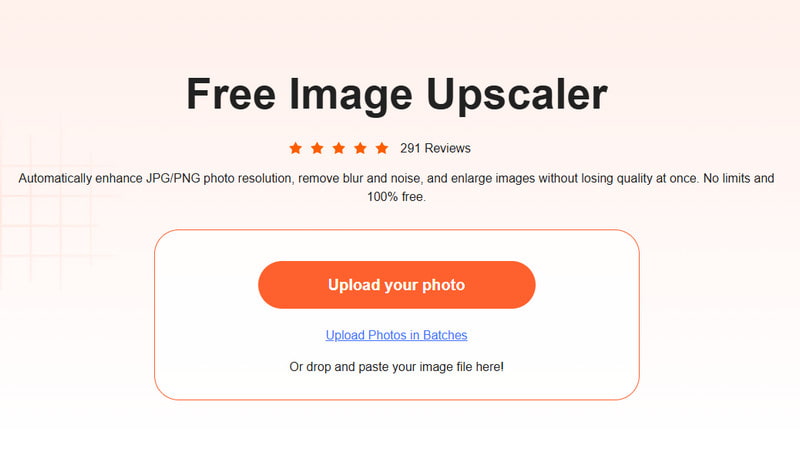
ステップ 1: Webブラウザーを開き、これに移動します 無料画像アップスケーラー Webサイト。 クリックしてください 写真をアップロードする ボタンをクリックして、PNG ファイルを参照して追加します。 PNG 形式の他に、この無料画像拡大ツールは JPG、JPEG、BMP、TIF、および TIFF もサポートしています。 画像をドラッグ アンド ドロップしてアップロードすることもできます。
ステップ 2: デフォルトでは、アップロードしたPNG画像は2倍に拡大されます。PNGファイルをアップロードすると、このオンライン画像リサイズツールが自動的にPNG画像を拡大し、解像度を上げ、画像のぼやけやノイズを除去し、画質を向上させ、その他の最適化処理を行います。
ステップ 3: 元のPNGファイルと拡大画像の両方を見ることができます。画像の上にマウスを移動すると、詳細や違いを確認できます。PNG画像を別のサイズに拡大したい場合は、4倍、6倍、8倍から選択できます。 倍率 あなたの必要に応じて。
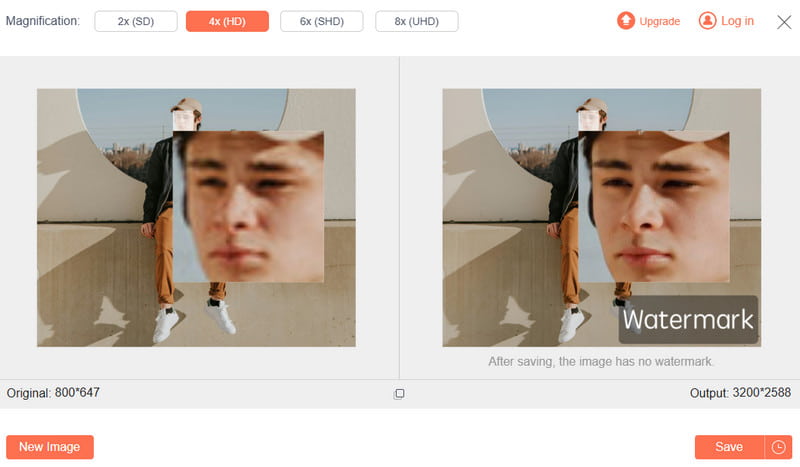
ステップ 4: PNG 画像を適切なサイズに拡大したら、 Save ボタンをクリックして、画像をデバイスに保存してください。この無料画像拡大ツールを使えば、Mac、Windows PC、iPhone、iPad、AndroidデバイスでPNGファイルを拡大できます。また、このツールを使って 写真を拡大して印刷する.
- 無料で使えるオンライン AI PNG 拡大ツールです。
- PNGファイルを一括拡大できます。
- 品質を損なうことなく PNG を拡大できます。
- 特定の幅と高さを設定することはできません。
パート2:MicrosoftペイントでPNGファイルを拡大する
その ペイント アプリは、さまざまな画像タイプのデフォルトのフォト ビューアーとして Windows にプリインストールされています。 PNG画像を拡大するのに役立つWindows組み込みの画像サイズ変更ツールとして機能します。
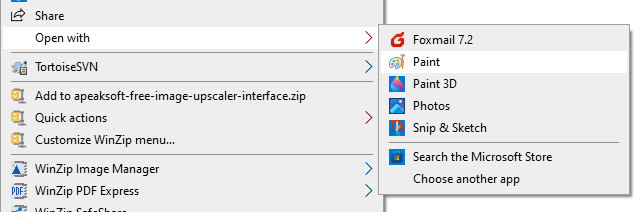
ステップ 1: 拡大したい PNG ファイルを右クリックし、ペイントで開くことを選択します。
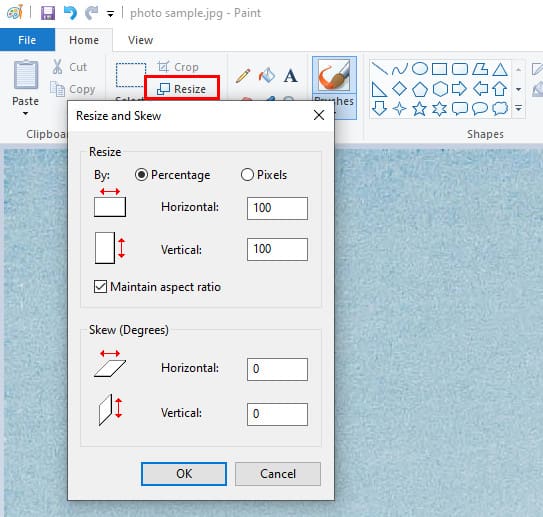
ステップ 2: まず リサイズ 上部のバーにあるオプションを選択します。小さな サイズ変更とスキュー ポップアップが表示されます。PNG画像を拡大するには、自由に値を入力してください。
- 直感的なインターフェースと簡単な手順。
- Windows に組み込まれています。追加のソフトウェアをインストールする必要はありません。
- 正確なピクセル寸法の手動入力をサポートします。
- 拡大時に元の品質を維持するための AI や拡張機能はありません。
パート3:Macプレビューを使用してPNG画像を拡大する
Macユーザーの場合、PNG画像を拡大したい場合は、 プレビュー. さまざまな画像ファイルを表示するために、任意の Mac にプリインストールされています。 PNG画像のサイズを簡単に変更できます。
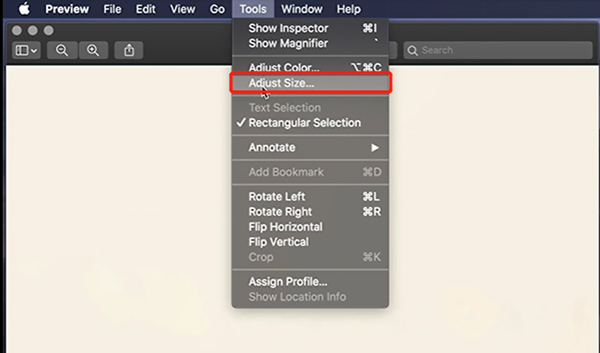
ステップ 1: PNG 画像をプレビューで開きます。 クリックしてください ツール 上部のメニュー バーのメニューをクリックし、 サイズを調整 ドロップダウンからのオプション。
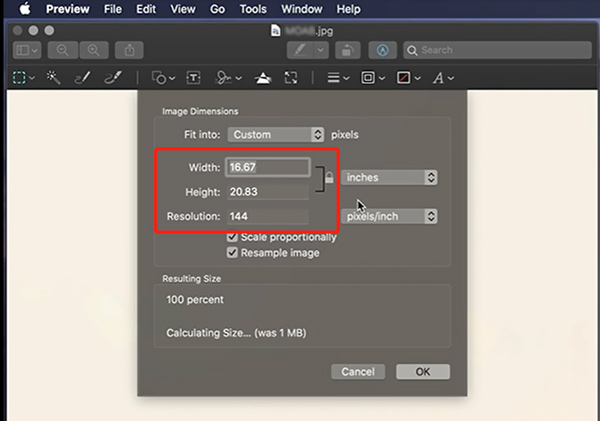
ステップ 2: PNGファイルは新規で自由に拡大できます 画像の寸法 ウィンドウが表示されます。ここでは、画像の幅、高さ、解像度をリセットできます。つまり、PNGファイルを圧縮するのも非常に簡単です。 比例的にスケーリング 元の比率を維持するオプション。
- macOSに内蔵されています。ダウンロードやインストールは不要です。
- サイズ変更の正確なピクセル寸法を設定します。
- 一括拡大に対応しました。
- 2〜3倍を超えると画質が著しく低下します。
パート4: Adobe ExpressでPNGを拡大する
Adobe Expressは、PNG画像をオンラインで簡単に拡大できるツールです。ツール内で数回クリックするだけで画像のサイズを変更でき、ソーシャルメディア、プレゼンテーション、デザインプロジェクトに最適なサイズにすることができます。
ステップ 1: 仕様書や製品情報の確認は、 アドビ エクスプレス (https://new.express.adobe.com/tools/resize-image) の Web サイトをブラウザーで開きます。
ステップ 2: クリック 追加 ボタンをクリックするか、PNG 画像を直接ドラッグ アンド ドロップしてアップロードします。
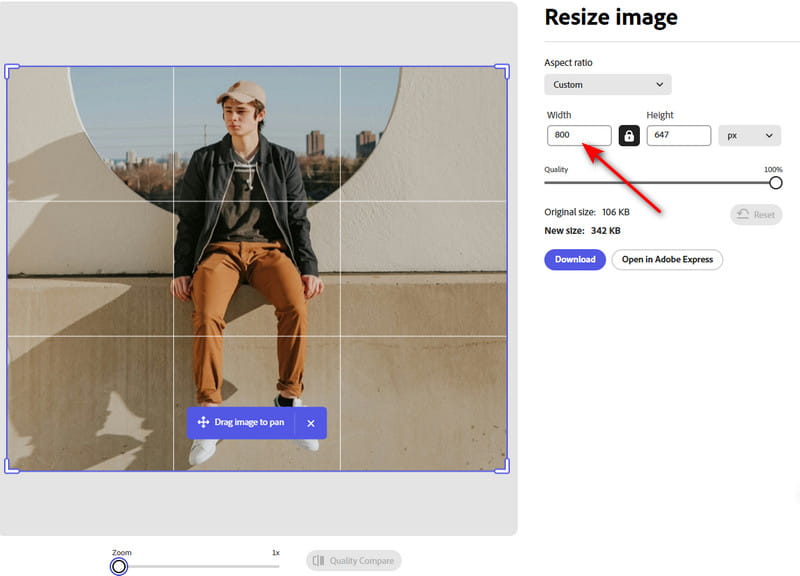
ステップ 3: ボックスに希望の値を入力し、ダウンロードボタンを押します。
- オンラインツール。インストールは不要です。
- ユーザーフレンドリーなインターフェース
- 複数の形式とソーシャル メディアのサイズをサポートします。
- 出力画像をダウンロードする場合はログインする必要があります。
- PNG ファイルをロスレスで拡大したい場合は、プロ バージョンにアップグレードする必要があります。
パート5:PNGファイルを拡大する方法に関するよくある質問
PNG は拡大すると品質が低下しますか?
はい。PNGファイルを拡大すると、多少なりとも画質に影響が出ます。画質を損なわずにPNGファイルを拡大したい場合は、以下のような専門的なAIツールの使用をお勧めします。 Apeaksoft無料画像アップスケーラー.
iPhoneでPNGファイルを直接拡大できますか?
iPhone の写真アプリには、多くの画像編集機能があります。 ただし、画像のサイズ変更ツールは提供していません。 PNG 画像を拡大するには、サードパーティの画像編集アプリに頼る必要があります。
PNG 画像を縮小するにはどうすればいいですか?
あなたがしたいとき PNGを圧縮する PNGファイルの場合は、上記で推奨されている画像リサイズツールを使用することもできます。これらのツールは、ニーズに合わせてPNGファイルを拡大または縮小するのに役立ちます。
結論
この記事を読んだ後、4つの便利な方法を学ぶことができます PNG画像を拡大する 無料でご利用いただけます。お好みの方法で画像のサイズを変更できます。PNG画像をオンラインで無料で拡大したい場合は、ぜひお試しください。 Apeaksoft無料画像アップスケーラー.
関連記事
PNG画像ファイルは通常非常に大きいです。 このガイドでは、画像を簡単に圧縮および縮小するのに役立つ上位8つのPNGレデューサーを紹介します。
PNGをPDFに変換したいですか? ここでは、5つのPNGからPDFへのコンバーターフリーウェアを共有して、WindowsとMacで大きなPNG画像をPDFドキュメントに変換します。
HEIC を PNG に変換する簡単で無料 5 つの方法: iPhone のショートカット、無料 HEIC コンバーター、Movavi、CloudConvert、FreeConvert。
PNG ファイルを小さくしたいですか?この具体的なチュートリアルに従って、オンラインおよび Android/iPhone で PNG のサイズを縮小してください。



