


写真から背景を削除する 視覚的な魅力を高め、特定の被写体に注目を集めるために、背景をぼかすことは不可欠なスキルとなっています。例えば、ソーシャルメディアに写真を投稿する前に、元の背景を削除して新しいものに置き換える必要があるかもしれません。さらに、マーケター、eコマース販売者、インフルエンサーは、商品写真を作成し、背景の不要なものを排除する必要があります。ここでは、Windows、macOS、iOS、Androidで効果的な方法をご紹介します。
ページコンテンツ:
パート1:オンラインで画像の背景を削除する方法
無料でオンラインで写真の背景を削除する方法
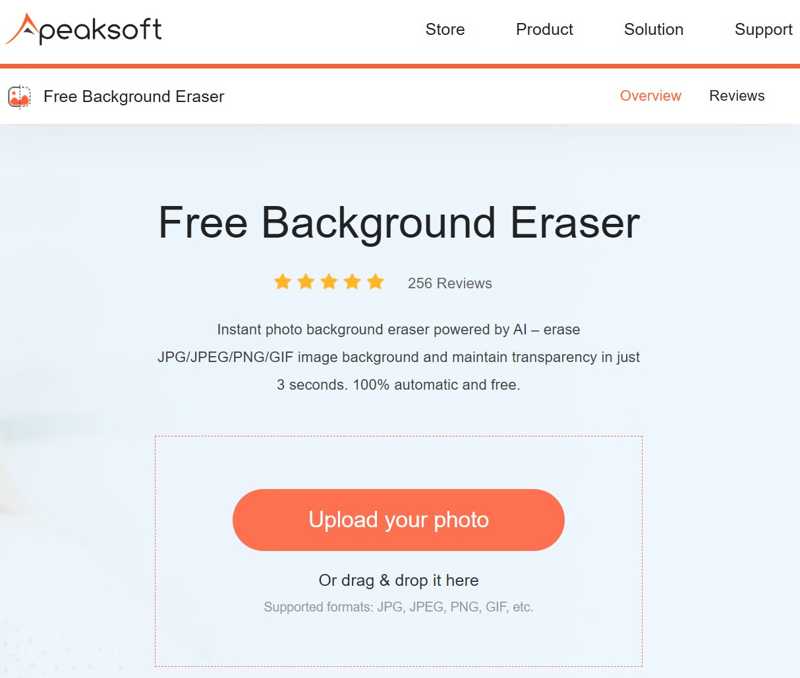
Apeaksoft 無料背景消しゴム 写真の背景を無料で削除する最も簡単な方法です。さらに、完全にオンラインで動作し、デスクトップにソフトウェアをインストールする必要はありません。内蔵AIが画像の品質を最大限に保護します。
優位性
1. 完全に無料です。
2. オンラインで画像から背景を削除します。
3. JPG、PNG、GIFなどをサポートします。
4. 写真編集機能などのボーナス機能を提供します。
5. 結果をリアルタイムでプレビューします。
デメリット
1.安定したインターネット接続が必要です。
無料でオンラインで写真の背景を削除する手順は次のとおりです。
ステップ 1: に行く https://www.apeaksoft.com/background-eraser/ ブラウザで。
ステップ 2: クリック 写真をアップロードする ボタンを押して、ハードドライブから目的の画像を読み込みます。
ステップ 3: 次に、 キープ、 をセットする ブラシサイズを選択し、残しておきたいオブジェクトを描きます。または、 消します、不要な背景を描画します。
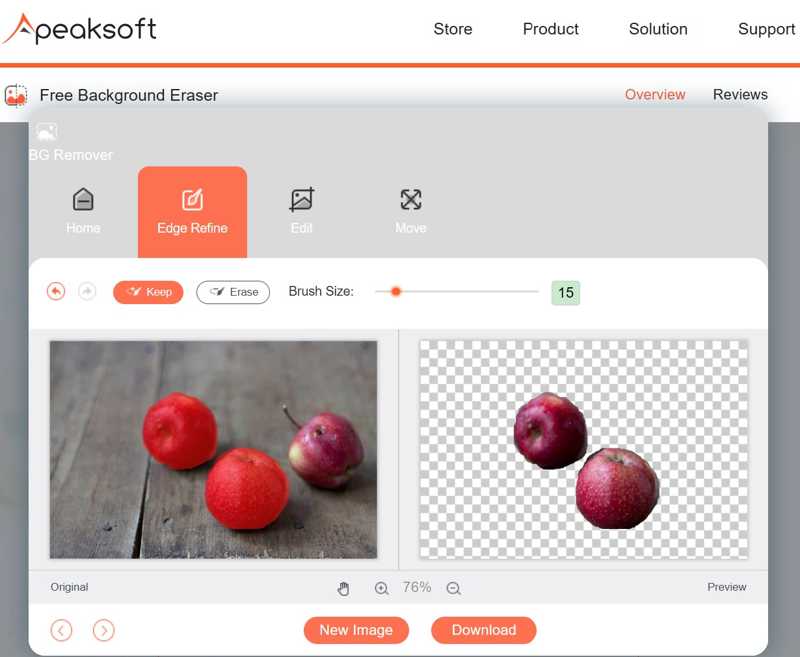
ステップ 4: 完了したら、をクリックします ダウンロード 結果を保存するボタン。
注意: 画像はPNG形式で保存されます。新しい背景を追加したい場合は、「編集」タブに移動して色を選択するか、背景画像をアップロードしてください。
Canvaで写真の背景を削除する方法
Canva Background RemoverはAI写真編集ソフトです。Canvaで写真の背景を削除するには、メールアドレスと個人情報を入力してアカウント登録する必要があります。もちろん、無料アカウントでは高度な機能はご利用いただけません。
優位性
1. オンラインで画像から背景を削除します。
2. 見逃した箇所を手動で消去します。
3. 消去した背景を復元します。
4. 写真をソーシャルメディアで直接共有します。
デメリット
1. BG Remover ツールは無料で使用できます。
2. ネットワークの状態が良くない場合は時間がかかります。
Canvaで写真から背景を削除する方法
ステップ 1: ブラウザでCanvaにサインインします。
ステップ 2: 編集したい画像をアップロードし、ライブラリからデザイン ペインにドラッグします。
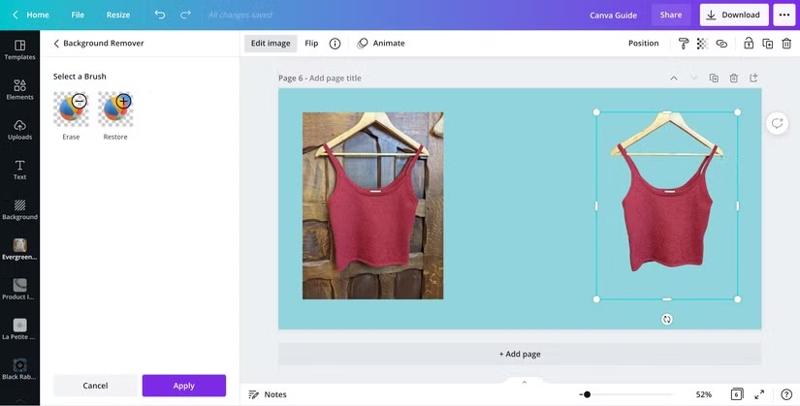
ステップ 3: クリック Edit Image ツールバーのボタンを見つけて選択し、 背景リムーバー ツール。
ステップ 4: その後、Canva は背景の削除を開始します。
ステップ 5: 完了したら、 消します ブラシで塗り残した部分を描きます。
ステップ 6: 最後に、変更を確認し、結果をダウンロードまたは共有します。
パート2:Photoshopで画像の背景を削除する方法
Photoshopでは、写真から背景を削除するオプションが利用可能です。Adobeは2023年にPhotoshopに背景削除ツールを追加しました。このツールは、AIテクノロジーを活用して背景削除のワークフローを簡素化します。
優位性
1. ワンクリックで画像から背景を削除します。
2. 幅広い画像形式をサポートします。
3. AIで背景除去を強化します。
4. 背景の除去を手動で調整します。
デメリット
1. Photoshop は高価です。
2. 学習曲線が急峻なので、一般の人にとって使いにくい。
ステップ 1: デスクトップで Adobe Photoshop を実行します。
ステップ 2: に行きます File メニュー、選択 店は開いていますをクリックして、目的の画像を開きます。
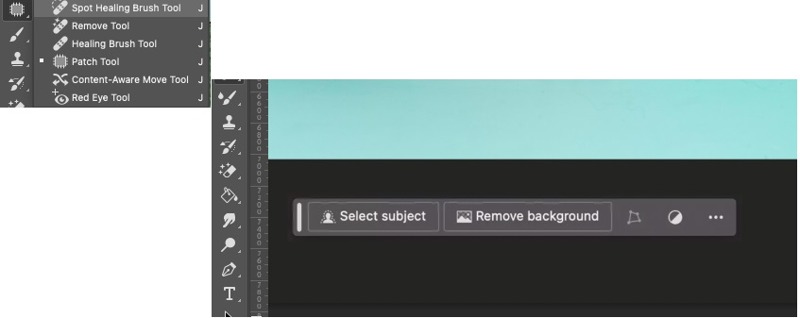
ステップ 3: クリック ツールを削除 ツールバーの スポットヒーリングブラシツール ドロップダウンメニューで
ヒント: 見つからない場合は、 シフト + J キーボードのキーを押して削除ツールを起動します。
ステップ 4: ペイントパネルの下にいくつかのボタンが表示されます。 背景を削除
ステップ 5: すると、Photoshop が自動的に背景を分析して削除します。
ステップ 6: オプションで、オブジェクトを拡大して、 データ消去 見逃した領域を削除するツール。
ステップ 7: 画像は必ずPNG形式で書き出してください。そうしないと、Photoshopで背景が白く塗りつぶされてしまいます。
パート3:Googleスライドで画像の背景を削除する方法
Googleスライドはウェブベースのプレゼンテーションツールです。AIと機械学習を統合し、プレゼンテーションやスライドショーの作成が可能です。さらに、以下のような便利なツールも多数搭載されています。 Googleフォトのスライドショー 背景を透明に変更します。つまり、Googleアカウントがあれば、Googleスライドの画像から背景を削除できるということです。
優位性
1. 写真から背景を無料で削除します。
2. コンピューター、クラウド ストレージ、または URL から写真をインポートします。
3. 画像の背景を検出し、透明にします。
4. 画像をオンラインで保存して共有します。
デメリット
1. 画像の背景を手動で削除する機能がありません。
2. Google アカウントが必要です。
ステップ 1: Google スライドのアカウントにログインします。
ステップ 2: 新しい空白のスライドを開きます。
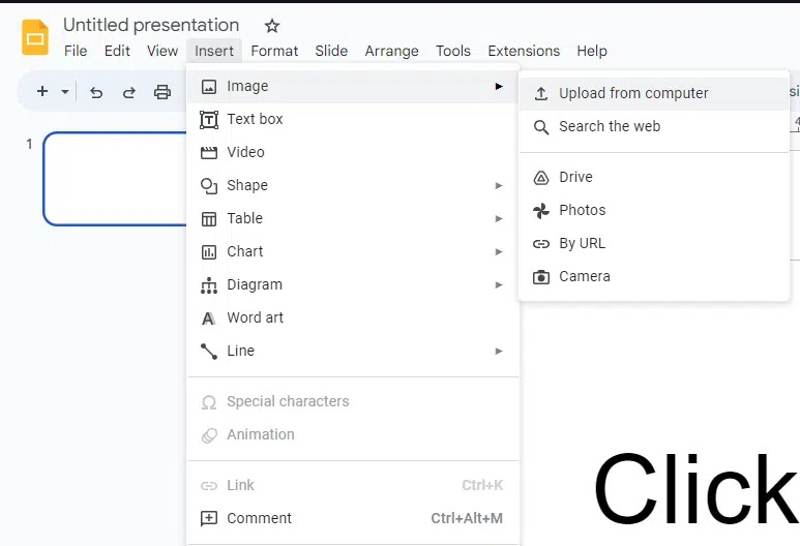
ステップ 3: に行きます インサート メニュー、選択 画像、クリック コンピュータからアップロードまたは、他のチャンネルを選択して、希望する画像を取得します。
ステップ 4: 頭に スライド メニューと選択 背景を変更.
ステップ 5: クリック 色の設定 ポップアップダイアログのボタンをクリックします。

ステップ 6: 次に、を選択します 高い透明性 オプションを選択します。
ステップ 7: クリック クリックします ボタンをクリックします。これで、プレゼンテーションに画像を使用できるようになります。
パート4:Windowsで画像の背景を削除する方法
Windows 11で画像の背景を削除する方法
マイクロソフトはWindows 11に多くの変更を加えました。 背景除去ツール 内蔵フォトエディタ「ペイント」に、写真の背景を全体または部分的に削除できる機能が追加されました。
優位性
1. ワンクリックで画像から背景を削除します。
2. 追加のソフトウェアや料金は必要ありません。
3. 一般的な画像形式と互換性があります。
4. 背景全体または一部を削除します。
デメリット
1.高度な機能が不足しています。
2. レイヤーをサポートしていません。

ステップ 1: ディスク上で目的の画像を見つけて右クリックし、ペイントで開きます。
ステップ 2: クリック 背景を削除 上部のリボンの [画像] セクションからボタンをクリックします。
ヒント: または、 選択 ツールを使用して領域を選択し、クリックします 背景を削除 背景の一部を削除します。
ステップ 3: に行きます File メニューから画像をPNGとして保存します。
Windows 10で画像の背景を削除する方法
Windows 11にアップデートしていない場合は、Windows 10のフォトアプリで写真の背景を削除できます。背景の削除、ぼかし、置き換え機能が統合されています。
優位性
1. Windows 11/10 で写真から背景を削除します。
2. ブラシを使って、塗り残した部分を消去します。
3. Windows にプリインストールされています。
4. 元の写真を保管します。
デメリット
1. Windows 10 以降が必要です。
2. 背景の一部を削除することはできません。
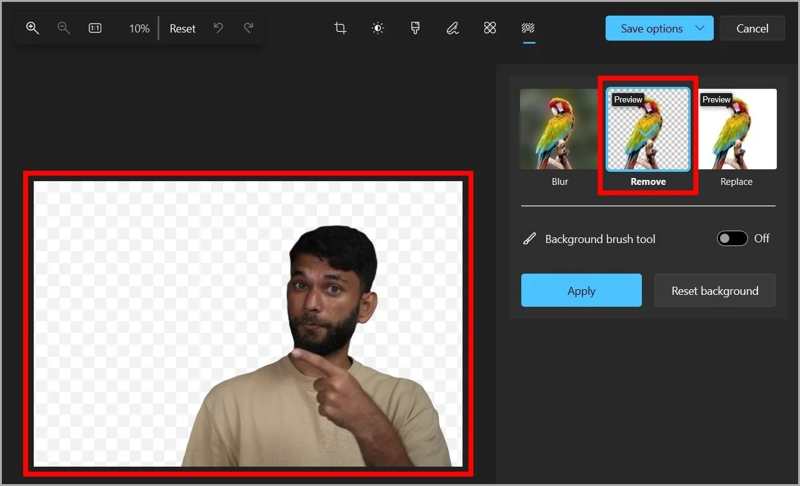
ステップ 1: 目的の画像を右クリックし、「写真」で開きます。
ステップ 2: クリック 画像を編集する トップメニューバーのボタン。
ステップ 3: 選択する 背景の除去 ツールとピック 削除します.
ステップ 4: 結果を表示してクリック Apply 満足したら。
ステップ 5: クリック 保存オプション メニューからオプションを選択します。
注意: 必ずPNG形式で保存してください。
パート5:Macで写真から背景を削除する方法
MacBookで写真の背景を削除したい場合は、「クイックアクション」アプリケーションを使うのが手軽な選択肢です。このアプリケーションは、Macの最新モデルとノートパソコンにプリインストールされています。画像を開く必要さえありません。
優位性
1. Macで写真から背景を削除します。
2.無料で使いやすい。
3. 結果を自動的に PNG 形式で保存します。
4. 幅広い範囲の写真に取り組みます。
デメリット
1. カスタム オプションは提供されません。
2. エッジを細分化できない。
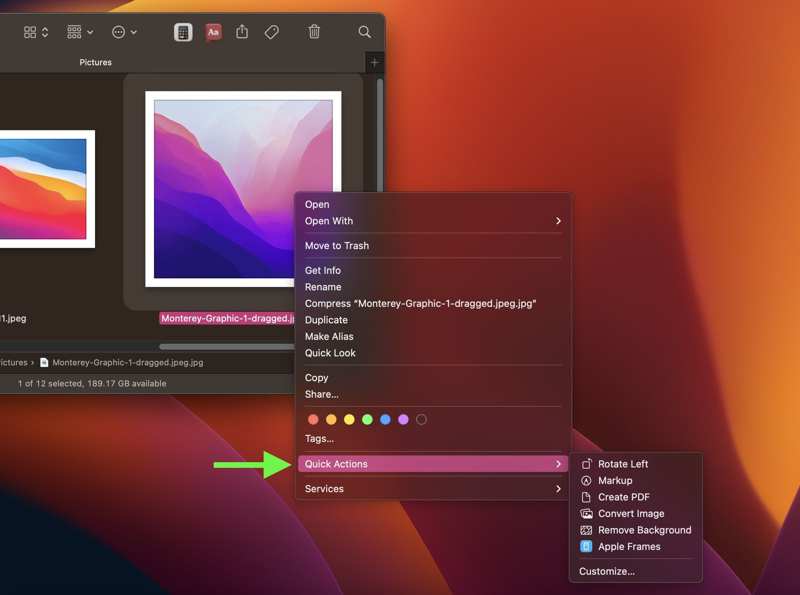
ステップ 1: Finder アプリで画像を右クリックします。
ステップ 2: 選択する クイックアクション ピック 背景を削除.
ステップ 3: すると、同じフォルダ内に結果画像が見つかります。
注意: 結果に満足できない場合は、プレビュー アプリで調整します。
パート6:iPhoneで写真の背景を削除する方法
iPhoneのクイックアクションを使って写真の背景を削除するには、写真をファイルアプリに保存する必要があります。Appleのショートカットアプリを使うこともできます。また、写真を共有する際に背景を削除することもできます。
ショートカットを使って写真の背景を削除する方法
優位性
1. iPhoneの写真から背景を削除します。
2. 背景なしの画像をPNGで保存します。
3 無料で利用できます。
4. 幅広い画像をサポートします。
デメリット
1. 背景除去のショートカットをダウンロードする必要があります。
ステップ 1: Video Cloud Studioで 設定 アプリ。
ステップ 2: に行く ショートカット オンとトグル 信頼できないショートカットを許可する.
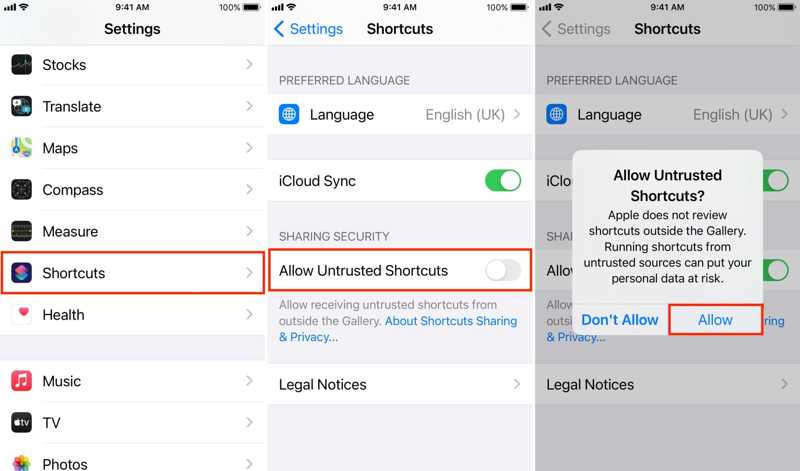
ステップ 3: RoutineHub から Background Remover のショートカットをダウンロードします。
ステップ 4: デバイスのショートカットを開いて ショートカットを取得.
ステップ 5: iPhone でショートカット アプリを実行します。
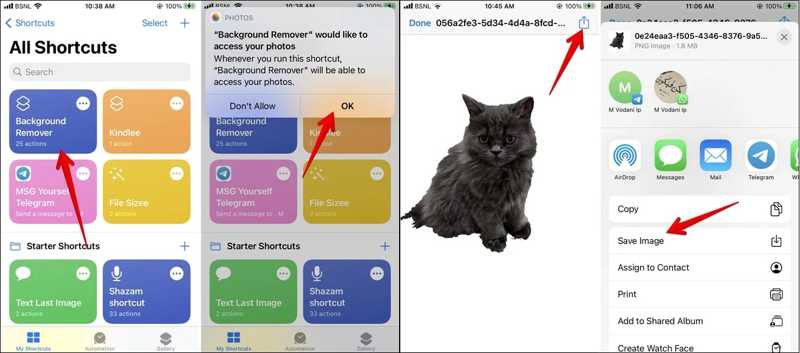
ステップ 6: をタップ 背景除去ショートカット 下 私のショートカット タブには何も表示されないことに注意してください。
ステップ 7: 次に、カメラロールで目的の写真を選択すると、ショートカットによって背景がすぐに消去されます。
写真を共有するときに背景を削除する方法
優位性
1. 画像から背景を直接削除します。
2. 結果をメッセージアプリで共有します。
3. 追加のアプリは必要ありません。
4 無料で利用できます。
デメリット
1. 結果を画像として保存することはできません。
2. エッジがはっきりした写真にのみ使用できます。
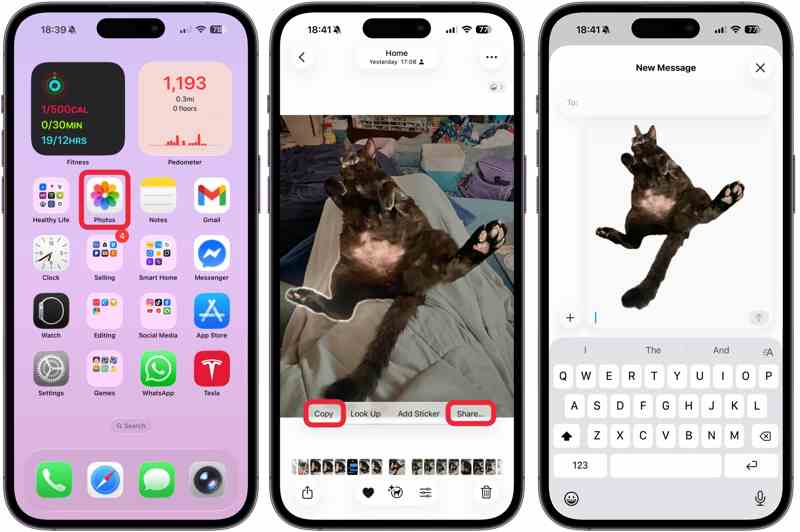
ステップ 1: フォト アプリを実行します。
ステップ 2: 希望の画像を開きます。
ステップ 3: 被写体を長押しして離します。オブジェクトの輪郭が描かれます。
ステップ 4: コピー or シェアする メッセージ、メール、その他のチャネルに貼り付けたり共有したりできます。
パート7:Androidで写真の背景を削除する方法
残念ながら、Androidデバイスには背景削除関連の機能が組み込まれていません。つまり、Androidスマートフォンで写真から背景を削除するには、PhotoRoomなどのサードパーティ製アプリを使用する必要があります。
優位性
1. 1 回のタップで写真から背景を削除します。
2. 一般的な画像形式と互換性があります。
3. 結果を保存または共有します。
4. Android のさまざまなバージョンで利用できます。
デメリット
1. 高品質の出力にはアップグレードが必要です。

ステップ 1: Google Play ストアからバックグラウンド除去アプリをインストールします。
ステップ 2: アプリを起動して、 追加 ボタンをクリックして、ギャラリーから編集したい画像を開きます。
ヒント: プロンプトが表示されたら、ギャラリーへのアクセスを許可します。
ステップ 3: 画像が読み込まれると、アプリは自動的に背景を削除します。
ステップ 4: 新しい背景を追加したい場合は、 経歴 ボタンをタップします。そうでない場合は、「保存」ボタンをタップします。
ステップ 5: 選択する ギャラリーに保存 or シェアする 写真を保存したり、ソーシャルメディアに直接共有したりできます。
結論
このガイドでは、10の方法を紹介しました 写真から背景を削除する Windows、macOS、iPhone、Androidでオンライン利用可能です。内蔵のフォトエディターと機能は、デバイス上の写真の背景を消すためのシンプルなオプションです。より高度なカスタマイズオプションや機能が必要な場合は、Photoshopなどをお試しください。デスクトップやメモリにソフトウェアをインストールするのが面倒な場合は、Apeaksoft Free Background Eraserが最適です。無料ですが、WebアプリにはAIが組み込まれています。
関連記事
この記事では、Illustrator で数回クリックするだけで画像の背景を削除する方法と、それを実現するための代替手段をいくつか紹介します。
写真の背景を簡単にぼかすことができます。このガイドでは、アプリやオンラインツールを使って、柔らかくプロフェッショナルな写真を作成する方法を説明します。
この記事では、数回クリックするだけで Lightroom で写真の背景を編集する方法を紹介し、それを実現するための代替手段もいくつか紹介します。
このガイドでは、初心者向けに GIMP で画像の背景を効率的に削除したり、背景を透明にしたりする 4 つの方法を説明します。



