


写真家やクリエイターは、知的財産権を保護するために透かしを使用しています。また、多くのプラットフォームでは、アップロードされた画像に自動的に透かしが入ります。しかし、透かしは写真の美観を損なう可能性があります。非営利目的の場合、透かしのない画像は画像の見栄えを良くするだけでなく、エンゲージメントやパフォーマンスを向上させる効果もあります。このガイドでは、透かしの仕組みについて説明します。 Photoshopで写真から透かしを削除する方法 AI テクノロジー、コンテンツに応じた塗りつぶし、パッチ ツール、クローン スタンプ ツールを使用します。
ページコンテンツ:
パート1:AIを使ってPhotoshopの透かしを削除する方法
AdobeはPhotoshop 2024に、AIを活用した透かし除去ツール「Generative Fill」を追加しました。このツールは透かしを自動的に分析し、Adobe Firefly AIプラグインを使用して複雑な画像塗りつぶしを行います。この機能はほぼすべての透かしに適用できます。
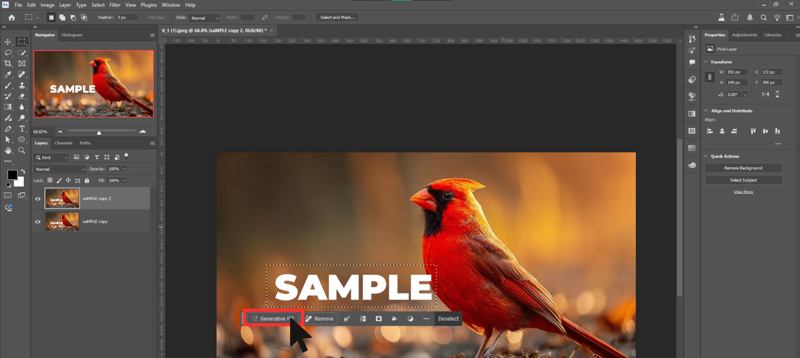
ステップ 1: Photoshop 2024 以降で画像を開きます。
ステップ 2: 選択する なげなわツール 透かし領域を選択します。
ステップ 3: 詳しくはこちら ジェネレーティブフィル 選択領域の下のポップアップ ツールバーで。
ステップ 4: 透かしの削除などのプロンプトを入力し、クリックします。 生成する.
パート2:コンテンツに応じた塗りつぶしでPhotoshopの透かしを削除する方法
コンテンツに応じた塗りつぶしは、AIを活用して周囲のピクセルをブレンドするツールです。Photoshopで中程度の詳細度の背景にある中サイズの透かしを削除するのに最適なオプションです。
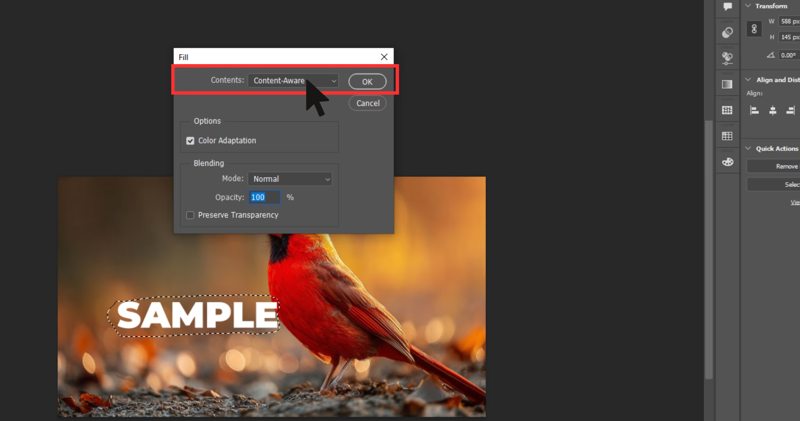
ステップ 1: Photoshop を実行し、画像を編集パネルにドラッグします。
ステップ 2: なげなわツール 透かしの周囲に選択範囲を描画します。
ステップ 3: に行きます 編集 メニューと選択 埋める.
ステップ 4: Pick 内容にそった Contents オプションを選択します。
ステップ 5: 次に、を選択します ノーマル from モード、および設定 不透明度 〜へ 100%.
ステップ 6: 詳しくはこちら OKすると、Photoshop によって選択領域が自動的に塗りつぶされます。
ステップ 7: 領域の選択を解除して画像をエクスポートします。
パート3:パッチツールを使用してPhotoshopで透かしを削除する方法
古いバージョンをお使いの場合は、Photoshopのパッチツールを使って画像から透かしを削除できます。これは切り取りと置き換え機能と同じように機能します。透かしの領域を選択して、何もない部分にドラッグすると、ツールがピクセルを直接ブレンドします。
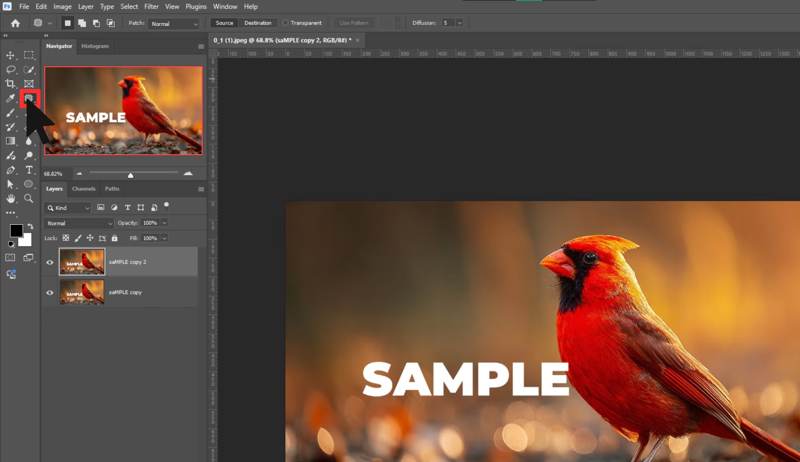
ステップ 1: 透かしの入った画像を Photoshop で開きます。
ステップ 2: 選択する パッチツール 下のヒーリングツールから スポーツヒーリング ドロップダウン。
ステップ 3: 透かしの周囲に選択範囲を描き、選択範囲を同様の領域にドラッグします。
ステップ 4: マウスを放すと、Photoshop は透かしをサンプル領域とブレンドします。
ステップ 5: Ctrlキー+ D キーボードのキーを押して選択を解除します。
パート4:クローンスタンプツールを使用してPhotoshopで透かしを削除する方法
クローンスタンプツールは、Photoshopで透明な透かしを削除するもう一つの方法です。より詳細な制御が可能です。 AIフォトエディター ツールです。さらに、細かい箇所や小さな透かしなどにも最適です。
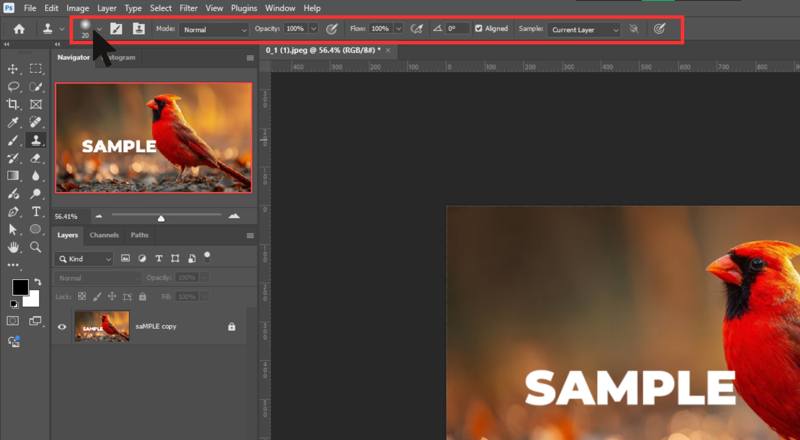
ステップ 1: まず、Photoshop で画像を開きます。
ステップ 2: 選ぶ クローンスタンプツール ツールバーで。
ステップ 3: 透かしに応じてブラシのサイズと硬さを調整します。
ステップ 4: ホールド 他の キーを押しながら透かしの近くの空白領域をクリックしてサンプル ピクセルを設定します。
ステップ 5: 次に、透かしをペイントします。
ヒント: 別の領域に別のサンプルを設定できます。
ステップ 6: Photoshop で透かしの削除を微調整するには、ズームインします。
パート5:Photoshopを使わずに透かしを削除する方法
Photoshopは高価です。しかも初心者や一般の人にとっては習得が難しいです。ありがたいことに、 Apeaksoft無料ウォーターマークリムーバー 写真から透かしを削除するには、Photoshopに代わる最適なツールです。AIを活用してワークフローを簡素化し、最高の出力を実現します。
Photoshopを使わずに透かしを削除する最も簡単な方法
1.オンラインで画像から透かしを削除します。
2.完全に無料です。
3.一般的な画像形式と互換性があります。
4. アカウント登録は必要ありません。
オンラインで画像から透かしを削除する方法
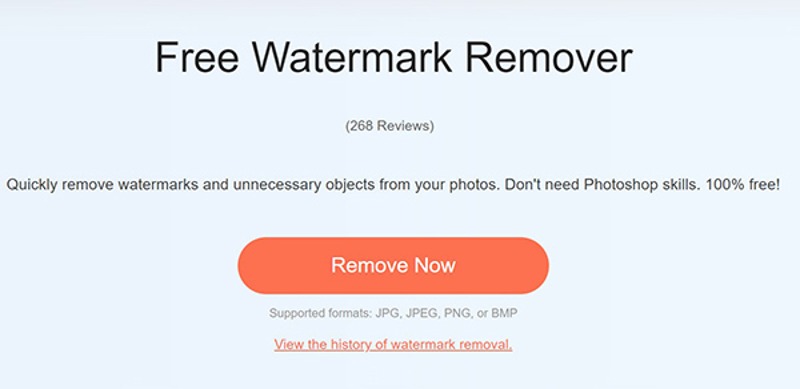
ステップ 1: ブラウザで https://www.apeaksoft.com/watermark-remover/ にアクセスします。
ステップ 2: クリック 今すぐ削除
ステップ 3: 画像をアップロード ボタンをクリックし、ハードドライブから透かし入りの画像をインポートします。
ステップ 4: 下部のツールバーから透かし除去用のツールを選択し、透かしに応じてブラシのサイズを調整します。
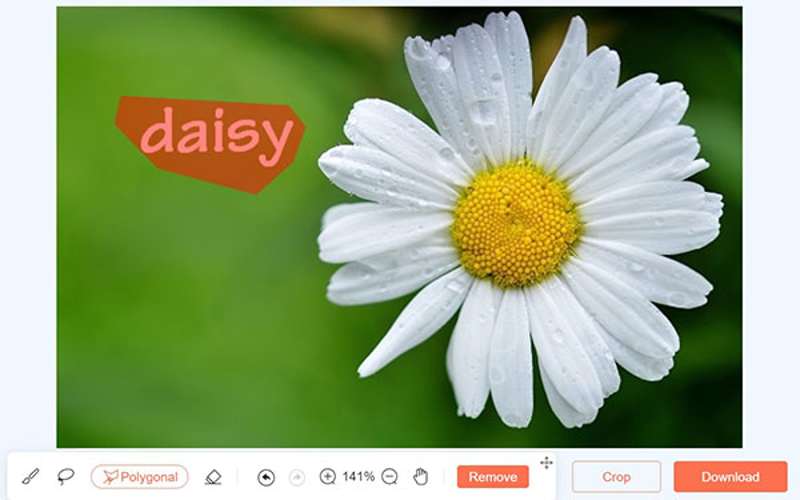
ステップ 5: 次に透かしを描いてクリックします 削除します
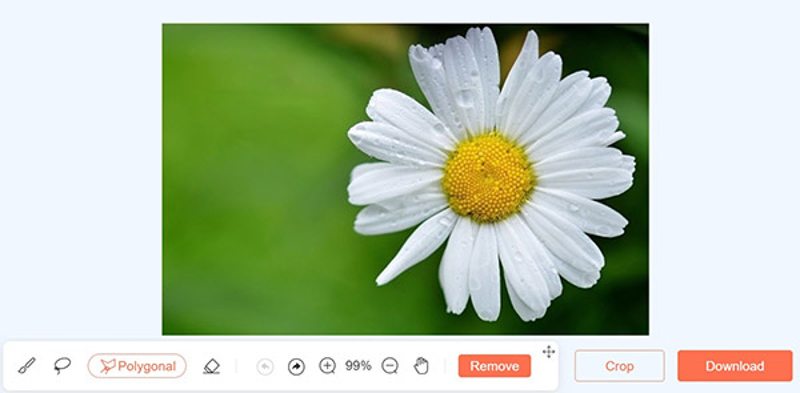
ステップ 6: ページで結果をプレビューします。結果に満足したら、 ダウンロード ここからデバイスに保存するボタン 写真編集者.
注意: 何か問題がある場合は、 アンドゥ 編集をリセットするボタン。
結論
今、あなたは理解する必要があります Photoshopで透かしを削除する方法AIを活用した機能は、様々な透かしを簡単に削除できるオプションです。欠点は、コントロールが不足していることです。もちろん、Photoshopの従来のバージョンでも、パッチツールやクローンスタンプツールなどの透かし削除機能は提供されています。 Apeaksoft無料ウォーターマークリムーバー デスクトップに Photoshop をインストールするのが面倒な場合は、透かしをオンラインで無料で削除するための最適な代替ソリューションです。
関連記事
この記事では、テキスト透かしや画像透かしなどの透かしをビデオから無料で削除する方法を説明します。
Inpaint を使用して画像から透かしを削除する方法をご存知ですか?このツールとその無料代替ツールについては、このページで学習してください。
iStockって知っていますか?不快な透かしを表示せずに iStock の画像をダウンロードする方法をご存知ですか? iStockにアクセスして、このわかりやすいガイドで 3 つの方法を学びましょう。
透かし除去ツールをお探しの場合は、このレビューを読んで、オンラインとオフラインで使用できるトップ 15 の透かし消去ツールから 1 つを選択してください。



