


GIFのサイズを変更するにはどうすればいいですか?ウェブサイト、ソーシャルメディア、DiscordなどのメッセージングプラットフォームにGIFをアップロードしたいとき、多くの人がこのような疑問を抱くでしょう。GIFのサイズを変更するのは、より適切なサイズに調整するための簡単な方法です。このガイドでは、GIFのサイズを変更する方法を学びます。 GIFのサイズを変更する方法 無料オンライン ツールとデスクトップ ソフトウェアの両方を使用して、手順を追って説明します。
ページコンテンツ:
パート1:GIFのサイズを変更する必要がある理由
プラットフォーム要件への適応
特定のプラットフォームに GIF をアップロードしたいが、そのプラットフォームにファイル サイズ制限(200 KB 以下)があり、元の GIF ファイルが 500 KB である場合は、GIF ファイルのサイズを変更してサイズを小さくする必要があります。
ウェブページの読み込み速度の改善
大きなGIFファイルがあるとウェブページの読み込み速度が低下し、ユーザーエクスペリエンスに影響を及ぼします。GIFファイルのサイズを小さくするだけで、ウェブページの読み込み速度を大幅に改善できます。
視覚効果の最適化
携帯電話で GIF を表示するときに、詳細をはっきりと見るのに小さすぎる場合は、拡大することができます。
ストレージスペースの節約
携帯電話やコンピューターに保存されている GIF が大量にスペースを占有している場合は、ファイル サイズを縮小することでストレージ スペースを節約できます。
パート2:オンラインでGIFのサイズを変更する方法(編集者のおすすめ)
GIFのサイズをオンラインで調整するのが、最も速くて便利な方法です。ソフトウェアのインストールは不要です。このセクションでは、GIFを拡大して細部まで鮮明に表示するツールと、GIFを圧縮してファイルサイズを縮小するツールを2つご紹介します。
GIFを大きくする:
ここでは、お勧めします Apeaksoft無料画像アップスケーラー 理由は以下のとおりです。
• ワンクリックで GIF を自動的に拡大します。
• 詳細を予測する AI テクノロジー。
• 品質を損なうことなく GIF のサイズを変更します。
• GIF のサイズを変更する 3 つの手順。
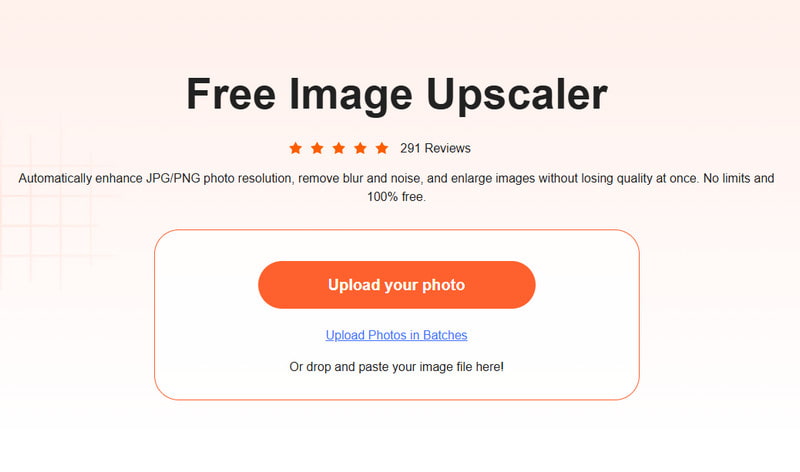
ステップ 1: に行く Apeaksoft無料画像アップスケーラーの公式サイトにアクセスしてください。「写真をアップロード」ボタンを押して、GIF画像を選択してください。
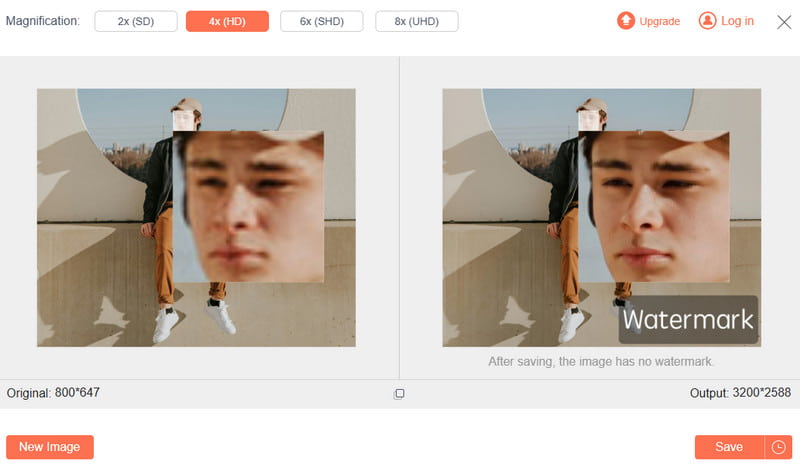
ステップ 2: 拡大領域で希望の拡大率を選択します。
ステップ 3: Save 効果に満足したら、ボタンを押します。
GIFを小さくする:
GIFを小さくするには、 Apeaksoft無料画像圧縮機.
• 元の品質を維持しながら GIF を圧縮します。
• 一度に最大 40 枚の画像を一括変換します。
• PNG、JPEG、SVG、GIF などの最も一般的な画像タイプと互換性があります。
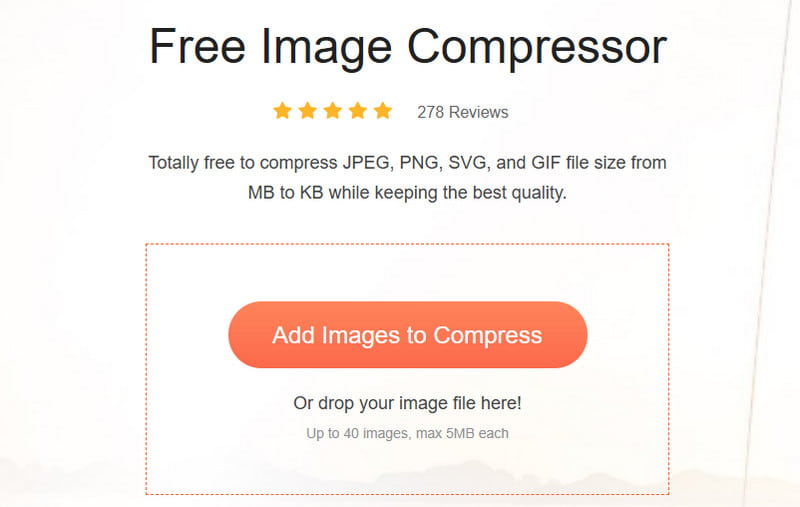
ステップ 1: 公式サイトへ Apeaksoft無料画像圧縮機。 プレス 圧縮する画像を追加する GIF ファイルをアップロードします。
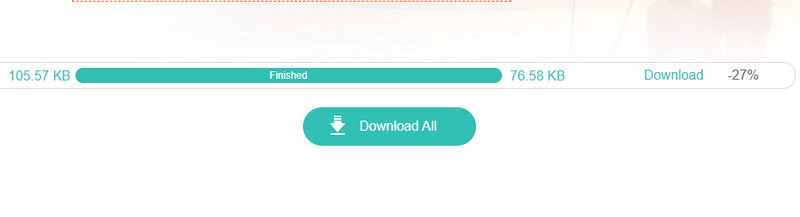
ステップ 2: ツールが GIF を自動的に圧縮するまで辛抱強く待ちます。
ステップ 3: すべてのダウンロード ボタンをクリックして、編集したGIFを保存します。
パート3:EzgifでGIFのサイズを変更する方法
前述のツールに加えて、EzgifもGIFのサイズ変更をサポートするオンラインプラットフォームです。使用するには、以下の手順に従ってください。
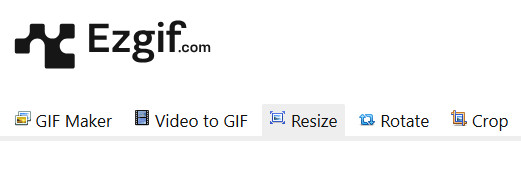
ステップ 1: Ezgifの公式サイトにアクセスし、 リサイザー オプションを選択します。
ステップ 2: ファイルを選択してください ボタンを押して対象のGIFを選択します。 アップロード! ボタンを押してください。

ステップ 3: GIF画像の新しい値をボックスに入力し、 リサイズ 画像!ボタン。

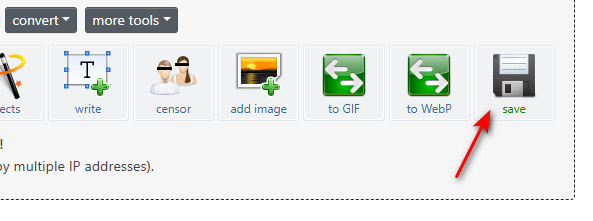
ステップ 4: Save
パート4:PhotoshopでGIFのサイズを変更する方法
複雑なGIFを扱う必要がある場合は、プロ仕様のツールであるAdobe Photoshopをご利用ください。オンラインツールとは異なり、PhotoshopではフレームごとにGIFのサイズを確認・調整できるため、最適な出力品質を確保できます。具体的な手順は以下のとおりです。
ステップ 1: Photoshop で GIF ファイルを開きます。
ステップ 2:
頭に
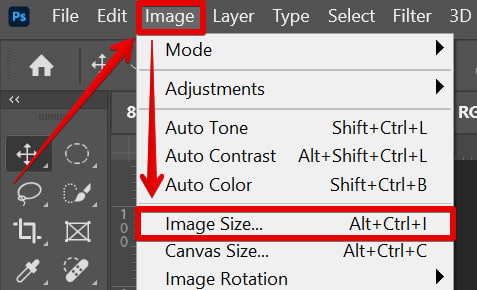
ステップ 3: 身長または体重の横にあるボックスに希望の値を入力します。
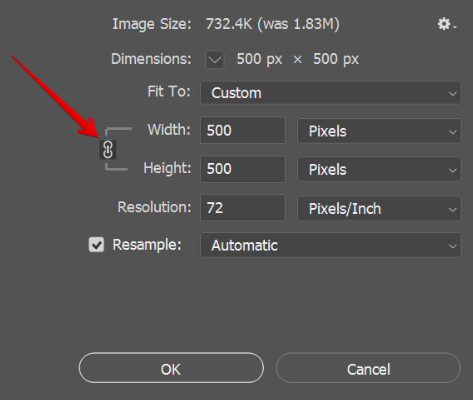
ステップ 4: OK 完了するためのボタン。
ヒント: あなたが 縦横比を 画像のアスペクト比を維持するためにチェックされます。
パート5:GIMPでGIFのサイズを変更する方法
GIFのサイズ変更ができるプロ仕様の無料画像処理ツールをお探しなら、GIMPがおすすめです。インターフェースは少し複雑に感じるかもしれませんが、この簡単なチュートリアルに従えば、GIMPでGIFのサイズ変更を簡単にマスターできます。
ステップ 1: GIMPを起動してクリック ファイル - 開く 上部のメニューバーで、GIF画像を選択して開きます。
ステップ 2: 詳しくはこちら 画像 > スケール画像次に、新しい幅と高さの値を入力します。 チェーン のアイコンをクリックします。
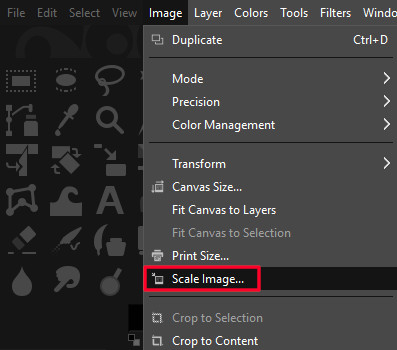
ステップ 3: に行く File > 転送 画像を保存するには、リストからGIFを選択するか、ファイル拡張子を手動で.gifに設定してください。
ステップ 4: 詳しくはこちら 転送 エクスポートダイアログで終了します。
パート6:GIFのサイズ変更方法に関するよくある質問
Discord 用に GIF のサイズを変更するにはどうすればいいですか?
DiscordでGIFをアップロードまたは送信するときに、ファイルが大きすぎる場合(10MBを超える場合)、次のような無料オンラインツールを使用できます。 Apeaksoft無料画像圧縮機 Discord の GIF サイズを変更します。
iPhone で GIF のサイズを変更するにはどうすればいいですか?
iOSシステムにはGIFのサイズを直接変更する組み込み機能はありません。GIFを動画に変換し、調整を加えます。その後、動画をGIFに戻します。iPhoneでGIFのサイズを変更する最も効率的な方法は、オンラインツールを使うことです。 写真リサイザ.
Mac で GIF のサイズを変更するにはどうすればいいですか?
Mac のプレビュー アプリで GIF サイズを直接変更できます。
結論
これまで4つの詳細な方法を紹介してきました GIF ファイルのサイズを変更する Apeaksoft Free Image Upscaler、Apeaksoft Free Image Compressor、Ezgifなどのオンラインツール、そしてPhotoshopやGIMPなどのデスクトップツールがあります。自分に最適なツールを見つけて、画質を損なうことなくGIFのサイズを簡単に変更できることを願っています。
関連記事
GIF画面をキャプチャしてアニメーション画像を作成するのに最適なGIFレコーダーをお探しですか? ここでは、Apeaksoft ScreenRecorderのような8つのGIFレコーダーをお勧めします。
このチュートリアルでは、オンライン、Photoshop、およびツールを使用して MP4 をアニメーション GIF 画像に効果的に変換する 9 つの方法を紹介します。
面白い GIF が失われても、悲しんだり焦ったりしないでください。デスクトップやモバイルで削除された GIF を確認して復元できる実用的な方法があります。
GIF を iPhone の壁紙として設定しますか? この投稿では、アニメーション画像を壁紙として設定する XNUMX つの方法を紹介します。



