


ビジュアルコンテンツのリーディングプロバイダーであるゲッティイメージズは、高品質な写真、動画、イラストを豊富に取り揃えたライブラリを提供しています。多くの人が、非営利目的、教育目的、または非営利プログラムのために無料画像を探しています。しかし、これらの無料画像には透かしが入っていることがよくあります。適切な理由があれば、これらの画像から透かしを取り除くことができます。このチュートリアルでは、透かしを取り除く4つの方法をご紹介します。 ゲッティイメージズの透かしを削除する Windows、macOS、iOS、Android デバイスでご利用いただけます。
ページコンテンツ:
パート1:ゲッティイメージズのウォーターマークをオンラインで削除する
Apeaksoft無料ウォーターマークリムーバー ゲッティイメージズのウォーターマークをオンラインで削除する簡単な方法です。デスクトップに何かをインストールしたり、個人情報を入力してアカウントを登録したりする必要はありません。
ゲッティイメージズの透かしをオンラインで削除する最も簡単な方法
1.画像から透かしをオンラインで素早く削除します。
2.完全に無料でご利用いただけます。
3. JPG、PNG、BMP などの一般的な画像形式をサポートします。
4. AIを統合して透かしの除去を改良します。
ゲッティイメージズの透かしをオンラインで削除する方法
ステップ 1: に行く https://www.apeaksoft.com/watermark-remover/ ブラウザで。
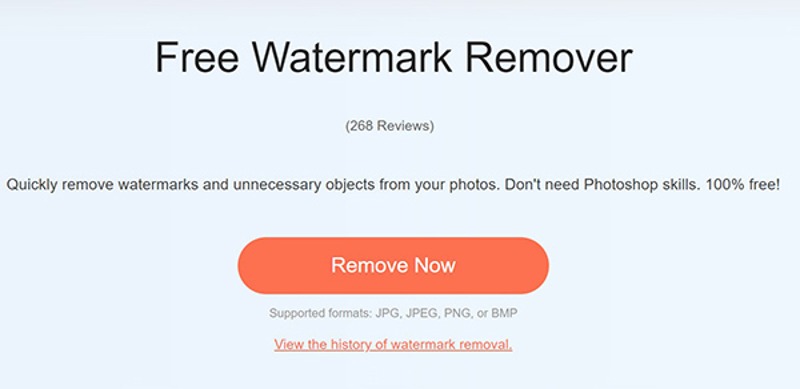
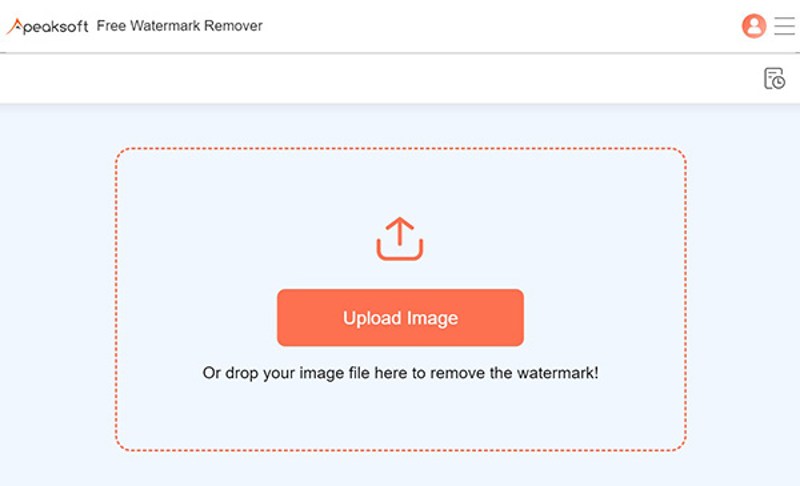
ステップ 2: クリック 今すぐ削除 ボタンを押して、 画像をアップロード Getty 画像をアップロードします。
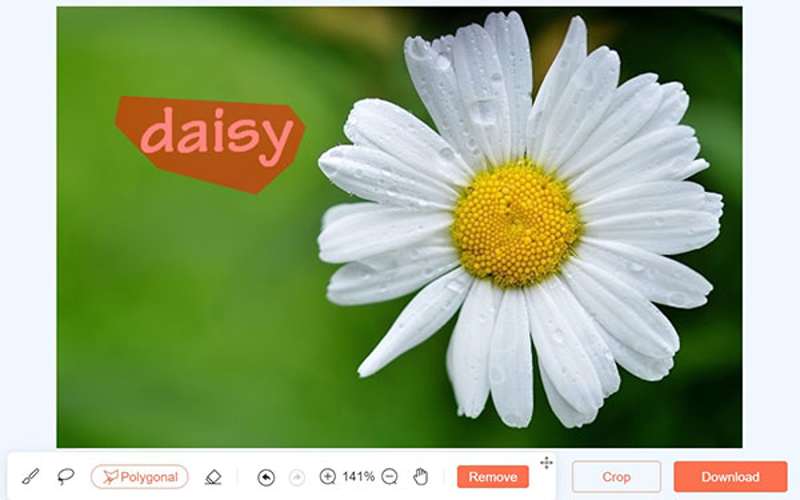
ステップ 3: ブラシツール 透かしを描いて、 削除します.
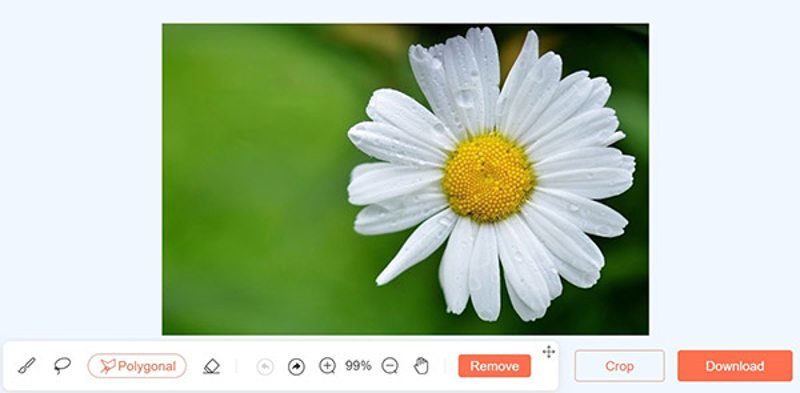
ステップ 4: 最後に、 ダウンロード
パート2:Photoshopでゲッティイメージズの透かしを削除する
Photoshopでゲッティイメージズの透かしを削除する方法はいくつかあります。コンテンツに応じた塗りつぶし、ジェネレーティブ塗りつぶしなどです。欠点の一つは価格が高いことです。もう一つの欠点は、ワークフローが複雑であることです。コンテンツに応じた塗りつぶしとジェネレーティブ塗りつぶしの仕組みを以下にご紹介します。
コンテンツに応じた塗りつぶしでゲッティイメージズの透かしを削除する方法
ステップ 1: Photoshop で Getty 画像を開きます。
ステップ 2: 画像レイヤーを複製します。
ステップ 3: なげなわツール 透かしの周囲を描画します。
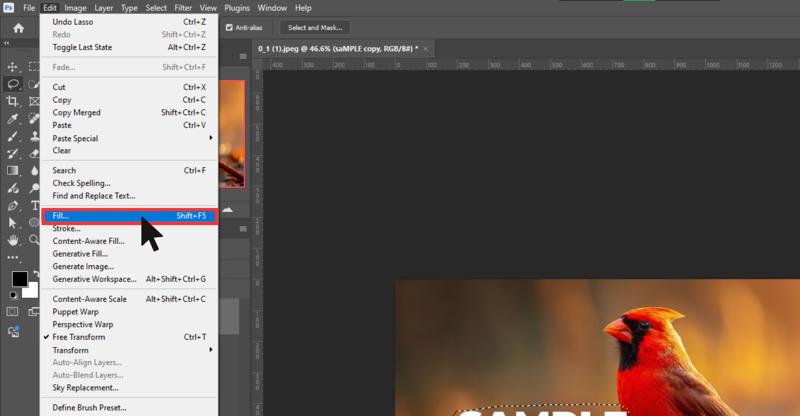
ステップ 4: に行きます 編集メニューを選択して 埋める.
ステップ 5: Pick コンテンツ認識から Contents.
ステップ 6: 選択する ノーマル モードを調整 不透明度 100%に。
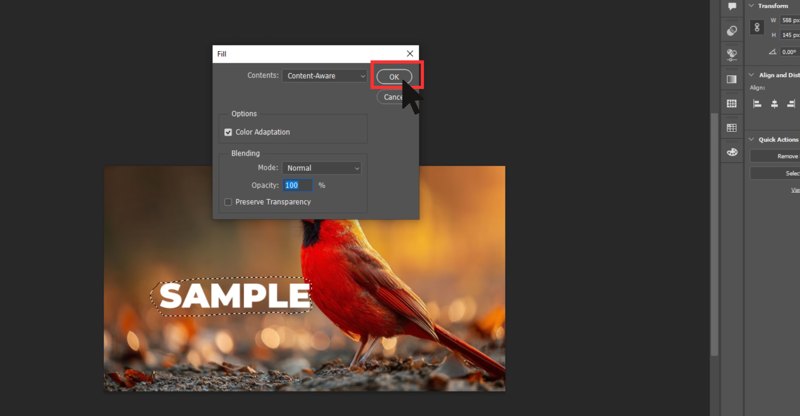
ステップ 7: 詳しくはこちら AI を使用して Getty Images の透かしを削除しても問題ありません。
ステップ 8: 次に、を押します Ctrlキー+ D 選択を解除するには、キーボードのボタンを押します。
ステップ 9: 結果を確認します。満足できない場合は、 スポットヒーリングブラシ.
ジェネレーティブフィルを使ってゲッティイメージズの透かしを削除する方法
ステップ 1: Photoshop 2024 以降で Getty 画像を開きます。
ステップ 2: 選択 透かし領域を選択するツール。
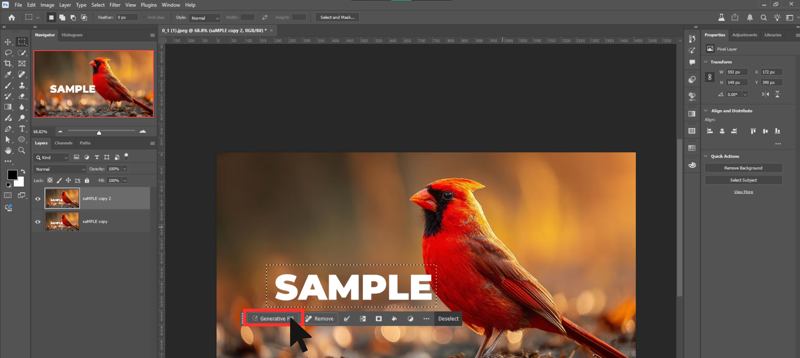
ステップ 3: 選択領域の下にツールバーが表示されます。 ジェネレーティブフィル
ステップ 4: プロンプト ボックスを空のままにするか、簡単なプロンプトを入力します。
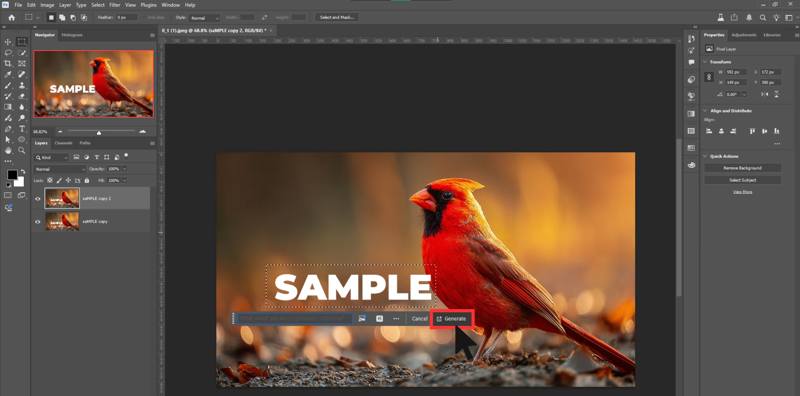
ステップ 5: 次に、 生成する AI を使用して Getty 画像の透かしを削除することを適用するボタン。
パート3:iPhone / Androidでゲッティイメージズのウォーターマークを削除する
iPhoneでゲッティイメージズの透かしを削除する方法
iPhoneやiPadに搭載されているクリーンアップツールを使えば、ゲッティイメージズのウォーターマークを簡単に削除できます。この機能はiOS 18およびiPadOS 18以降で利用可能です。AppleのAIが処理を完了します。この機能は他にも以下のような機能があります。 写真からオブジェクトを削除する.
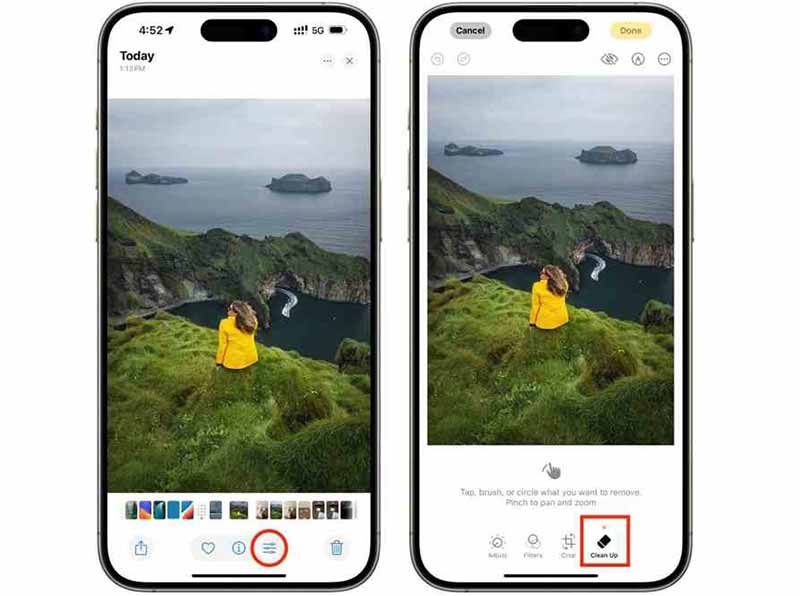
ステップ 1: iPhoneで写真アプリを実行します。
ステップ 2: Getty イメージを選択して開きます。
ステップ 3: をタップ 編集 ボタンを選択 切り取りとクリーンアップ.
ステップ 4: 指を使って透かし領域をペイントすると、Apple のビジュアル AI が Getty image の透かしを分析して削除します。
ステップ 5: クリックします 透かしなしで画像を保存します。
Androidでゲッティイメージズの透かしを削除する方法
Androidユーザーの場合、ゲッティイメージズの透かしを削除するには、サードパーティ製の画像編集ソフトを使うのが良いでしょう。例えば、Snapseedアプリには、透かしの除去に役立つ修復ツールが搭載されています。このアプリは完全に無料で、AndroidとiOSの両方で利用可能です。
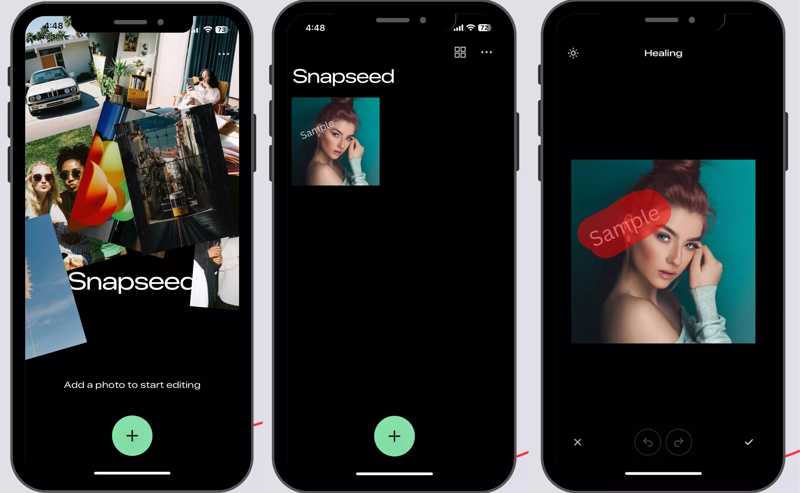
ステップ 1: Android スマートフォンに無料写真エディタをインストールします。
ステップ 2: それを開いて、カメラロールへのアクセスを許可します。
ステップ 3: 次に、 追加 ボタンをクリックしてゲッティイメージズを開きます。カメラロールにダウンロードする必要があります。
ステップ 4: をタップ ツール ボタンを選択します ヒーリング ツール。
ステップ 5: 透かし領域を拡大して正確に削除します。
ステップ 6: 透かしの部分を指でなぞると、 写真編集者 アプリは周囲のピクセルをブレンドします。
ステップ 7: 次に、 シェアする ボタンをクリックし、 コピーを保存 画像を新規画像として保存します。
結論
このガイドでは複数の ゲッティイメージズの透かし除去ツール オンラインでもオフラインでも、パソコンでもモバイルデバイスでも利用可能です。PhotoshopのAI機能を使って、この作業を完了させる方法を学ぶことができます。iPhone 15 Pro以降の機種では、内蔵のクリーンアップツールで透かしを除去できます。Snapseedを使えば、モバイルデバイス上のあらゆる画像から透かしを除去できます。アプリケーションのインストールが面倒な場合は、 Apeaksoft無料ウォーターマークリムーバー オンラインで無料で透かしを除去できます。
関連記事
Inpaint を使用して画像から透かしを削除する方法をご存知ですか?このツールとその無料代替ツールについては、このページで学習してください。
iStockって知っていますか?不快な透かしを表示せずに iStock の画像をダウンロードする方法をご存知ですか? iStockにアクセスして、このわかりやすいガイドで 3 つの方法を学びましょう。
透かし除去ツールをお探しの場合は、このレビューを読んで、オンラインとオフラインで使用できるトップ 15 の透かし消去ツールから 1 つを選択してください。
WatermarkRemover.io は、モバイルおよびデスクトップ向けの最高評価のウォーターマーク除去アプリです。使用する前に詳細なレビューを確認してください。



