


デジタルカメラやスマートフォンで完璧な写真を撮ったと思ったら、見苦しいゴミ、通りすがりの人、プライバシーを侵害する道標など、不要なものが写り込んでしまったとします。写真を削除するよりも、不要なものを消去する方がよいでしょう。良いことに、すぐに削除できます。 写真からオブジェクトを削除する 適切なツールを使って、パソコンやモバイルデバイスで手軽にアクセスしましょう。このガイドでは、効果的な6つの方法をご紹介します。
ページコンテンツ:
パート1:オンラインで写真からオブジェクトを削除する方法
パソコンやモバイル端末に写真編集ソフトをインストールするのが面倒な場合は、次のようなウェブベースのアプリを使うといいでしょう。 Apeaksoft無料ウォーターマークリムーバーはあなたのニーズを満たします。デスクトップに何もインストールすることなく、オンラインで写真からあらゆるオブジェクトを削除できます。
我々が好きなもの
1.オンラインで写真からオブジェクトを削除します。
2.完全に無料でご利用いただけます。
3. 結果をリアルタイムでプレビューします。
4.不適切な編集を元に戻します。
5. さまざまな便利なツールを提供します。
嫌いなもの
1.安定したインターネット接続が必要です。
写真からオブジェクトをオンラインで無料で削除する方法
ステップ 1: ブラウザで https://www.apeaksoft.com/watermark-remover/ にアクセスします。
ステップ 2: クリック 今すぐ削除 ボタンを押すと移動します。
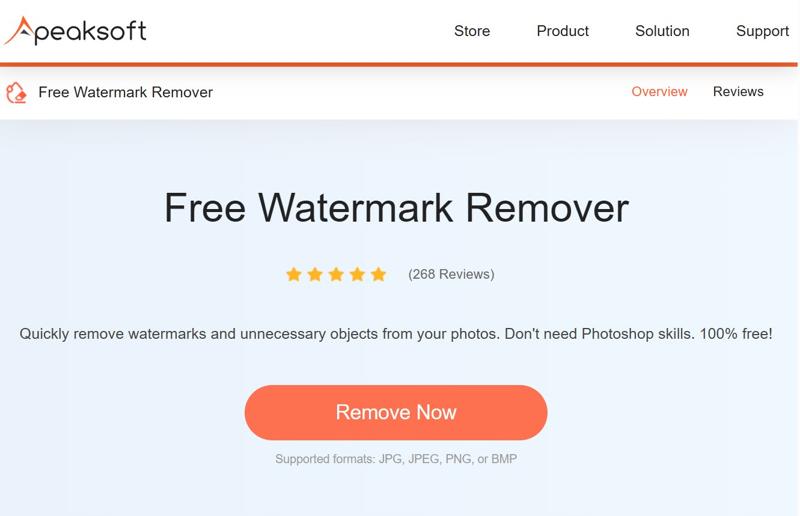
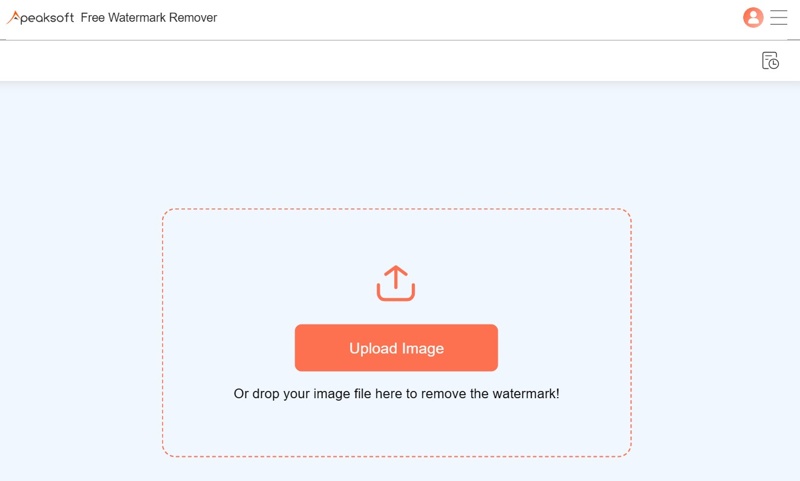
ステップ 3: 画像をアップロード ボタンをクリックして、必要な画像をインポートします。JPG、PNG、BMPなどに対応しています。
ステップ 4: 次に、不要なオブジェクトを選択するためのツールを選択します。 投げ縄 or 多角形。 または選ぶ ブラシ 不要なオブジェクトを描画します。
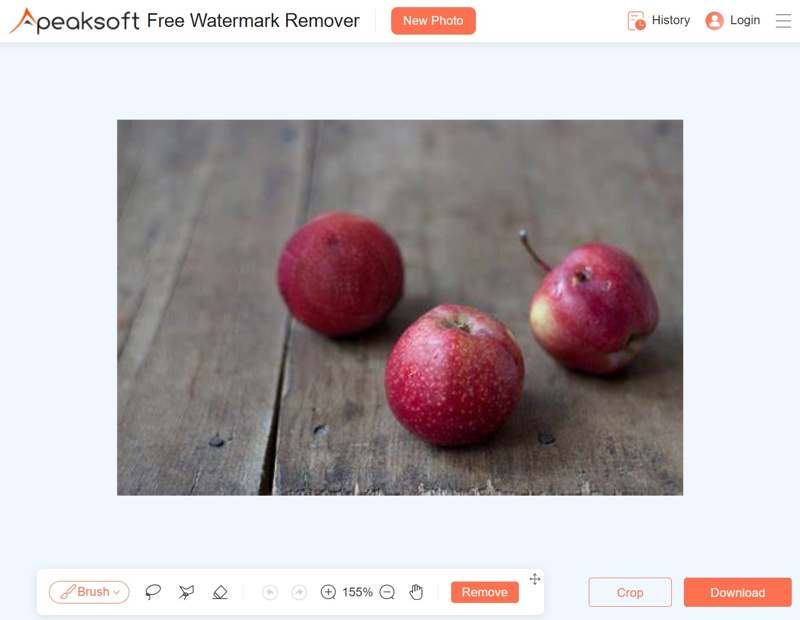
ヒント: 間違ったオブジェクトを選択した場合は、 データ消去 選択を元に戻します。
ステップ 5: クリック 削除します ボタンを押すと、写真からオブジェクトをオンラインで無料で削除できます。その後、結果をダウンロードしてください。
パート2:Photoshopで写真からオブジェクトを削除する方法
Photoshopは、WindowsまたはmacOSで写真から不要なオブジェクトを削除するための複数のオプションを提供しています。例えば、AIを活用した「Generative Fill(生成塗りつぶし)」機能はワークフローを簡素化します。さらに、「コンテンツに応じた塗りつぶし」機能を使用して、選択したオブジェクトを手動で削除することもできます。
ジェネレーティブフィルで写真からオブジェクトを削除する方法
我々が好きなもの
1.Easyを使用する。
2.AIで新しいピクセルを見つけます。
3. 新しいピクセルを背景にブレンドします。
4.非破壊的なオブジェクトの除去。
嫌いなもの
1.カスタム オプションが制限されます。
2.効果に対する制御が少ない。
ステップ 1: 編集する画像をPhotoshopで開きます。
ステップ 2: なげなわツール 不要なオブジェクトを選択します。
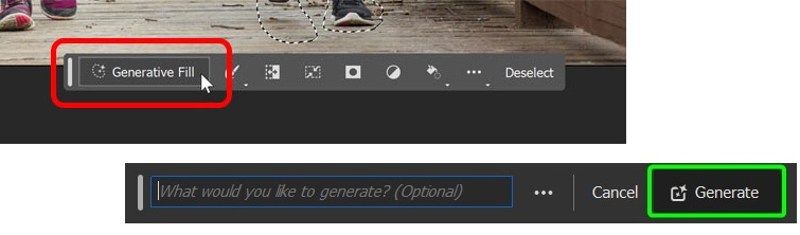
ステップ 3: 詳しくはこちら ジェネレーティブフィル に選出しました。 コンテキストタスクバー.
ステップ 4: 次に、 生成する ボタンをクリックすると、AI が Photoshop の写真からオブジェクトを削除します。
ステップ 5: 適切なものを選択してください バリエーション のセクション プロパティ パネル。
コンテンツに応じた塗りつぶしを使用して写真からオブジェクトを削除する方法
我々が好きなもの
1. 置換ピクセルの制御。
2.自然な結果を生み出す。
3.カスタムオプションを提供します。
4.オブジェクトをすばやく削除します。
嫌いなもの
1.複雑なシーンには対応できません。
2.小さな物体には使用できません。
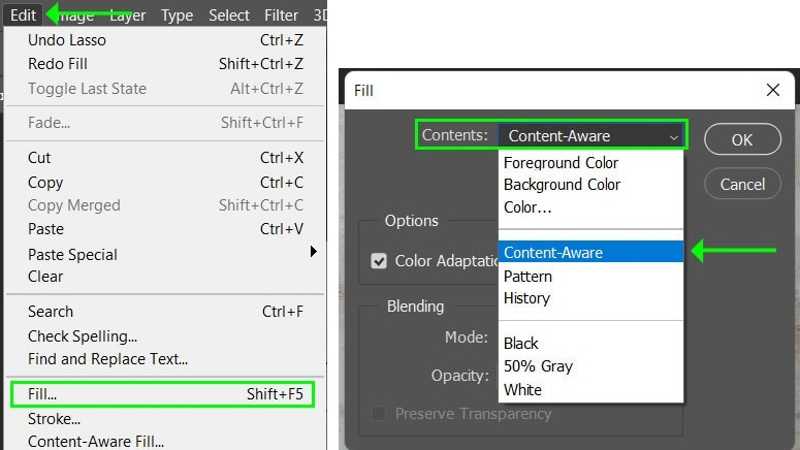
ステップ 1: Photoshop で目的の写真を開きます。
ステップ 2: 非破壊編集のために画像レイヤーをコピーします。
ステップ 3: 選択する なげなわツール or オブジェクト選択ツール 不要なオブジェクトを選択します。この機能は、 Photoshopで透かしを削除する.
ステップ 4: に行きます 編集メニュー、選択 埋める、およびピック 内容にそった コンテンツ オプション 埋める ダイアログ。
ステップ 5: コンテンツに応じた塗りつぶしを有効にすると、ツールバーが表示されます。 サンプリングブラシツール の三脚と なげなわツール.
ステップ 6: プレビューパネルで結果をプレビューします。問題がなければ、 Apply 一番下でヒット OK Photoshop で写真からオブジェクトを削除します。
パート3:iPhoneで写真からオブジェクトを削除する方法
クリーンアップツールを使用して写真からオブジェクトを削除する方法
AppleはiOS 18およびiPadOS 18以降の写真アプリにクリーンアップツールを追加しました。これはApple Intelligenceの一部です。ユーザーはこれを使って写真からオブジェクトを削除したり、 写真から人物を削除する アプリなしのiPhoneで。
我々が好きなもの
1.iOS 18およびiPadOS 18以降にプリインストールされています。
2.写真からオブジェクトをすばやく削除します。
3.無料です。
4.写真の小さな欠陥を修正します。
嫌いなもの
1.カスタム オプションが不足しています。
2.Live Photosを処理できません。
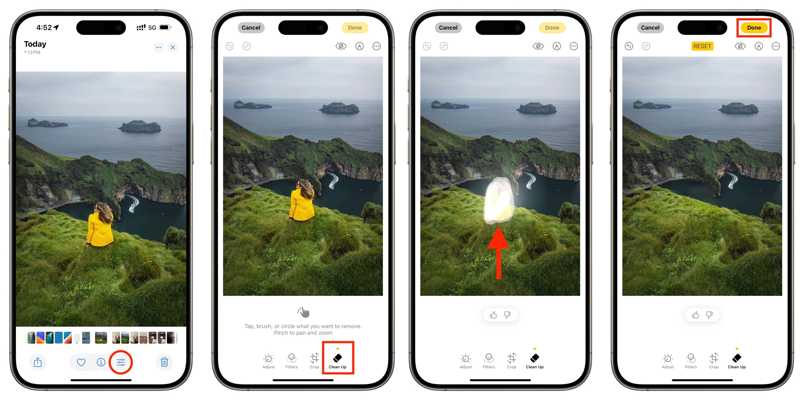
ステップ 1: iPhoneで写真アプリを実行します。
ステップ 2: 編集したい写真を選択し、 編集 ボタンをクリックします。
ステップ 3: 選択する クリーンアップ ツールバーのツール。
ステップ 4: 次に、指を使って不要なオブジェクトを描きます。
ステップ 5: 指を放すと、Apple Intelligence が iPhone の写真からオブジェクトを削除します。
ステップ 6: 最後に、「完了」ボタンをタップして変更を確認します。
TouchRetouchを使って写真からオブジェクトを削除する方法
iOSとiPadOSの古いバージョンをお使いの場合は、サードパーティ製のアプリを使って写真からオブジェクトを削除する必要があります。例えば、TouchRetouchは、オブジェクトを削除したり、傷を修復したりできる優れたiOSアプリです。
我々が好きなもの
1. 1 回のタップで写真からオブジェクトを削除します。
2.iOS 14およびiPadOS 14以降に対応しています。
3.さまざまな言語でご利用いただけます。
4. 高品質な結果を作成します。
嫌いなもの
1. 少なくとも 932MB が必要です。
2.アプリ内購入があります。
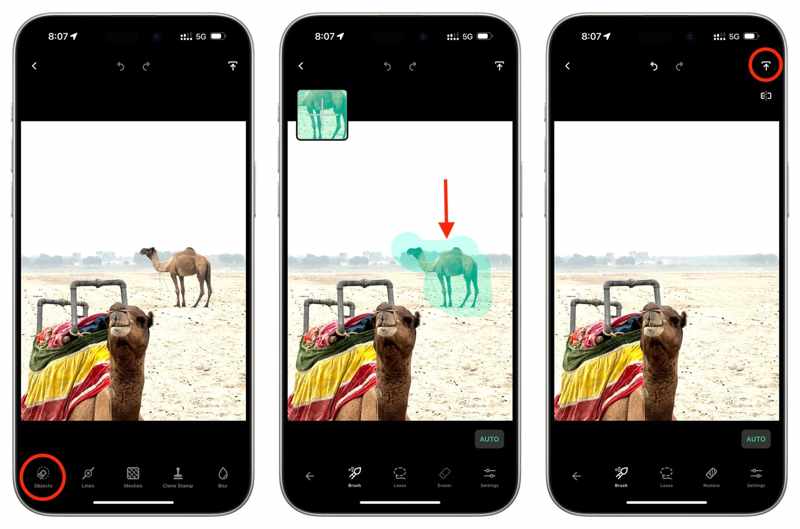
ステップ 1: 写真編集アプリをインストールして開きます。
ステップ 2: カメラロールにアクセスし、目的の写真を選択します。
ステップ 3: 選択する オブジェクト ツールとピック ブラシ or 投げ縄 不要なオブジェクトを選択します。
ステップ 4: その後、アプリはオブジェクトを削除します。
ステップ 5: 最後に、をタップします シェアする ボタンを押して選択 コピーとして保存 or オリジナルを修正 それを保存します。
パート4:Androidで写真からオブジェクトを削除する方法
Samsungで写真からオブジェクトを削除する方法
SamsungのスマートフォンとタブレットはAndroidを搭載していますが、製品には便利なツールが搭載されています。例えば、Samsung Galleryアプリにはオブジェクト消しゴムツールが組み込まれており、Samsungの写真からオブジェクトを簡単に削除できます。
我々が好きなもの
1.使い方が簡単。
2.写真からオブジェクトをすばやく消去します。
3.ほとんどのSamsungデバイスで利用できます。
4. 結果を直接共有します。
嫌いなもの
1.カスタム オプションはありません。
2.複雑な画像を処理できない。
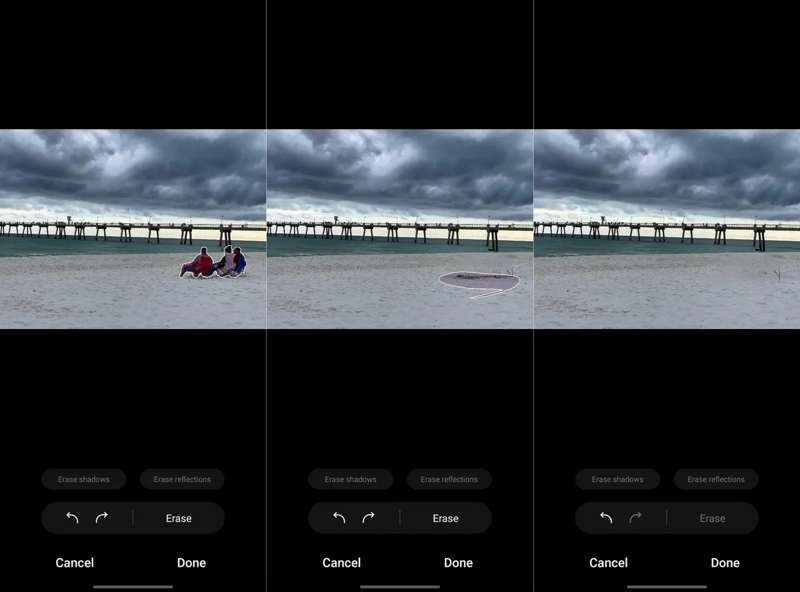
ステップ 1: ギャラリー アプリを実行し、目的の写真を選択します。
ステップ 2: をタップ 編集 ボタンを押して、 その他 4 つの円のアイコンが付いたボタン。
ステップ 3: 選択する オブジェクト消しゴム.
ステップ 4: 不要なオブジェクトの周囲を描画して削除します。
ステップ 5: クリックします 満足したら、結果を保存します。
Googleフォトを使って写真からオブジェクトを削除する方法
AndroidデバイスでGoogleフォトを使って写真をバックアップしている場合は、「マジックイレーサー」を使って写真から不要なオブジェクトを削除できます。このツールはGoogleのAIテクノロジーを活用しています。
我々が好きなもの
1.物体をすぐに取り除きます。
2.AIでオブジェクトを消去します。
3.オフラインで作業します。
4.さまざまなAndroidデバイスをサポートします。
嫌いなもの
1.写真をアップロードする必要があります。
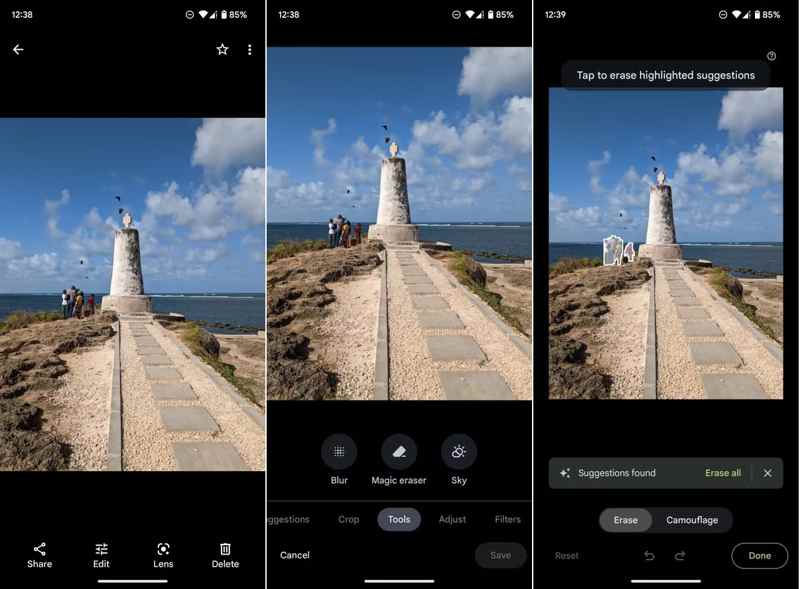
ステップ 1: Google フォト アプリでアカウントにログインします。
ステップ 2: 目的の写真を見つけて開きます。
ヒント: 写真が見つからない場合は手動でアップロードしてください。
ステップ 3: 編集 一番下から選択 ツール、選択して マジックイレーザー.
ステップ 4: Google フォトは不要なオブジェクトを自動的に検出して削除します。
ステップ 5: 最後に、タップ クリックします コピーを保存します。
結論
このガイドでは6つの 写真からオブジェクトを削除する Windows、macOS、iPhone、Androidデバイスでご利用いただけます。レビューをお読みいただき、状況に合わせて最適な方法を選び、手順に従って写真から不要なオブジェクトを取り除いてください。Apeaksoft Free Watermark Removerは、初心者にとって最も簡単な選択肢です。
関連記事
この記事では、Illustrator で数回クリックするだけで画像の背景を削除する方法と、それを実現するための代替手段をいくつか紹介します。
この記事では、数回クリックするだけで Lightroom で写真の背景を編集する方法を紹介し、それを実現するための代替手段もいくつか紹介します。
このガイドでは、初心者向けに GIMP で画像の背景を効率的に削除したり、背景を透明にしたりする 4 つの方法を説明します。
Inpaint を使用して画像から透かしを削除する方法をご存知ですか?このツールとその無料代替ツールについては、このページで学習してください。



