iPhoneを使用してすばらしいビデオを撮影したばかりで、ソーシャルメディアで共有したいとします。 そのためには、他の人の注意をすぐに引き付けることができるように、いくつかのクールな音楽とエフェクトを設定することをお勧めします。

しかし、あなたはあなたのiTunesにログインしたくないし、iPhoneビデオに音楽を追加するという面倒なプロセスに苦しむかもしれません。 最近では時間が最も重要であり、数分が大きな違いを意味します。 だからこそ、iPhoneでビデオに音楽を追加する最善の方法を学ぶべきです。
第1部:iPhoneのビデオに音楽をプロとして追加する方法
Apeaksoft 動画変換 究極 iPhoneの動画に音楽を追加するためのプロフェッショナルツールです。 iTunesよりも多くの利点があります。
- いくつかの手順であなたのビデオにBGMを追加します。
- マルチスレッドを使用して一度に複数のビデオを処理します。
- 次のような広範なビデオ編集ツールが含まれています 作物、回転など
- 音楽を追加しながらビデオ品質を保護し最適化します。
一言で言えば、Video Converter Ultimateは品質を落とさずにiPhoneのビデオに音楽を追加するための最良の方法です。
iPhoneのビデオにお気に入りの音楽を追加する方法
ステップ1. iPhoneビデオを読み込む
Video Converter Ultimateはデスクトップソフトウェアなので、iPhoneからコンピュータにビデオを転送する必要があります。 ApeaksoftのiPhone転送.
Lightningケーブルを使ってiPhoneをiPhone転送に接続し、に進みます。 動画 タブをクリックし、希望のビデオを右クリックして選択 PCにエクスポート 〜へ iPhoneからコンピュータに音楽を転送する.
あなたのコンピューターにそれをインストールした後それからVideo Converter Ultimateを開きます。
詳しくはこちら ファイルを追加 一番上のリボンのメニューをクリックして、編集したいiPhoneビデオをインポートします。
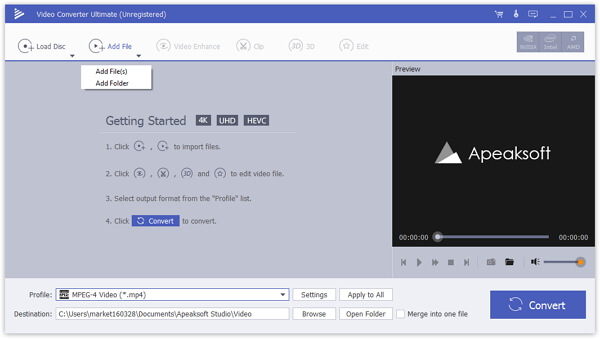
ステップ2. iPhoneのビデオに音楽を追加する
ライブラリエリアでiPhoneのビデオを探し、クリックします。 Plus ボタンの横にある 音楽 Open Fileダイアログを起動するオプション。 BGMを見つけてクリック 店は開いています あなたのiPhoneのビデオにそれを追加する。 次にを押します プレイ 内蔵メディアプレーヤーの下にあるボタンをクリックして結果をプレビューします。
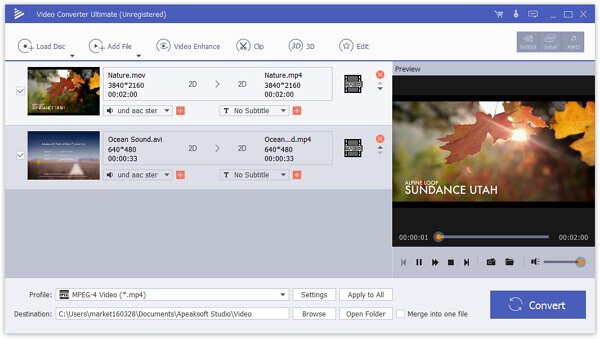
ステップ3. iPhoneで再生するためのビデオのエクスポート
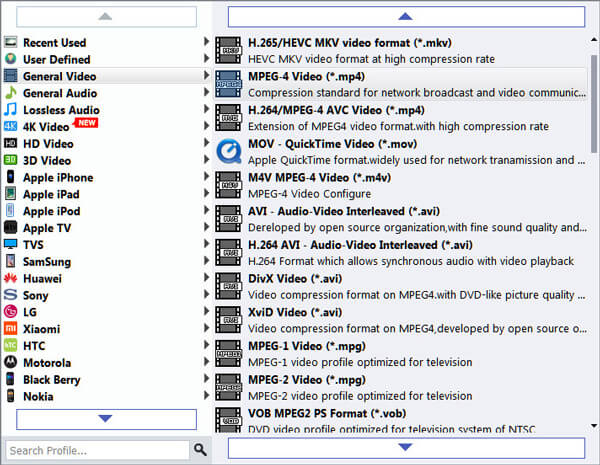
あなたがiPhoneビデオがあなたのお気に入りの音楽を追加したことに満足しているならば、一番下の領域に行き、そしてビデオをエクスポートしてください。 展開する プロフィール をクリックして MP4 または他の iPhoneのビデオフォーマット メニューツリーから。 iPhoneでビデオを再生するには、次の中からiPhoneモデルを選択してください。 プロフィール。 を押して宛先ディレクトリを設定します ブラウズ ボタン。 一度ヒット 変換 ボタン、Video Converter Ultimateが残りの作業を行います。
次に、iPhone転送でiPhoneにビデオをアップロードします。
第2部:iMovieを使ってiPhoneのビデオに音楽を追加する方法
iMovieアプリは、iPhone、iPad、MacOS用にAppleによって開発されたビデオエディタです。 ビデオに音楽を追加するのは無料です。 iMovie録画ビデオ iPhoneでは。 さらに、それは大きなビデオファイルを処理することはできませんが、それはコンピュータを必要としません。
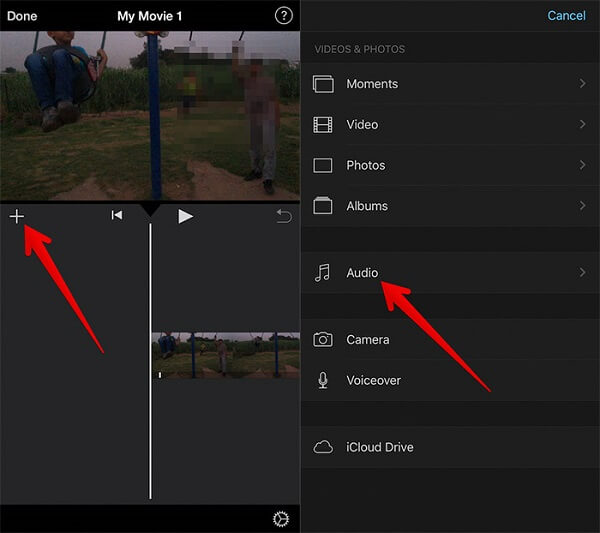
ステップ1。 ホーム画面からiMovieアプリを実行します。 iPhoneに持っていない場合は、App Storeから直接ダウンロードしてください。
ステップ2。 新しいプロジェクトを作成し、音楽を追加する予定のビデオを読み込みます。 タイムラインに音楽を追加するには、フレームに移動します。
ステップ3。 タップ 編集 その後ヒットした 追加 ボタン。次に、下にスクロールして、 音楽 オプションを選択します。
ステップ4。 そうすると、音声データベースがに分類されて表示されます。 テーマ音楽, サウンドエフェクト, プレイリスト, アルバム, アーティスト, 曲.
ステップ5。 iPhoneのビデオに音楽を追加するには、「曲」を選択して目的の曲を参照します。 試聴するにはタップしてからをタッチします。 ビデオに追加するためのボタン。
音楽がiPhoneのビデオに追加されると、メインインターフェイスに移動して音楽がタイムラインに表示されます。 あなたはBGMを編集し、iPhone上の単一のビデオに複数のBGMを追加することができます。 iMovieアプリはまたあなたのビデオのためにいくつかの効果音とテーマ音楽を提供します。
第3部:InShotを使ってiPhoneのビデオに音楽を追加する方法
iMovieアプリに加えて、iPhoneのビデオに音楽を追加するためのサードパーティ製アプリがいくつかあります。 たとえば、InShotはiOS用のシンプルなビデオエディタの1つで、ビデオのBGMを変更することができます。
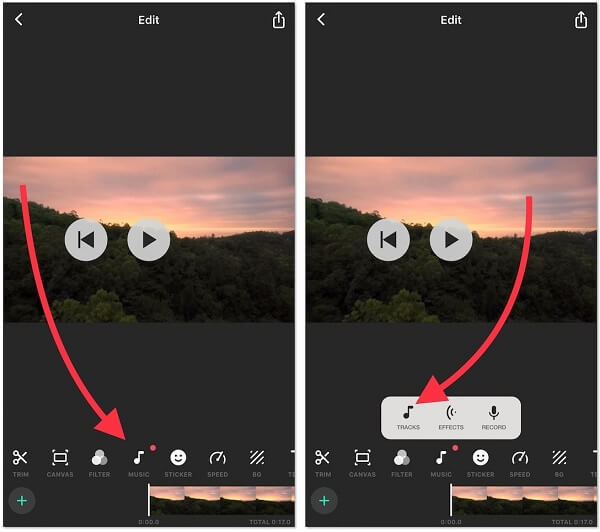
ステップ1。 App Storeからビデオエディタアプリをインストールします。 ビデオに追加したい音楽を準備します。 コンピュータにダウンロードした場合は、電子メールまたはその他の方法でiPhoneに転送してください。
ステップ2。 電子メールまたはiPhoneのメモリで音楽を探し、ツールボックスが表示されるまで曲を深くタップして、InShotを選択して音楽を 受信した音楽 フォルダにコピーします。
ステップ3。 ビデオエディタアプリを開き、選択します ビデオ 編集したいビデオをインポートします。
ステップ4。 をタッチ 音楽 画面の下部にある ボタンをクリックすると、3 つのオプションが表示されます。 トラック, エフェクト (NAIST) と 録画.
ステップ5。 選択する トラック いくつかのタブが表示されます。 に行く 受信した音楽 フォルダにコピーします。
ステップ6。 目的の曲をタップすると、それを事前に聴くことができます。 正しい場合は、をタップします USE 曲の横にあるボタン。
ステップ7。 次に、オーディオエディタ画面が表示されます。 ここで音声のトリミング、音量の調整、および設定ができます。 フェードアウト or フェードインする 効果。
ステップ8。 をタップ クリックします 確認して結果を写真に保存するためのボタン。 曲がビデオより長い場合は、エディタが自動的に曲をトリミングします。