



主要なポイント(要点)
- WhatsAppに最適な動画圧縮サイズ:チャットの場合は64MB以下、ステータスの場合は16MB以下。
- ApeaksoftビデオコンバータUltimateVidShiftやPanda Video Compressorは、動画の圧縮に役立ちます。
- WhatsAppでは、圧縮せずに大容量の動画を送信することもできます。
WhatsAppが友達に送信したりステータスに共有したりしようとしている動画を拒否するのはなぜでしょうか?おそらくファイルサイズが大きすぎるためです。では、このような場合、どうすればよいのでしょうか? WhatsApp向けに動画を圧縮する デスクトップ、オンライン、モバイルデバイスなど、あらゆるデバイスで、驚くほど高速かつ簡単に動作します。
ページコンテンツ:
パート1:WhatsAppで動画を圧縮する理由とは?
WhatsAppは動画サイズに関する一連の制限を更新しました。ルールを守れば、動画を快適かつ迅速に共有できます。制限は送信方法や送信先によって異なります。詳しく見ていきましょう。
| 共有方法 | 最大ファイルサイズ | 最大掲載期間 | サポートされるフォーマット | Notes |
| チャット(ギャラリーより) | 高速インターネット向け:100MB 720p、低速インターネット向け:64MB 480p | 制限なし | MP4、MOV、3GP、AVI、FLV、またはMKV | 動画はチャット内で直接再生されます |
| チャット(ドキュメントとして) | 2 GB | 制限なし | MP4、MOV、3GP、AVI、FLV、またはMKV | ダウンロード可能なリンクとして表示されます。受信者はダウンロードして閲覧する必要があります。 |
| ステータス | 16 MB | 90秒未満 | 3GP、MPEG4 | ステータス更新に厳しい制限があります |
ファイルサイズが大きすぎて送信できない場合は、WhatsAppの動画サイズを圧縮して、最小限の劣化で制限内に収めるのが良いでしょう。ここでは、私がテストと試行を重ねて見つけた、WhatsApp用の動画を圧縮する3つの方法をご紹介します。
パート2:デスクトップ版WhatsApp用の動画を圧縮する
ApeaksoftビデオコンバータUltimate これは、ビデオコーデック、ビットレート、フレームレート、アスペクト比、解像度、サンプルレートを変更したり、ビデオクリップを分割してWhatsApp用のビデオファイルを圧縮したりできる、オールインワンのツールボックスです。さらに、満足のいくビデオを作成するためのビデオ強化機能も備えています。

100万人以上がダウンロードしました 1,000,000 users
- 動画、音声ファイル、オンラインストリーミングファイル、さらには自作DVDにも対応しています。
- 動画/音声設定を使用して動画を圧縮し、動画ファイルを分割して削除します。
- 動画のミラーリング、反転、切り抜き、結合、トリミング、透かし入れなどの基本的な編集機能。
- プロのように動画の画質を向上させる4つの異なる方法を紹介します。

ステップ 1: お使いのオペレーティングシステムに合わせてソフトウェアをダウンロードしてインストールしてください。次にプログラムを起動して、 ツールボックス 検索する ビデオ圧縮.
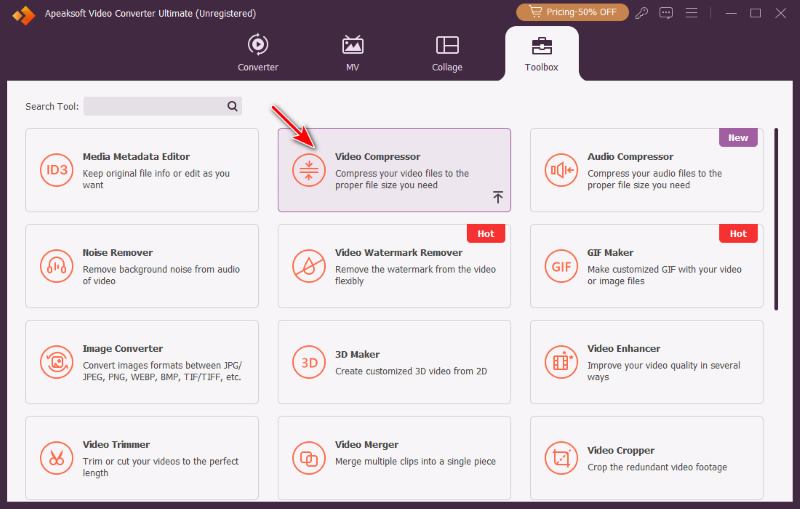
ステップ 2: ファイルを追加するには、 Plus ボタンをクリックするか、ファイルをドラッグ&ドロップしてください。
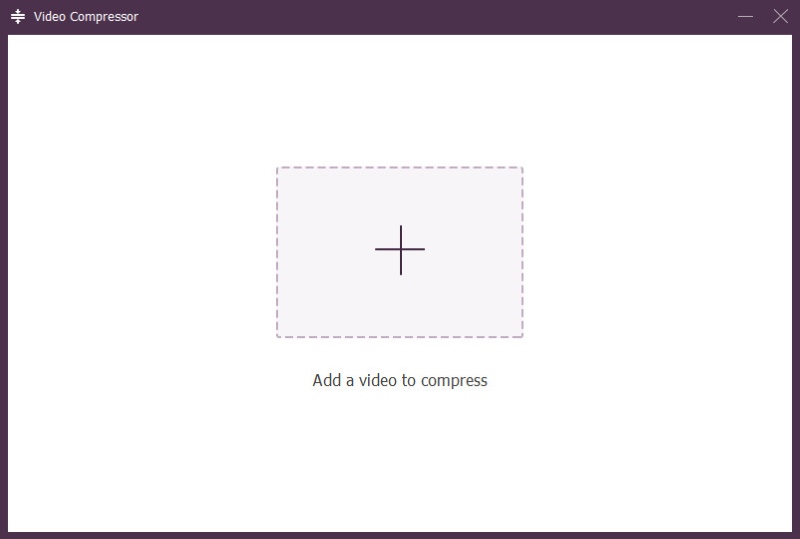
ステップ 3: 自動的に一連の圧縮設定が設定されます。サイズ、フォーマット、解像度、ビットレートを手動で変更することもできます。クリック プレビュー 完全なエクスポートが始まる前の最初の10秒間を観察する。
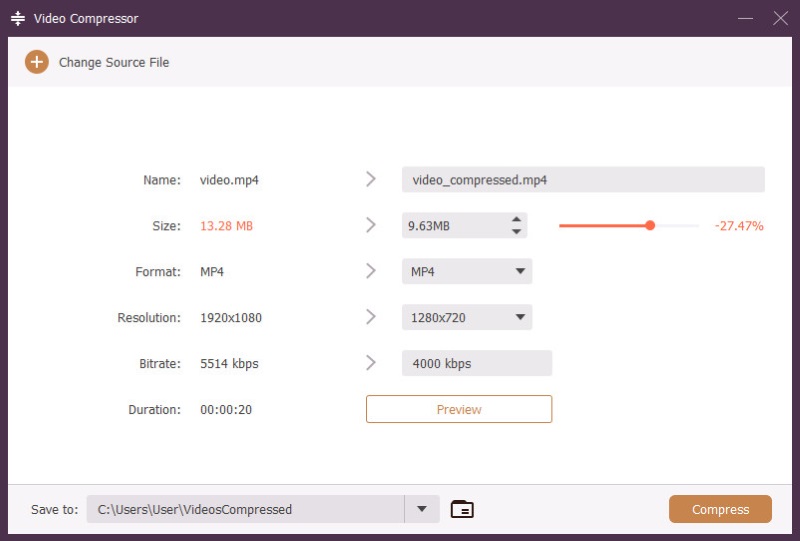
ヒント: テスト済みの最高のWhatsAppビデオプリセット。ほとんどの状況に適しています。
•サイズ: 15~30%削減
• フォーマット: チャットにはMP4、MOV、3GP、AVI、FLV、またはMKV形式、ステータスには3GPまたはMP4形式を使用してください。
• 解決: 1280×720(720p)ワイドスクリーン、または720×1280縦画面
• ビットレート: 3000-5000 kbps
ステップ 4: すべての準備ができたら、をクリックします 圧縮する処理は非常に高速で、完了すると保存場所が自動的に表示されるので、すぐに結果を確認できます。
パート3:WhatsAppオンライン向けに動画を圧縮する
VidShift は、ソフトウェア不要でオンラインでWhatsApp用の動画を無料で圧縮できるブラウザベースの無料ツールです。ブラウザベースではありますが、インターネット接続への依存度は低く、安定した接続はサイトの読み込み時のみ必要です。サイトにアクセスした後は、すべての処理はWebAssemblyを使用してローカルで行われ、処理速度はデバイスのハードウェア性能に依存します。
最も重要なのは、WhatsAppステータス専用の16MBプリセットが用意されているため、手間をかけずに優れた結果が得られることです。また、ターゲットサイズは自由にカスタマイズできますが、サイズのみのカスタマイズとなります。この軽量ツールは、フォーマットやビットレートなどの高度な制御には対応しておらず、プレビュー機能もありません。
ステップ 1: vidshift.io/compress/ にアクセスし、ウェブサイトに動画ファイルを追加してください。
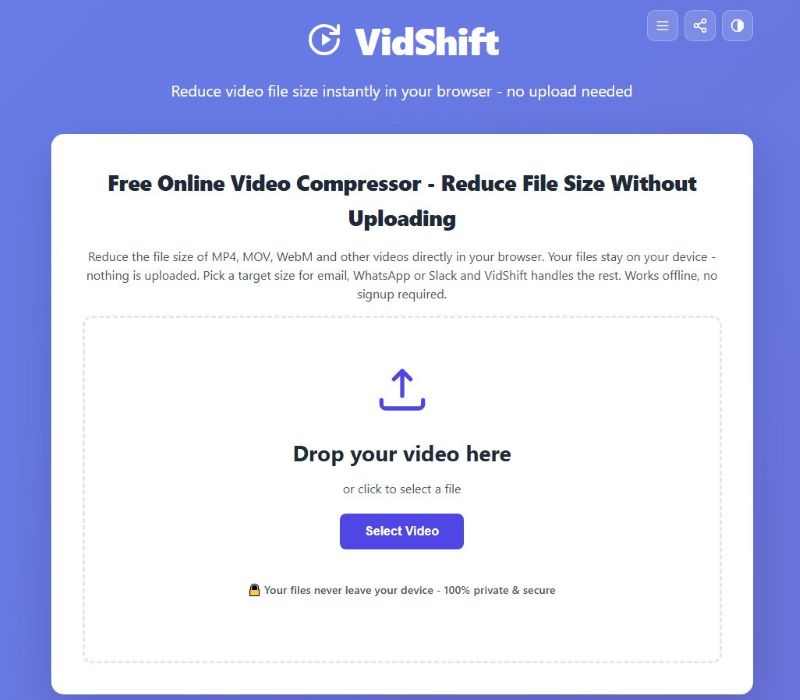
ステップ 2: 選択する ターゲットプリセット の WhatsApp または選ぶ カスタム額装 目標サイズを自分で入力し、希望するサイズを選択します 解像度.
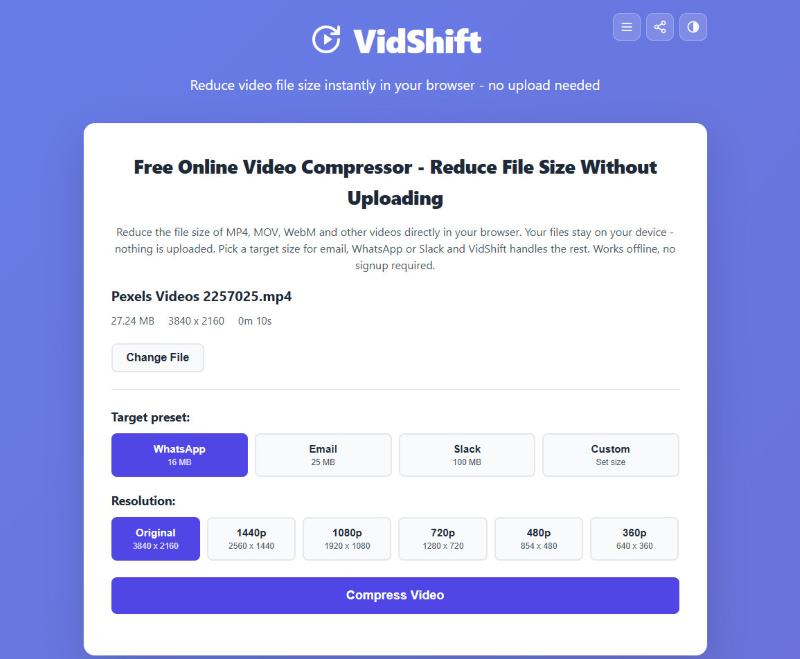
ステップ 3: 準備はいいですか?クリック 圧縮する そして、あとは任せましょう。
パート4:iPhone/AndroidでWhatsApp用の動画を圧縮する方法
パンダビデオ圧縮 これは、動画のサイズをカスタマイズしてWhatsAppに直接共有できる使いやすいモバイルアプリで、私たちの目標を大きく達成しました。
ステップ 1: Google PlayまたはApp Storeからアプリをダウンロードしてインストールしてください。
ステップ 2: アプリを起動し、ローカルアルバムからビデオを選択してタップします。 圧縮する.
ステップ 3: 圧縮の仕様(ターゲットファイルサイズ、解像度、フォーマット)を設定します。アプリが提供するプリセットから選択するか、自分でカスタマイズできます。次にタップします。 Apply.
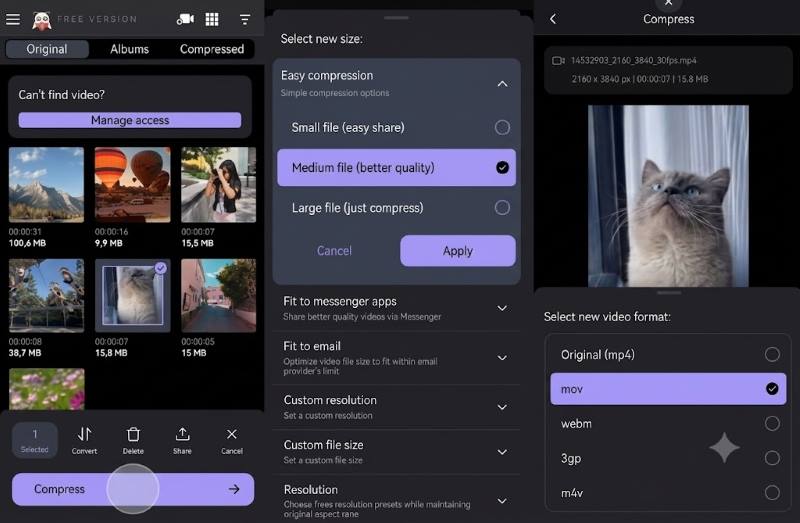
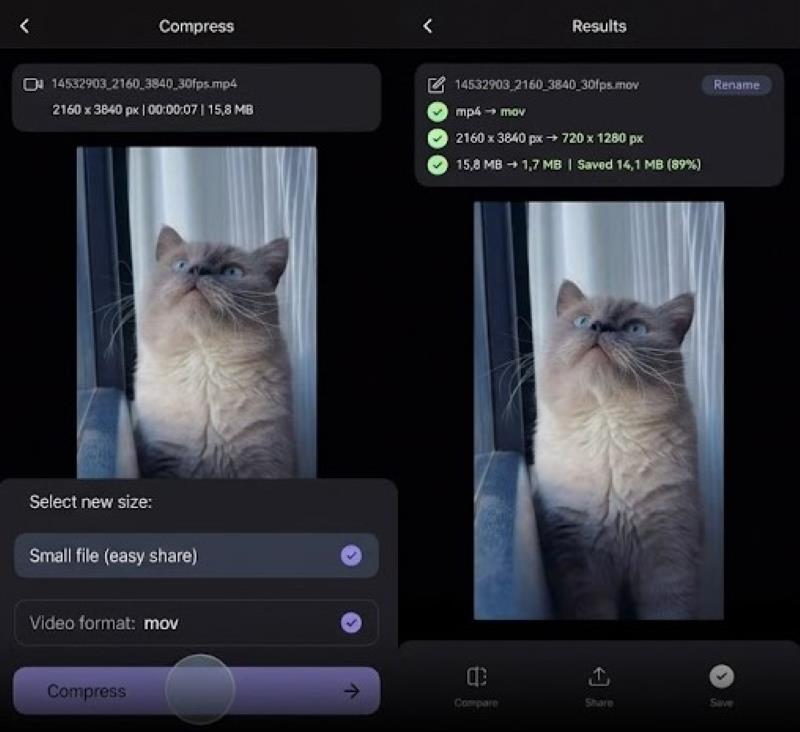
ステップ 4: 詳しくはこちら 圧縮する そしてそれが終わるまで待ちます。終わったら、 比較 オリジナルを使用した新しいビデオ、 シェアする WhatsAppに直接送信して、 Save お使いのデバイスにそれ。
おまけ:WhatsAppで大容量の動画を送信するには、他にどんな方法がありますか?
ドキュメントとして送信してください。 前に述べたように、WhatsAppのドキュメントのサイズ制限は2GBで、ギャラリーからのファイルの64MB/100MBよりもはるかに大きいです。ドキュメントとして送信すると、最大2GBのビデオをフル品質で送信できます。ただし、受信者は WhatsAppから動画を保存する ローカルでプレイする前に。
分割して複数回に分けて送付してください。 2分間の動画は長すぎるかもしれませんが、半分に分割すれば負担が軽減されます。動画が長すぎて素早く分割したい場合は、Apeaksoft Video Converter Ultimateが役立ちます。 ビデオトリマー ツールボックスで、 高速分割そして、分割平均または処理時間を設定します。
WhatsAppのHD画質オプションをオンにしてください。 WhatsAppの動画品質制限は変更不可能ではありません。高画質のため送信するにはファイルサイズが大きすぎる場合は、 WhatsAppの設定 > ストレージとデータ > メディアアップロードの品質そして、HDを選択してください。そうすれば、速度は遅くなりますが、元の画質を維持したまま送信できます。
オンラインに投稿して、リンクを送ってください。 投稿先としては、YouTube、Google Drive、Dropboxなどが考えられます。WhatsAppで直接送信するよりは手間がかかるかもしれませんが、動画の高画質を維持できます。
ヒント: 動画にどのような変更を加える場合でも、必ず元の動画のバックアップを取っておくことを忘れないでください。
結論
コンピューターでもモバイルデバイスでも、簡単に WhatsApp向けに動画サイズを圧縮 これらの優れたツールを活用してください: Apeaksoft Video Converter Ultimate は、あらゆるニーズに対応する万能なデスクトップツールボックスで、総合的に見て最良の選択肢です。ブラウザベースの VidShift は、プリセットを使用して圧縮を簡素化します。Panda Video Compressor は、iPhone と Android で簡単に使用できます。さあ、 最高のビデオ圧縮 あなた自身をアピールし、WhatsAppで素晴らしい動画を共有しましょう。

関連記事




