


Apple IDがアクティブにならない理由とエラーの修正方法

「iPhoneを開いたら、突然『このユーザーはアクティブではありません』というメッセージが表示されました。このメッセージをどうすれば修正できますか?」このエラーは通常、Appleアカウントにサインインまたは認証しようとしたときに発生します。あなたまたは他の人がAppleアカウントの認証情報、セキュリティ質問への回答、または関連情報を何度も誤って入力すると、アカウントがロックされます。その結果、次のエラーが表示されます。 Apple ID がアクティブではありませんこの記事は、そのエラーを修正するのに役立ちます。
ページコンテンツ:
パート1:私のApple IDがアクティブでないのはなぜですか?
解決策を説明する前に、Apple IDがアクティブでないと表示される理由を理解しましょう。これは、iCloud、App Store、またはAppleサービスにログインできないことを意味します。このメッセージが表示される主な原因は次のとおりです。
- 1.セキュリティ上の理由により、お客様のAppleアカウントは無効化されました。
- 2.パスワードの入力間違いが複数回発生したため、アカウントがロックされました。
- 3.お客様のApple IDに関連して、Appleの利用規約に違反する行為がありました。
- 4.Appleのサーバーがダウンしています。
- 5.ソフトウェアの不具合。
パート2:Apple IDがアクティブではない場合の修復方法
解決策1:Appleサーバーのステータスを確認する
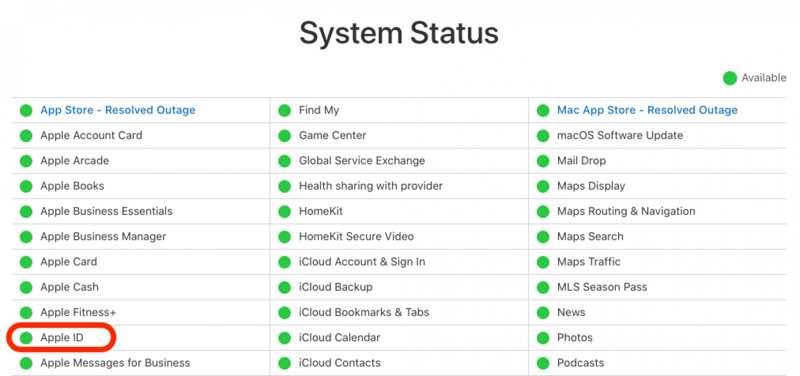
この Apple ID アカウントがアクティブでないという通知を受け取ったら、まず Apple サーバーを確認する必要があります。 https://www.apple.com/support/systemstatus/ ブラウザで、関連するサーバーを確認してください。いずれかの項目がダウンしていて、黄色または赤色のアイコンが表示されている場合は、サーバーが復旧するまで待つしかありません。
ソリューション2:デバイスを再起動します
Apple IDがアクティブにならないのはなぜですか?おそらく、Appleアカウントへのログイン時にデバイスがフリーズしている可能性があります。解決策は簡単です。デバイスを再起動してください。この方法でデータが削除されることはありません。
iPhone / iPadの場合
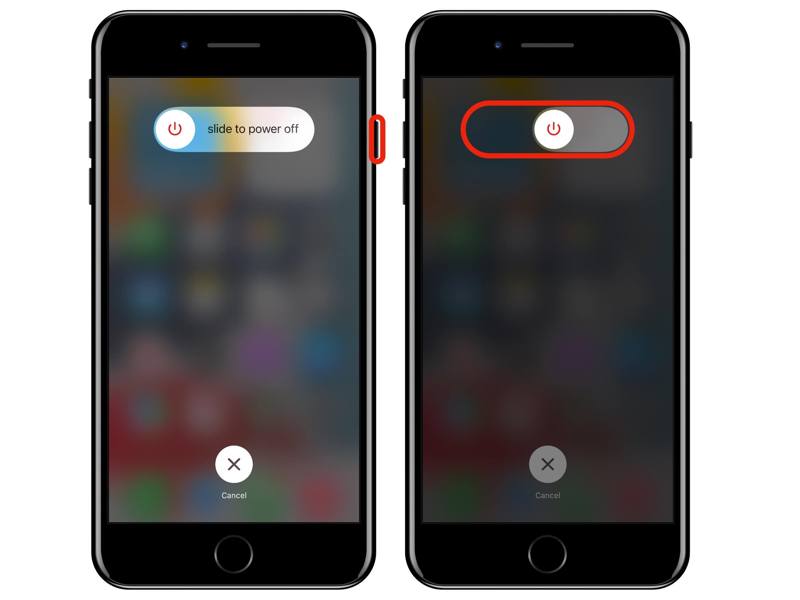
ステップ 1: どちらかを押し続ける 出来高 + Face ID搭載iPhoneのボタン。
押したまま or 出力
ステップ 2: 電源オフ画面が表示されたら、ボタンまたはボタンを離してください。
ステップ 3: スライダーを動かして電源を切ります。
ステップ 4: 数分後、 or 出力 Appleロゴが表示されるまでボタンを押します。
Macで
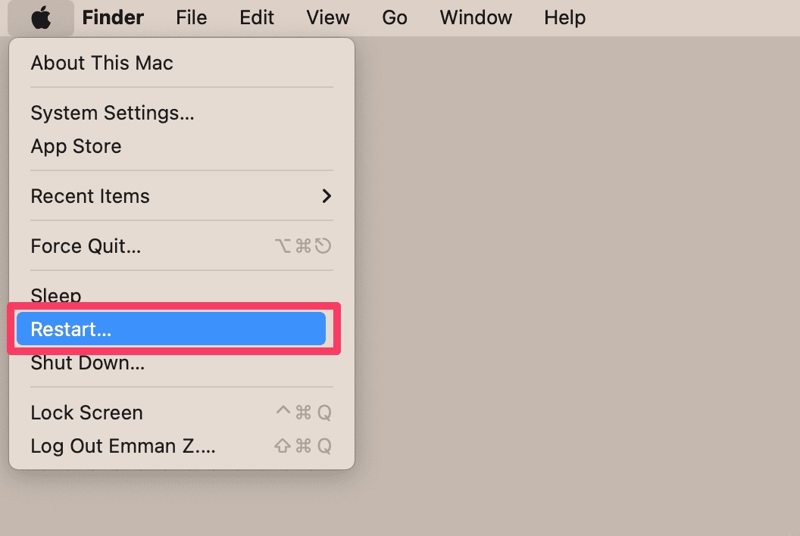
ステップ 1: クリック Apple メニューと選択 再起動.
ステップ 2: プロンプトが表示されたら、をクリックします 再起動
ステップ 3: Macが再起動するまで待ってから、Apple IDがアクティベートされていないというエラーが解消されているかどうかを確認してください。
解決策3:アカウント情報を確認する
Appleアカウントは、メールアドレスとパスワードだけではありません。個人情報や支払い情報も含まれています。情報を変更したにもかかわらず、デバイス上で更新を忘れると、Apple IDは有効化されません。
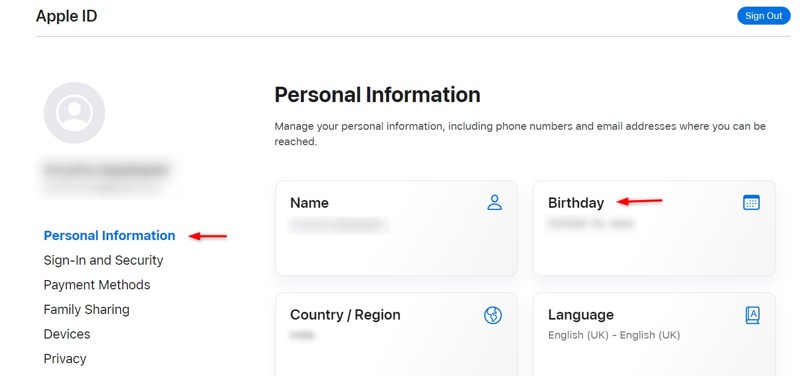
ステップ 1: ブラウザでhttps://account.apple.com/にアクセスしてください。
ステップ 2: Appleアカウントとパスワードでサインインしてください。
ステップ 3: に移動します 個人情報 タブには何も表示されないことに注意してください。
ステップ 4: 個人情報を確認してください。
ステップ 5: 次に、Appleデバイスの電源を入れて、アカウント情報を確認してください。
解決策 4: Apple ID パスワードをリセットする
Apple ID がアクティブでないというエラーを修正するにはどうすればいいですか? Apple によると、リセットするか、 AppleIDパスワードを変更する アカウントのロックを解除するには、信頼できるAppleデバイスとロック画面のパスワードが必要です。
ステップ 1: 実行する 設定 or システム設定 Apple デバイスにアプリをインストールしてください。
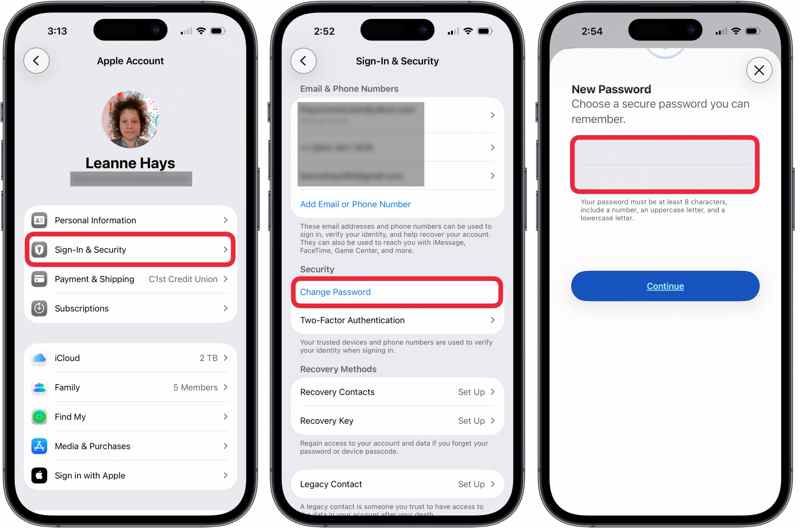
ステップ 2: プロフィールをタップするか、クリックしてください アップルID.
ステップ 3: ヒット パスワードの変更
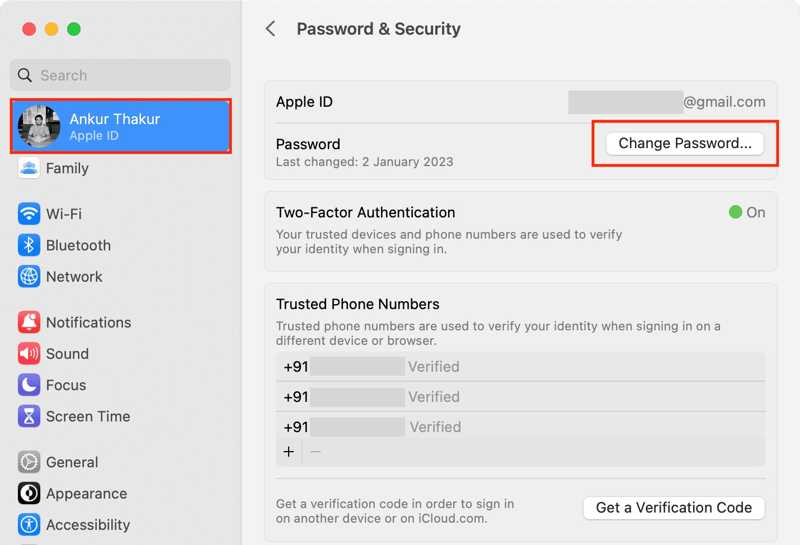
ステップ 4: iPhoneのパスコードまたはMacのログインパスワードを入力してください。
ステップ 5: 次に、新しいパスワードを入力して確認してください。
ステップ 6: 最後に、 続ける ボタンをクリックして変更を確定します。
解決策5: 支払い情報を更新する
お支払い方法が古い場合、Apple IDが有効化されていないというエラーが表示されます。そのため、関連付けられているお支払い方法を常に最新の状態に保つことをお勧めします。手順は以下のとおりです。
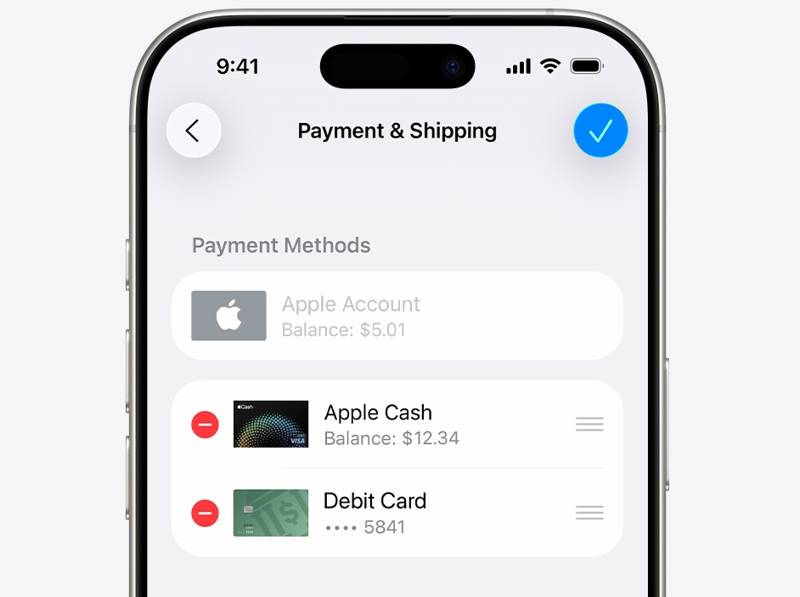
ステップ 1: Video Cloud Studioで アプリ。
ステップ 2: プロフィールをタップするか、名前をクリックしてください。
ステップ 3: に行く アカウント設定.
ステップ 4: 求められたら、Appleアカウントのパスワードを入力してください。
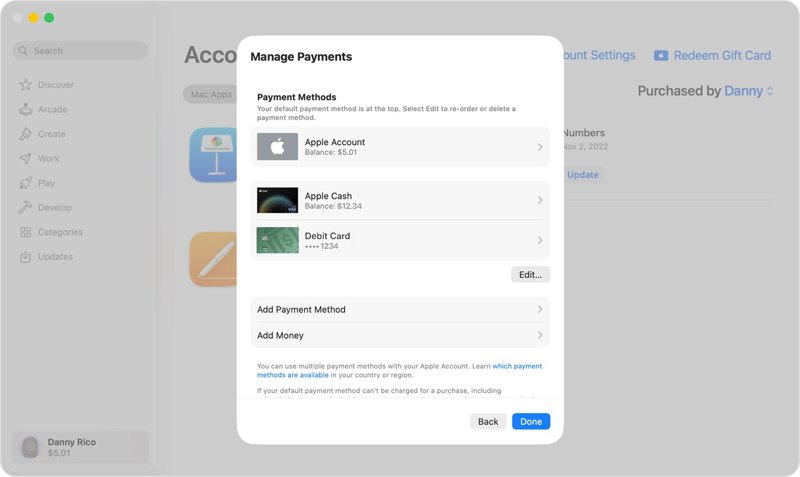
ステップ 5: 選択 支払情報 選択して 支払いを管理する.
ステップ 6: 古い支払い方法を削除し、新しい支払い方法を追加してください。
パート3:Apple IDがアクティブでない問題を解決する究極のソリューション
上記の解決策を試してもApple IDがまだ有効化されない場合は、次のような強力なツールが必要になります。 Apeaksoft iFoneKit iOSアンロッカーパスワードなしで、iOSデバイスから不具合のあるAppleアカウントを削除できます。

100万人以上がダウンロードしました 1,000,000 users
- パスワードなしで、不具合のあるApple IDを削除する。
- ロックまたは無効化されたAppleアカウントで作業を行う。
- 次のようなボーナス機能を提供します SIMアンロック そしてMDMの削除。
- 幅広いiPhoneおよびiPadデバイスに対応しています。

iPhoneでApple IDがアクティブにならない問題を解決する方法
ステップ 1: Apple ID削除ツールをインストールする
PCにインストールした後、Apple ID削除ソフトウェアを起動します。Mac用のバージョンもあります。 Apple IDを削除 続行するモードです。

ステップ 2: iPhoneに接続する
Lightning ケーブルを使って iPhone を PC に接続します。デバイスが検出されたら、 今すぐ始める

ステップ 3: Apple IDを削除
「探す」が無効になっている場合、ソフトウェアはすぐにAppleアカウントの削除を開始します。「探す」が有効になっている場合は、デバイスのすべての設定をリセットしてください。次に、 OK ボタンを押す 再度確認 プロセスを開始します。

結論
このガイドでは、 Apple IDがアクティブではありませんエラーの主な原因を理解することが重要です。さらに重要なのは、実績のある解決策に従ってエラーを解消することです。 Apeaksoft iFoneKit iOSアンロッカー これは、iPhoneまたはiPadのAppleアカウントの不具合を修復するための究極のソリューションです。

関連記事




