


iOS/Mac/オンラインでApple IDのパスワードを変更する方法ガイド

サイバーセキュリティの専門家によると、ユーザーはプライバシーのセキュリティを強化するためにアカウントのパスワードを定期的に変更する必要があります。Apple IDアカウントはAppleエコシステムにおいて重要な役割を担っているため、ユーザーは Apple IDのパスワードを変更する 個人情報を保護するため、アカウントのパスワードを設定する必要があります。しかし、手順を誤ると、データの損失やデバイスのロックアウトにつながる可能性があります。このガイドでは、iPhone、iPad、Apple Watch、またはコンピュータでアカウントのパスワードを変更する5つの方法をご紹介します。
ページコンテンツ:
パート1:パスワードなしでApple IDのパスワードを変更する方法
Apple IDのパスワードを忘れてしまった場合、どのように変更すればよいですか?必要なのは Apeaksoft iFoneKit iOSアンロッカー古いAppleアカウントを移行し、新しいアカウントとパスワードを設定できます。ユーザーフレンドリーなデザインにより、ワークフローが効率化されます。

100万人以上がダウンロードしました 1,000,000 users
- 3つの手順で、現在のApple IDとパスワードを消去します。
- iPhoneのパスコードとApple IDのパスワードは不要です。
- ロックされた、または無効化されたAppleアカウントでも利用可能です。
- スクリーンタイムの削除などのボーナス機能を提供します。
- iPhoneとiPadの最新モデルをサポートします。

iPhoneで忘れてしまったApple IDのパスワードを変更する方法
ステップ 1: Apple ID削除をインストール
Apple ID削除ソフトウェアをPCにダウンロードしてインストールします。Mac版もあります。デスクトップから起動して、 Apple IDを削除 続行するモードです。

ステップ 2: デバイスに接続する
Lightningケーブルを使ってiPhoneをPCに接続してください。初めて接続する場合は、このコンピュータを信頼する設定にしてください。iPhoneが検出されれば、デバイス情報が読み込まれます。

ステップ 3: Apple IDを削除
クリック 今すぐ始める 「探す」が無効になっている場合は、ボタンをクリックしてiPhoneからApple IDの削除を開始します。「探す」が有効になっている場合は、デバイスのすべての設定をリセットします。次に、クリックします。 OK ソフトウェアでヒット 再度確認完了したら、新しいApple IDとパスワードを設定してください。

パート2:iPhone/iPadでApple IDのパスワードを変更する方法
iPhoneでApple IDのパスワードを変更する簡単な方法の一つは、設定アプリを使うことです。iPhoneのパスコードを使って、Appleアカウントの新しいパスワードを作成できます。この方法は、Apple IDのパスワードを忘れてしまった場合でも有効です。ただし、2ファクタ認証が有効になっていることが前提となります。
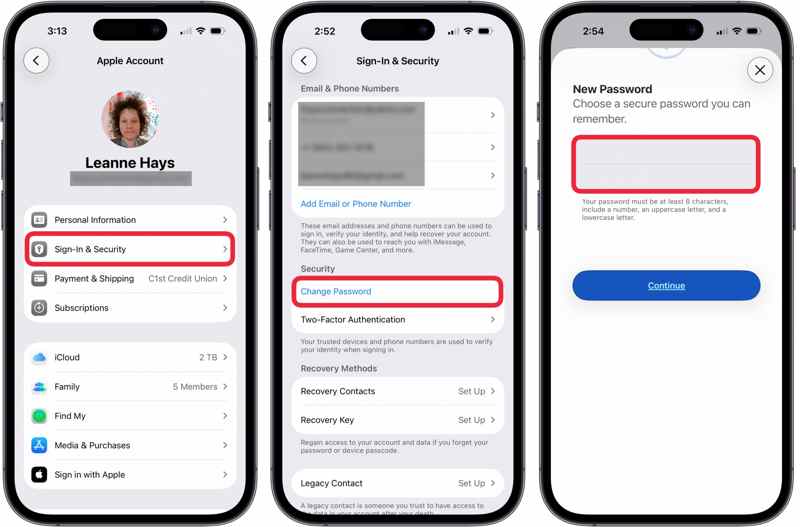
ステップ 1: 実行する 設定 あなたのiPhone上のアプリ。
ステップ 2: プロフィールをタップして選択 サインインとセキュリティ.
ステップ 3: をタップ パスワードの変更
ステップ 4: Face ID、Touch ID、またはパスコードで認証してください。
ステップ 5: 新しいパスワードを設定し、それを再入力してタップします。 続ける それを確認する。
ステップ 6: 最後に、 他のデバイスからサインアウト or ログアウトしないでください、状況に応じて。
注意: Apple IDのパスワードは、数字、大文字、小文字をそれぞれ1文字以上含む8文字以上である必要があります。忘れないように、書き留めておくか、メモに保存しておくことをお勧めします。
パート3:MacでApple IDのパスワードを変更する方法
MacBookをお使いの場合は、ログインパスワードを使ってコンピュータ上でApple IDのパスワードを変更できます。つまり、Appleアカウントのパスワードを忘れてしまった場合でも、この方法は有効です。
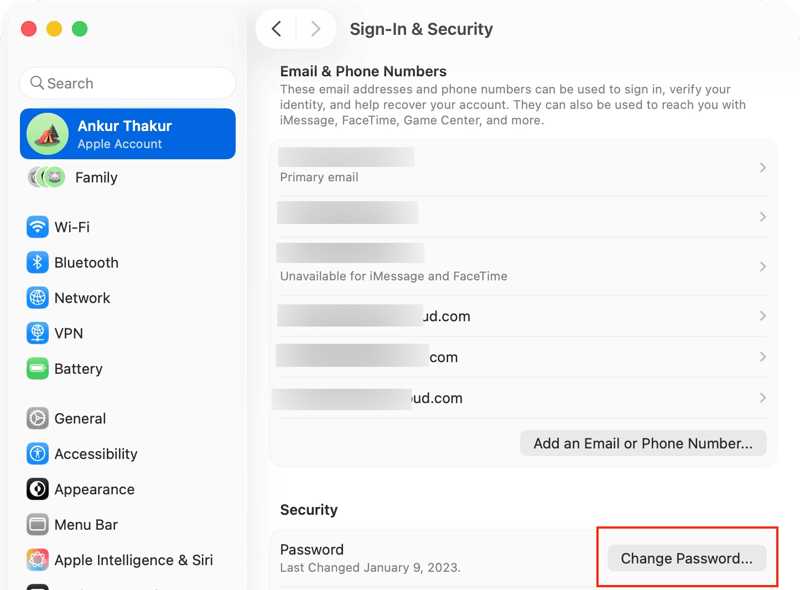
ステップ 1: クリック Apple メニュー。
ステップ 2: 選択する システム設定 or システム環境設定.
ステップ 3: クリック アップルアカウント or アップルID オプションを選択します。
ステップ 4: 次に、 サインインとセキュリティ ボタン。古いmacOSバージョンでは、クリックしてください。 パスワードとセキュリティ.
ステップ 5: クリック パスワードの変更
ステップ 6: Macアカウントのログインパスワードを入力してクリック 許可する.
ステップ 7: 次に、新しいApple IDパスワードを入力してクリックします。 続ける.
ステップ 8: 最後に、他のデバイスからログアウトするかどうかを決定してください。
注意: 他のデバイスでこのアカウントからログアウトしていなくても、変更内容を手動で更新する必要があります。
パート4:Apple WatchでApple IDのパスワードを変更する方法
iOSおよびmacOSデバイスに加え、Apple WatchでもApple IDのパスワードを変更できます。この方法では、パスコードを使ってApple Watchのロックを解除する必要があります。パスワードを変更する手順は以下のとおりです。
ステップ 1: 時計のロックを解除します。
ステップ 2: 設定アプリに移動します。
ステップ 3: 画面上部のアカウントをタップしてください。
ステップ 4: 選択する サインインとセキュリティ or パスワードとセキュリティ.
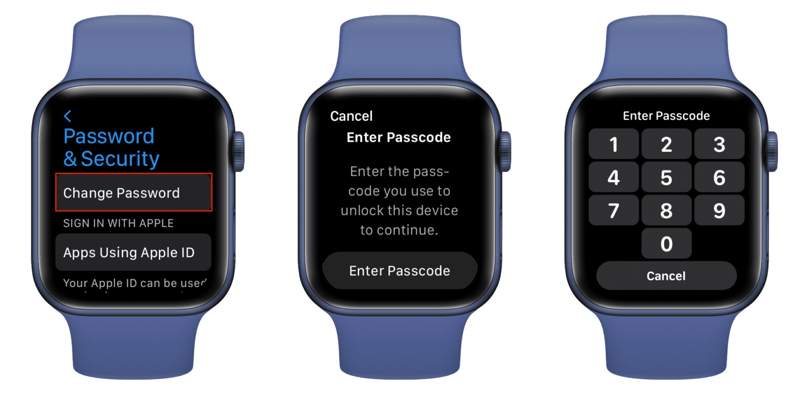
ステップ 5: 選択する パスワードの変更 オプションを選択します。
ステップ 6: 指示が表示されたら、時計のロック画面のパスコードを入力してください。
ステップ 7: 新しいパスワードを入力して確認します。
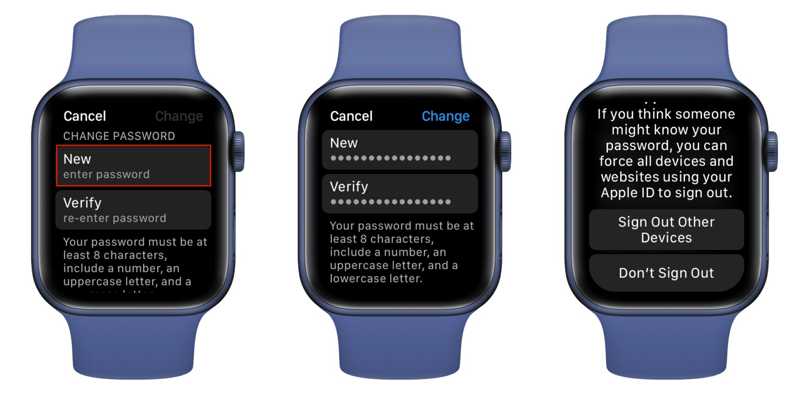
ステップ 8: をタップ 前日比 ボタンを押して確定します。
ステップ 9: 最後に、 他のデバイスからサインアウト or ログアウトしないでください.
パート5:お子様のApple IDパスワードを変更する方法
最新バージョンのiOSまたはiPadOSを搭載したiPhoneまたはiPadをお持ちの場合は、ファミリー共有グループに登録されているお子様用アカウントのApple IDパスワードを変更できます。ただし、アカウントに2ファクタ認証を設定していることが唯一の前提条件となります。
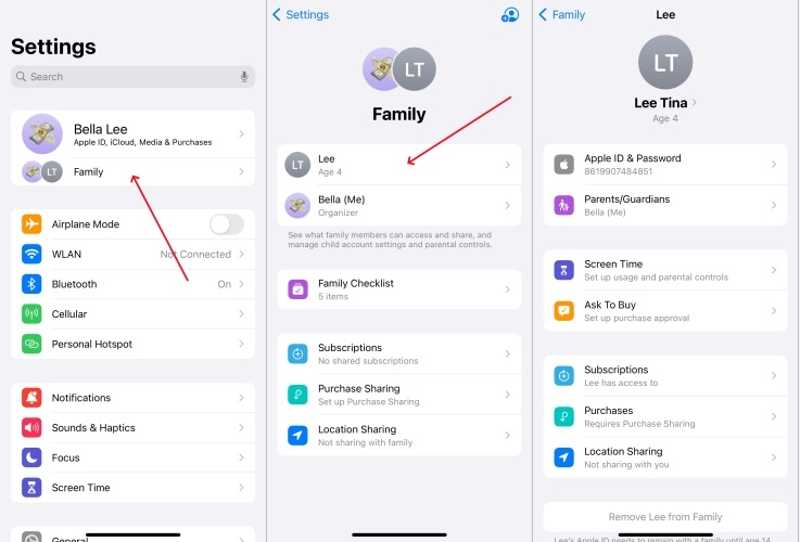
ステップ 1: Video Cloud Studioで 設定 あなたのiPhone上のアプリ。
ステップ 2: ファミリー あなたのプロフィール写真の下に。
ステップ 3: リストからお子様の名前を選択してください。
ステップ 4: Apple IDとパスワード or Appleアカウントとパスワード.
ステップ 5: 次にをタップします [お子様の名前]のパスワードを変更する.
ステップ 6: iPhoneのパスコードを入力します。
ステップ 7: 新しいパスワードを設定し、確認してください。
注意: この方法は、最新バージョンのiOSおよびiPadOSで利用可能です。Apple IDのパスワードを変更したら、お子様のデバイスにも新しいパスワードを設定する必要があります。設定しないと、iCloud、App Store、iMessageなどのサービスにアクセスできなくなる可能性があります。
結論
この記事では、 iPhoneのApple IDパスワードを変更するiPad、MacBook、またはApple Watchから、適切な方法を選択し、手順に従ってパスワードを変更できます。さらに、iOSデバイスでお子様のAppleアカウントのパスワードを変更することも可能です。 Apeaksoft iFoneKit iOSアンロッカー アカウントのパスワードを制限なくリセットおよび変更できます。

関連記事




