

様々な状況でiPhoneをリカバリモードで起動する方法

iOSおよびiPadOSデバイスの重要な機能であるリカバリモードは、幅広いシナリオで役立ちます。iPhoneのソフトウェアアップデートに失敗した場合、リカバリモードでiOSをアップデートし、デバイスに再びアクセスできるようになります。さらに重要なのは、デバイスがフリーズしたり、反応しなくなったり、特定の画面で停止したりした場合のトラブルシューティングに不可欠な手段であるということです。この記事では、この機能について説明し、その使い方を実演します。 iPhone 16/15/14/13/12/11/X/8/7をリカバリモードにする.
ページコンテンツ:
パート 1: リカバリ モードとは何ですか?
iPhoneのリカバリモードとは何ですか?リカバリモードは、iPhoneに組み込まれているトラブルシューティング機能です。ソフトウェアの不具合、アプリのバグ、アップデートの失敗などが発生した場合は、iPhoneをリカバリモードにする必要があります。リカバリモードを使用すると、デバイスをアップデートまたは復元し、深刻な問題を解決できます。つまり、リカバリモードはデータを消去することなくiOSをアップデートし、iPhoneを工場出荷時の設定に復元し、ソフトウェアの問題を修正することができます。
iPhone をリカバリモードにする必要があるのはいつですか?
1. iPhone が再起動ループのような特定の画面で停止します。
2. ソフトウェア更新の失敗。
3. iTunes または Finder が iPhone を登録または検出できません。
4. iPhone に黒い画面が表示され、電源が入りません。
5. iPhone が Apple ロゴで数分間フリーズします。
6. 画面に「Connect-to-iTunes」または「Support.apple.com/iphone/restore」が表示されます。
7. iPhoneを正常にアップデートまたは復元できません。
8. 間違ったパスコードの入力を何度も繰り返すと、iPhone が無効になります。
iPhone をリカバリモードで起動すると何が起こりますか?
アップデート: データを削除せずに、利用可能な最新バージョンの iOS をインストールします。
復元: iPhone を工場出荷時の設定に戻し、デバイス上のすべてのデータを消去し、最新バージョンの iOS をインストールします。
iPhoneがリカバリモードになっているかどうかを確認する方法
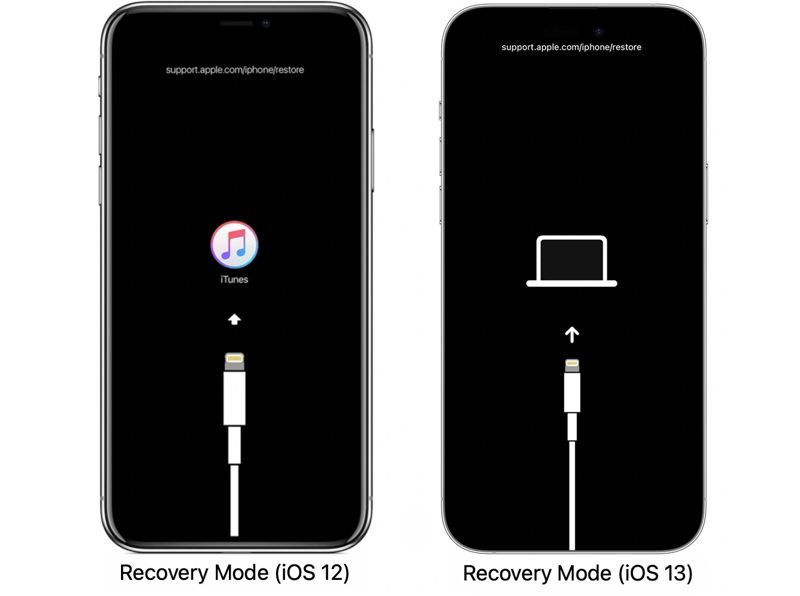
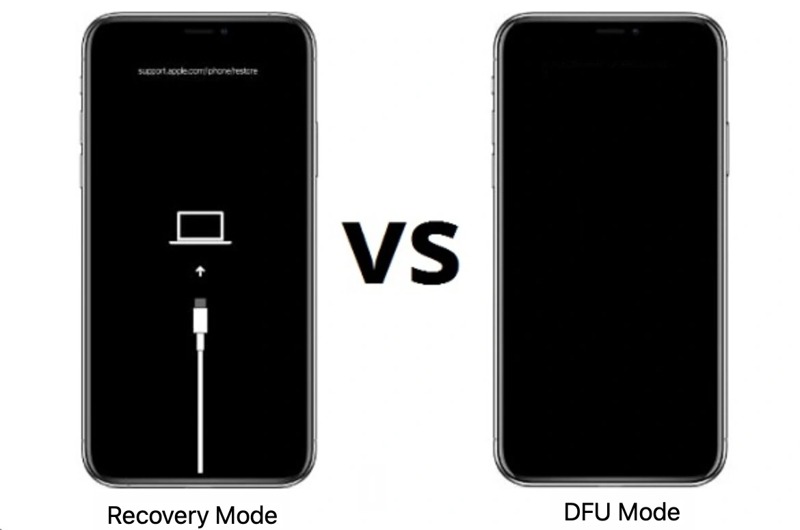
iOS 12以前では、iPhoneをリカバリモードで起動するとiTunesのロゴが表示されます。iOS 13以降では、画面に「コンピュータに接続」と表示されます。
パート2:iPhoneをリカバリモードにする方法
iPhoneが無効または反応しない場合にリカバリモードにするには、お使いのOSに応じて、コンピューター、USBケーブル、最新バージョンのiTunesまたはFinderが必要です。また、ボタンの組み合わせはiPhoneのモデルによって異なります。
ステップ 1: iTunes または Finder を開きます。
Windows では、iTunes を開きます。
macOS Mojave 以前では、iTunes を開きます。
macOS Catalina 以降では、Finder を開きます。
ヒント: Windows 11/10をお使いの場合は、 アップルデバイス アプリケーション。
ステップ 2: 互換性のあるケーブルを使用して iPhone をコンピューターに接続します。
ステップ 3: iPhoneをリカバリモードにします。
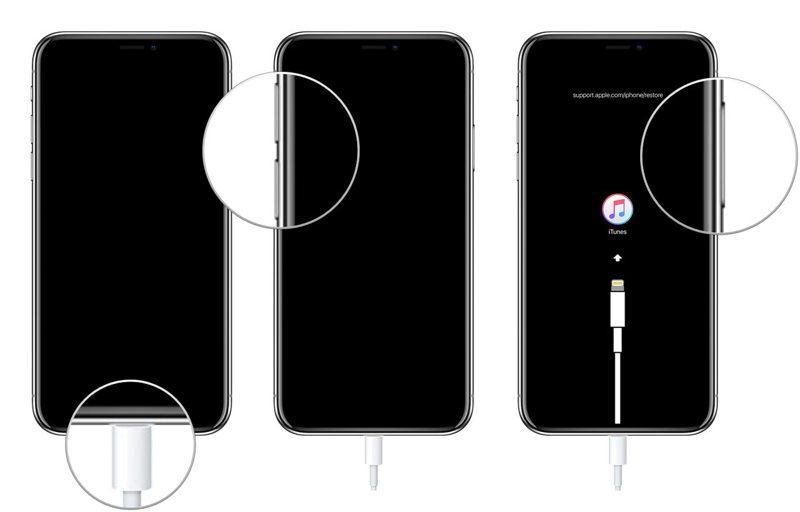
iPhone 8以降用
を押してすぐに ボリュームを上げます
を押してすぐに ダウン量
長押し
iTunesに接続またはPCに接続画面が表示されたら、
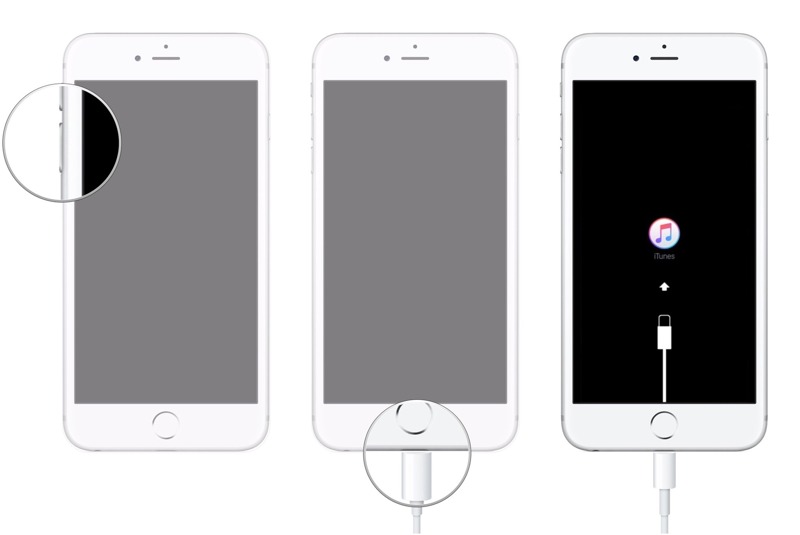
iPhone用7 / 7プラス
押したまま ダウン量 + 一緒にボタン。
リカバリモード画面が表示されたらボタンを放します。
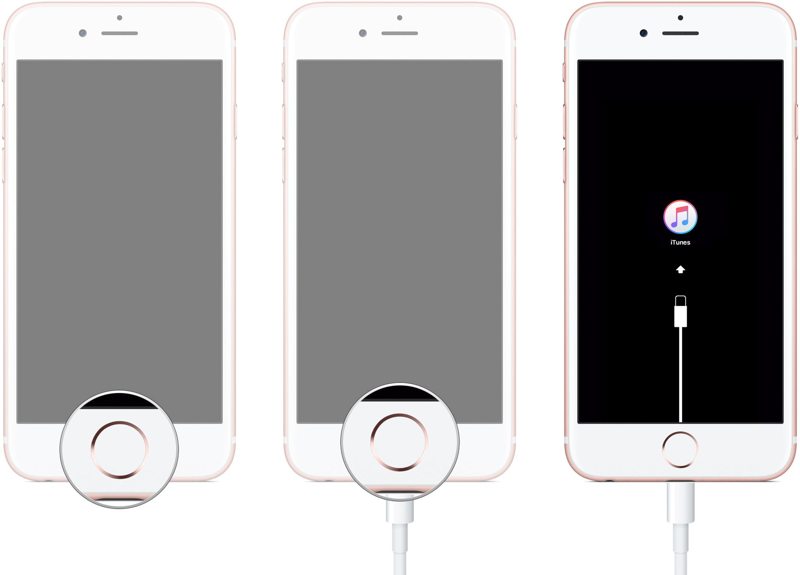
iPhone 6s以前の場合
押したまま ホーム + Top or 睡眠/目覚め ボタンを同時に押します。
iPhone がリカバリモードで起動したら、ボタンを放します。
パート3:iPhoneリカバリモードの使い方
前述の通り、iPhoneがリカバリモードで起動した後は、2つの方法があります。iOSを最新バージョンにアップデートするか、 iPhoneを工場出荷時の設定に戻す すべてのデータを消去します。
ステップ 1: iTunes または Finder がリカバリモードの iPhone を検出すると、ダイアログがポップアップ表示されます。
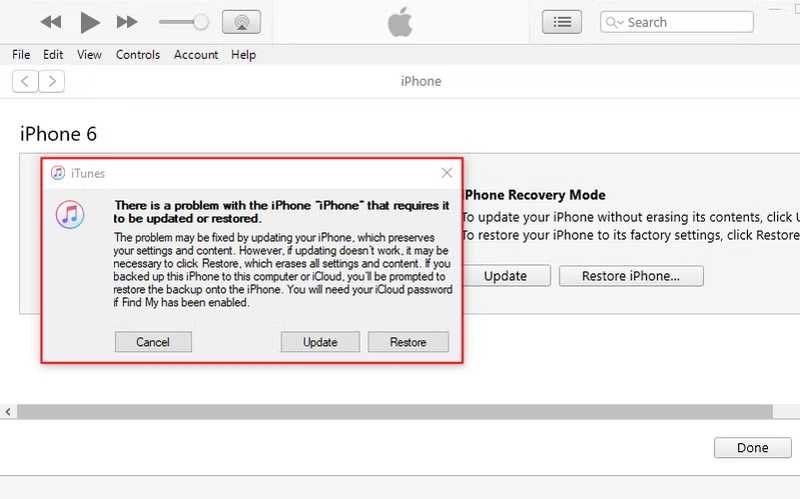
ステップ 2: iPhoneをアップデートする必要がある場合は、 更新 ボタンをクリックします。すると、iTunesまたはFinderが利用可能なアップデートを検索し、自動的にインストールします。
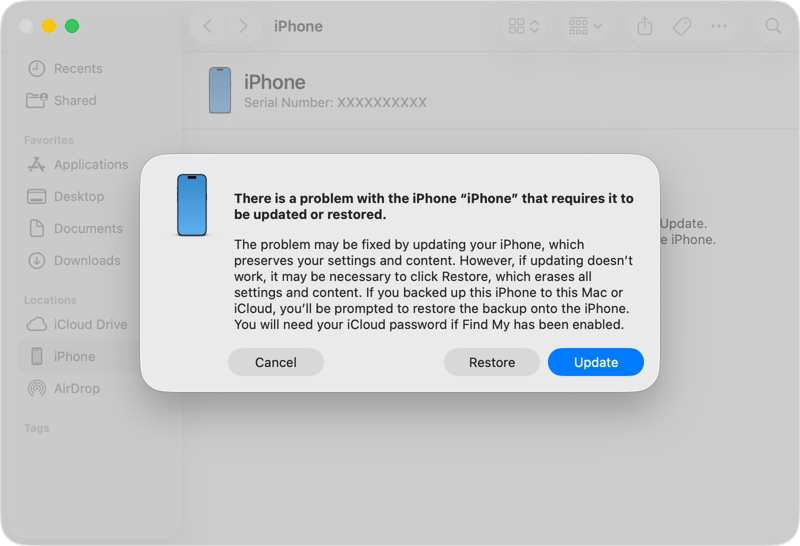
デバイスを復元したい場合は、 リストア 代わりにボタンをタップしてください。次に、画面の指示に従ってデバイスを工場出荷時の状態に復元します。
ステップ 3: プロセスが終了すると、iPhone が再起動します。
注意: 通常、このプロセスは15分以内で完了します。それ以上かかる場合は、iPhoneの接続を外して手順をもう一度お試しください。
パート4:iPhoneがリカバリモードで起動できない場合の対処法
iPhoneをリカバリモードにできない場合、原因は複雑である可能性があります。ただし、以下の解決策を一つずつ実行することで、ソフトウェアの不具合をトラブルシューティングし、iOSをアップデートすることができます。
ソリューション1:iPhoneを再起動する
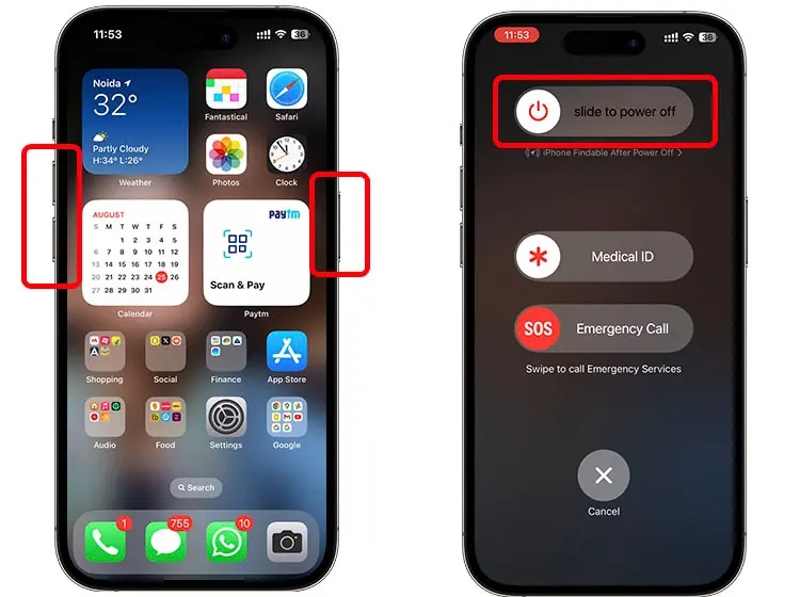
Face ID搭載のiPhoneの場合は、 出来高 ボタンと ボタンを同時に押します。電源オフ画面が表示されたら、ボタンを離します。その後、スライダーを動かすと画面が黒くなります。数分後、 Appleロゴが表示されるまでボタンを押します。
Face ID非搭載のiPhoneの場合は、 or 睡眠/目覚め 電源オフ画面が表示されるまでボタンを押し続けます。スライダーを動かしてデバイスをシャットダウンします。次に、 or 睡眠/目覚め
次に、iPhone をコンピューターに接続し、リカバリモードにします。
解決策2: DFUモードで起動する
ステップ 1: USB ケーブルを使用して iPhone をコンピューターに接続します。
ステップ 2: iTunesまたはFinderを開きます。
ステップ 3: デバイスを DFUモード:
iPhone 8以降の場合
すばやく押して放します ボリュームを上げます
同じことを ダウン量
ホールド 画面が黒くなるまでボタンを押し続けます。
つかまって ボタンを押して ダウン量 ボタンを5秒間押します。
そして、 ボタンを押したまま ダウン量 ボタンを10秒間押します。
iPhone用7 / 7プラス
ホールド 音量を下げる + サイド ボタンを10秒間押し続けます。
押し続ける ダウン量 ボタンを5秒間押し続けてから離します
iPhone 6s以前の場合
ホールド ホーム + トップまたは 睡眠/目覚め 10秒のボタン
Top or 睡眠/目覚め ボタンを押し続けてください ホーム ボタンを5秒間押します。
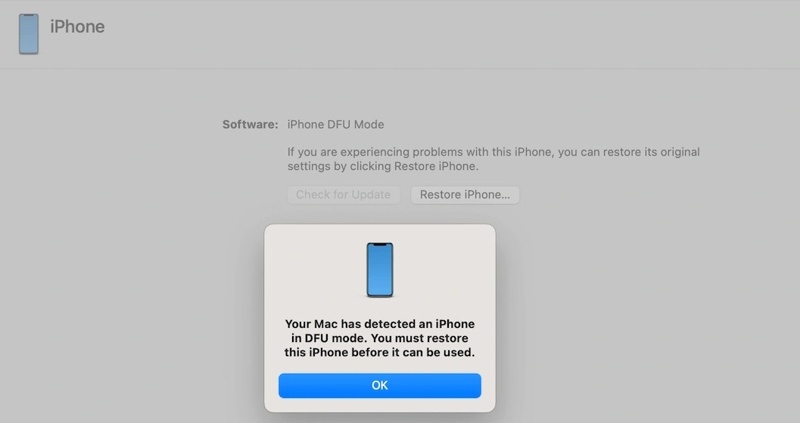
ステップ 4: 次に、iPhone を復元します。
解決策3: 代替案を試す
Apeaksoft iOSシステムの回復 リカバリモードが機能しない場合に、ソフトウェアの問題をトラブルシューティングし、iPhoneをアップデートするための最適な代替ソリューションです。さらに、直感的なインターフェースにより、プロセスが簡単になります。
iPhoneのアップデートと復元に最適な代替ソリューション
- さまざまなソフトウェアの不具合を修正します。
- 150 以上のエラーとバグに取り組みます。
- フリーズしたデバイスからデータを救出します。
- iOS 26/iPadOS 26以前をサポートします。

iPhone をアップデートして復元する手順は次のとおりです。
ステップ 1:
あなたのiPhoneをスキャンする
最高のiOS修復ツールをコンピュータにインストールして実行します。iPhoneをLightningケーブルでコンピュータに接続します。 お気軽にご連絡ください デバイスが検出されたら、ボタンを押します。

ステップ 2:
デバイス情報を確認する
クリック 修復 ボタンを押してモードを選択し、 確認します ボタンをクリックします。次に、フォームでiPhoneの情報を選択してください。

ステップ 3:
iPhoneを修理する
適切なバージョンを設定してください バージョンに更新。 最後に、 修理 下部にあるボタンをクリックして、デバイスのソフトウェアの問題の修正を開始します。

結論
このガイドでは、 iPhone 16eをリカバリモードにする 他のモデルでの操作方法もご確認ください。デバイスのソフトウェアをアップデートするか、工場出荷時の設定に復元するには、こちらの手順に従ってください。デバイスをリカバリモードにできない場合は、こちらの解決策で問題を解決できます。 Apeaksoft iOSシステムの回復 トラブルシューティングとソフトウェアの更新に最適な代替ソリューションです。
関連記事
このステップバイステップのチュートリアルでは、コンピューターの有無にかかわらず、紛失または盗難が報告された iPhone のロックを解除する 3 つの方法を紹介します。
iPhone をアクティベートするときに「アクティベートできません」と表示される場合は、弊社の解決策に従ってこの問題を解決し、デバイスをすぐにアクティベートしてください。
ここでは、誤って削除したり工場出荷時の状態にリセットしたりした後に、バックアップの有無にかかわらず iPhone データを復元する 5 つの方法を学ぶことができます。
このチュートリアルでは、デバイスをバックアップしていない場合でも、壊れた iPhone または iPad から写真を取得するための実証済みの方法について説明します。



