


壊れたiPhoneからiCloudまたはコンピュータから写真を取り出す方法

iPhoneは高度なモバイルデバイスですが、他のデジタルデバイスと同様に脆弱です。iPhoneが手から滑り落ちて道路に落ちたとしましょう。デバイスが壊れて電源が入らなくなる可能性が高いです。その結果、データにアクセスできなくなります。良いニュースは、 画面が壊れたiPhoneから写真を取り出すこの具体的なガイドでは、実績のある方法を紹介します。
ページコンテンツ:
パート1:バックアップなしで壊れたiPhoneから写真を復元する方法
自律的AI Apeaksoft iPhone データ復元このソフトウェアを使えば、バックアップがなくても、壊れたiPhoneから写真を復元できます。メモリをスキャンして写真、ビデオ、ドキュメント、その他のファイルを見つけ出し、素早く復元できます。必要なのは、コンピューターと互換性のあるケーブルだけです。

100万人以上がダウンロードしました 1,000,000 users
- 壊れたiPhoneやiPadから写真を復元する3つのステップ。
- iTunesまたはiCloudのバックアップを開き、写真を抽出してください。
- 幅広いデータタイプで利用できます。
- 故障したiPhoneで写真をプレビューできます。
- iOS および iPadOS の最新エディションをサポートします。

バックアップなしで壊れたiPhoneから写真を復元する方法
ステップ 1: iPhoneに接続する
PCにインストールした後、iPhone写真復元ソフトウェアを実行します。Mac版もあります。LightningケーブルでiPhoneをPCに接続します。このPCを信頼していることを確認してください。iPhoneが検出されたら、クリックします。 スキャンの開始

ステップ 2: 写真をプレビュー
スキャン後、復元したいデータタイプを選択します。ここでは、 カメラロール (NAIST) と フォトライブラリー次に、故障したiPhoneに保存されているすべての写真をプレビューしてください。

ステップ 3: 写真を取得する
返却したい写真ごとにチェックボックスにチェックを入れてください。 回復する ボタンを押し、出力フォルダを設定して 回復する iCloudを使わずに、壊れたiPhoneから写真を復元する方法をもう一度説明します。

パート2:ケーブルを使って壊れたiPhoneから写真を取り出す方法
画面が壊れたiPhoneから写真を取り出す簡単な方法の1つは、物理的なケーブルを使用することです。タッチスクリーンが壊れていても、コンピューターを使用してメモリ内の写真ライブラリにアクセスできます。 iPadから削除された写真を復元するこの方法には、iPhoneと連携させたコンピューターが必要です。
ステップ 1: USB ケーブルを使用して iPhone を PC に接続します。
ステップ 2: ファイルエクスプローラを開きます。
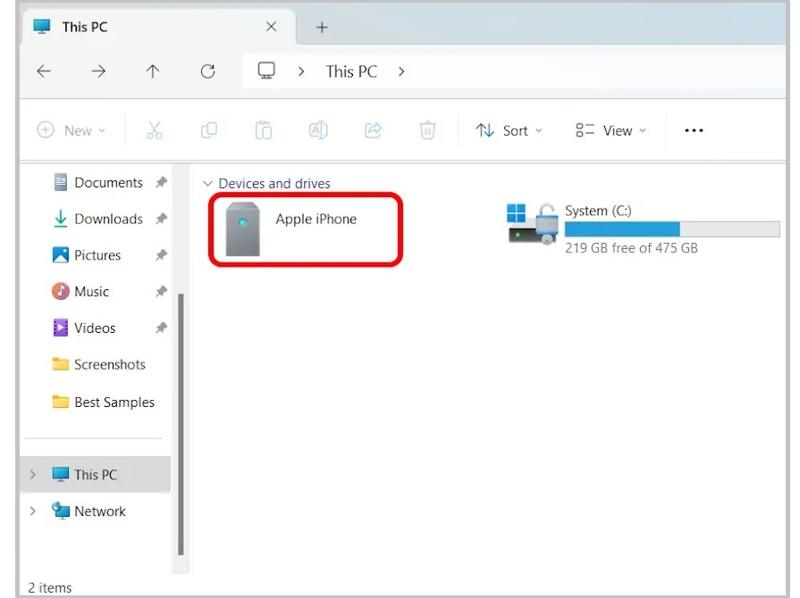
ステップ 3: iPhoneの下にある デバイスとドライブ 見出し。
ステップ 4: MFAデバイスに移動する 内部記憶装置 (NAIST) と DCIM.
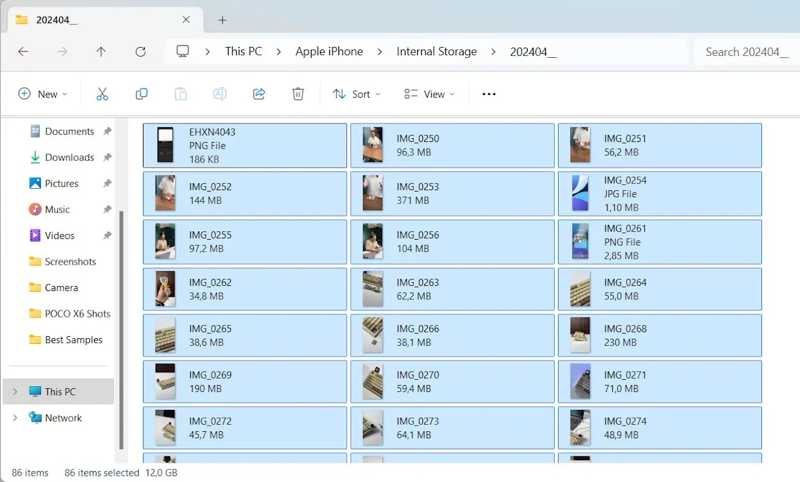
ステップ 5: 最も関連性の高いフォルダを選択し、カメラロール内の写真を表示してください。
ステップ 6: 目的の写真を選択し、デスクトップにコピー&ペーストしてください。
パート3:壊れたiPhoneからiCloud経由で写真を取り出す方法
iCloudには、iPhoneの写真を保存する方法が2つあります。iPhoneでiCloud写真機能をオンにしている場合、メディアファイルは自動的にiCloudに同期されます。もう1つの方法は、iPhoneをiCloudにバックアップすることです。バックアップは自動または手動で行うことができます。
iCloudで壊れたiPhoneから写真を復元する方法

ステップ 1: ログインする www.icloud.com ブラウザにApple IDとパスワードを入力してアクセスしてください。
ステップ 2: 選択する 写真 iCloud写真にアクセスするには。
ステップ 3: 頭に 図書館 アルバムはサイドバーにあります。
ステップ 4: メディア掲載 Ctrlキー or CMD キーボードで入力し、目的の項目を選択してください。
ステップ 5: クリック ダウンロード ボタンを選択 [数字]個のアイテムをダウンロード.
ステップ 6: 次に、壊れたiPhoneから写真を取得します。 ダウンロード フォルダにコピーします。
iCloudバックアップを使用して、壊れたiPhoneから写真を復元する方法
ステップ 1: 十分なストレージ容量のある別のiPhoneの電源を入れてください。
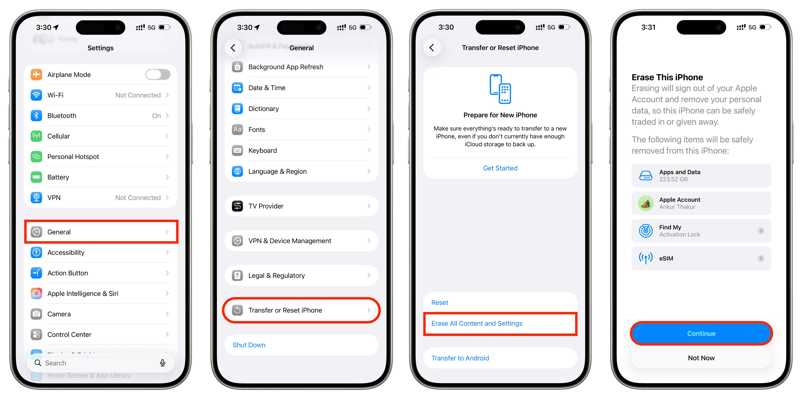
ステップ 2: に行く 設定, 全般 (NAIST) と iPhoneを転送またはリセットする.
ステップ 3: すべてのコンテンツと設定を消去.
ステップ 4: 画面の指示に従ってiPhoneのデータを消去してください。
ステップ 5: 次に、デバイスを再起動して設定を行ってください。
ステップ 6: Wi-Fiに接続していることを確認してください。

ステップ 7: に達すると アプリとデータを転送する 画面、選択 iCloudバックアップから.
ステップ 8: 故障したiPhoneに紐づけられているApple IDの認証情報でログインしてください。
ステップ 9: 最新のバックアップを選択して復元してください。
パート4:iTunesバックアップを使用して、壊れたiPhoneから写真を復元する方法
iCloudを使わずに故障したiPhoneから写真を復元したい場合は、コンピュータのバックアップを利用できます。前提条件として、iTunesまたはFinderでバックアップを作成しておく必要があります。さらに、十分な空き容量のあるiOSデバイスも必要です。
ステップ 1: 互換性のあるケーブルを使って、iOSデバイスをコンピュータに接続してください。
ステップ 2: WindowsおよびmacOS Mojave以前のバージョンではiTunesを開きます。macOS Catalina以降のバージョンではFinderを開きます。
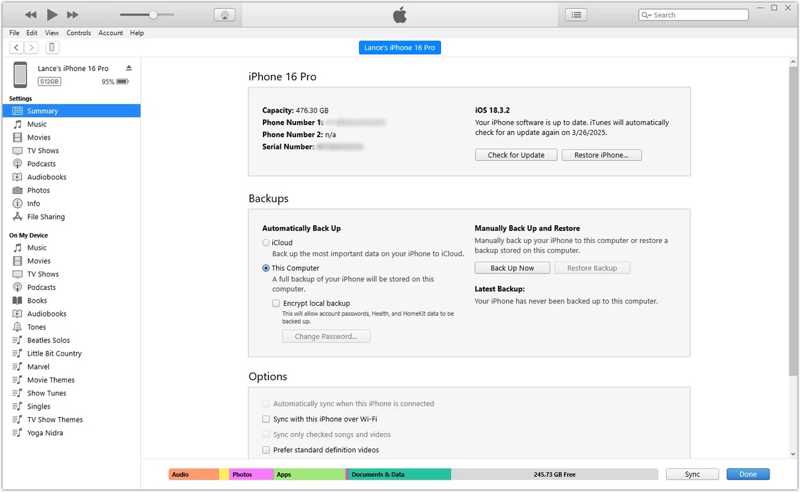
ステップ 3: デバイスが認識されたら、 電話番号・携帯番号 iTunesのボタンを選択し、 Summary.
Finderでデバイス名をクリックして 全般.
ステップ 4: クリック バックアップのリストア
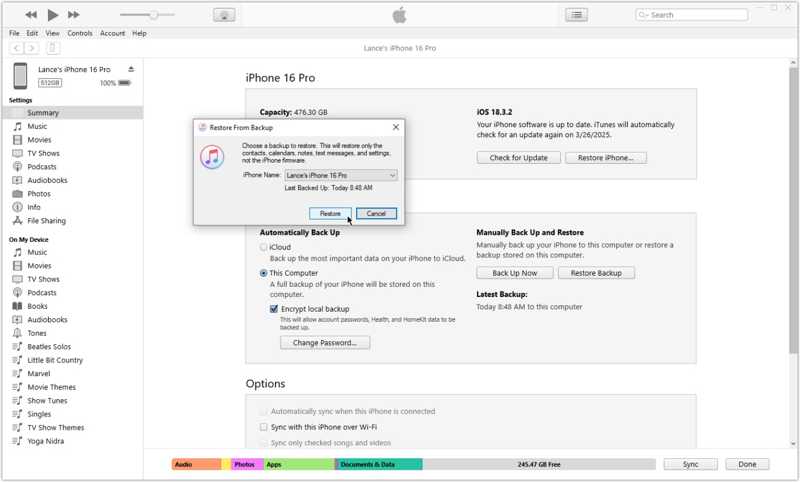
ステップ 5: 最新のバックアップを選択してクリックします リストア
結論
このガイドでは、5つの方法を紹介しました 壊れたiPhoneから写真を取得する バックアップの有無に関わらず、物理ケーブルを使えばiOSデバイスから写真を取り出すことができます。iCloudを使えば、ブラウザでiPhoneの写真をダウンロードしたり、バックアップから復元したりできます。コンピュータのバックアップも選択肢の一つです。 Apeaksoft iPhone データ復元 バックアップなしでiPhoneの写真を復元できます。

関連記事




