

iPhoneの紛失モードをオフにして回避する方法

AppleはiOSデバイスを保護するためのセキュリティ対策をいくつか導入しました。紛失モードは、iOSデバイスを紛失または盗難された場合に、データ、プライバシー、情報を保護するように設計されています。紛失したiPhoneまたはiPadは、あなた自身を含め、誰もアクセスできなくなります。紛失したデバイスを見つけた場合、または誤ってデバイスを紛失した場合、 紛失モードのiPhoneこのガイドでは、ロックを解除してデバイスへのアクセスを回復するための効果的な方法を説明します。
パート1:iPhoneの紛失モードとは
前述の通り、iPhoneの紛失モードはAppleの「探す」サービスに組み込まれた重要なセキュリティ機能です。紛失または盗難に遭ったiOSデバイスの位置特定、セキュリティ確保、そして回復を支援し、プライバシーとアカウントを保護します。紛失モードを有効にすると、デバイスは自動的にロックされ、連絡先情報を含むカスタムメッセージが表示されます。
iPhone の紛失モードは何をしますか?
1. iPhoneは自動的にパスワードでロックされます。iPhoneにパスコードが設定されていない場合は、パスコードを作成するように求められます。
2. ロック画面に「この携帯電話は紛失しました。見つかった場合は[電話番号]までお電話ください。」というカスタムメッセージが表示されます。
3. iPhoneを紛失モードにすると、位置情報が「探す」アプリに送信されます。デバイスを追跡できます。
4. Apple Pay や Apple Card などの他のサービスは自動的に無効になります。
5. iPhone のロックが解除されるか、位置が特定されると、すぐに通知が届きます。
紛失モードの私のiPhoneのロックを解除できる人はいますか?
Apple ID とパスワードがなければ、紛失モードの iOS デバイスのロックを解除したりアクセスしたりすることはできません。
iPhoneの紛失モードの要件
1. 「iPhoneを探す」が有効になっています。
2. iPhone がインターネットに接続します。
3. Apple ID とパスワードが iPhone に関連付けられます。
iPhoneで紛失モードをオンにする方法
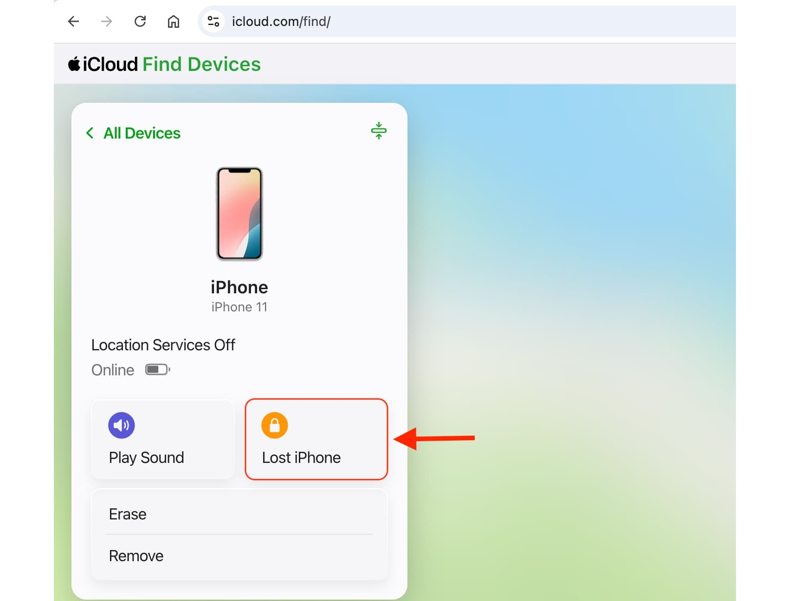
ステップ 1: ブラウザで www.icloud.com/find にアクセスします。
ステップ 2: Apple IDとパスワードでログインします。
ステップ 3: iPhoneをお選びください すべてのデバイス オプションを選択します。
ステップ 4: クリック iPhoneを紛失した
ヒント: プロンプトが表示されたら、パスコードを作成します。
ステップ 5: 紛失したデバイスに表示される電話番号を入力します。
ステップ 6: 詳しくはこちら 次へ 最大 160 文字のメッセージを入力します。
ステップ 7: 電話番号を再確認し、 見つかったら通知する 有効になりました。
注意: さらに、別の Apple デバイスの「探す」アプリで紛失モードをオンにすることもできます。
パート2:iPhoneの紛失モードを解除する方法
iPhoneの紛失モードを無効にすることはできますか?答えは「はい」です。iPhone、www.icloud.com/find、またはアクセス可能なAppleデバイスの「探す」アプリから操作できます。それぞれの手順についてご説明します。
iPhoneで紛失モードを解除する方法
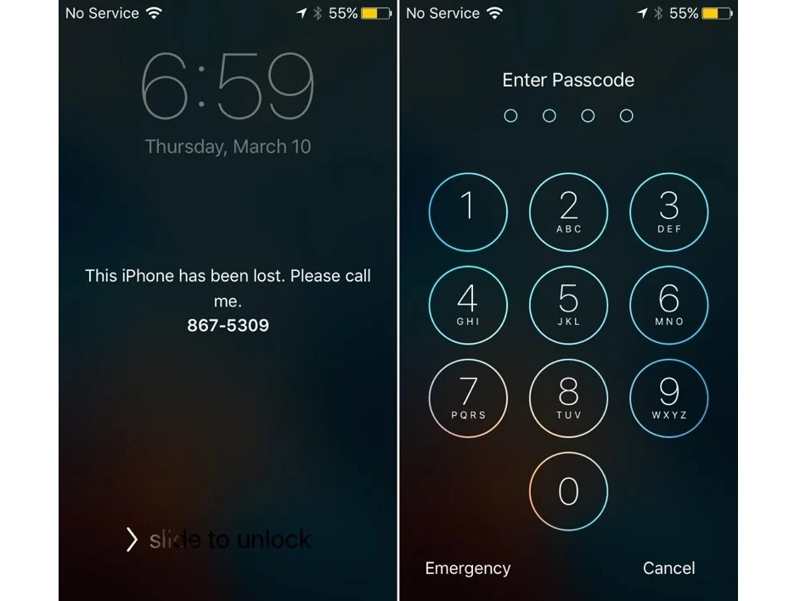
ステップ 1: どちらかを押し続けます 出来高 ボタン+ iPhone X以降ではボタン。または or 睡眠/目覚め iPhone 8以前のボタン。
ステップ 2: 電源オフ画面が表示されたら、ボタンまたはボタンを放します。
ステップ 3: をタップ キャンセル
ステップ 4: 次に、iPhone のパスコードを入力して、iPhone の紛失モードをキャンセルします。
iPhoneの紛失モードを解除する方法
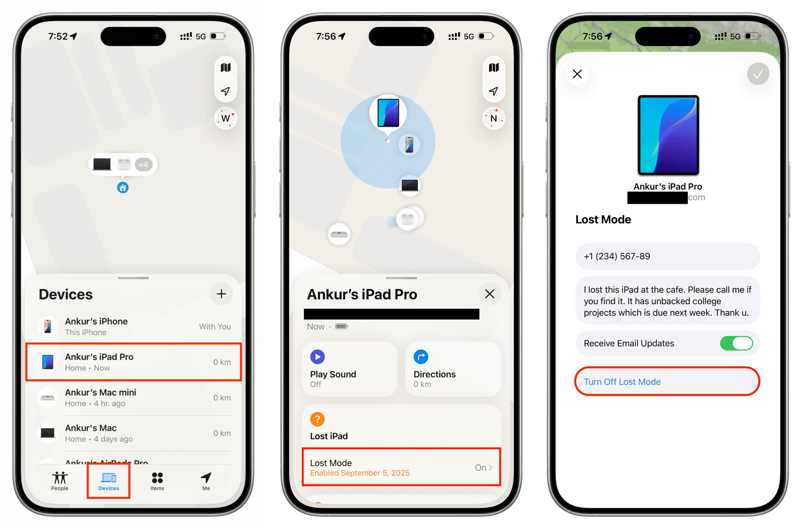
ステップ 1: Video Cloud Studioで 私を探す 別の iOS デバイスまたは Mac 上のアプリ。
ステップ 2: に行きます Devices 下部のタブをクリックして、iPhone を選択します。
ヒント: 見つからない場合はタップしてください 追加 の隣に Devices、選択する エアタグを追加、iPhone を追加します。
ステップ 3: 下部のツールバーをタップして展開し、タップします 失われたモード.
ステップ 4: をタップ 紛失モードをオフにする ボタンを押して、 オフ 警告ダイアログで、iPhone の紛失モードをオフにします。
ステップ 5: プロンプトが表示されたら、Apple ID のパスワードを入力します。
iPhoneをオンラインで紛失モードから解除する方法
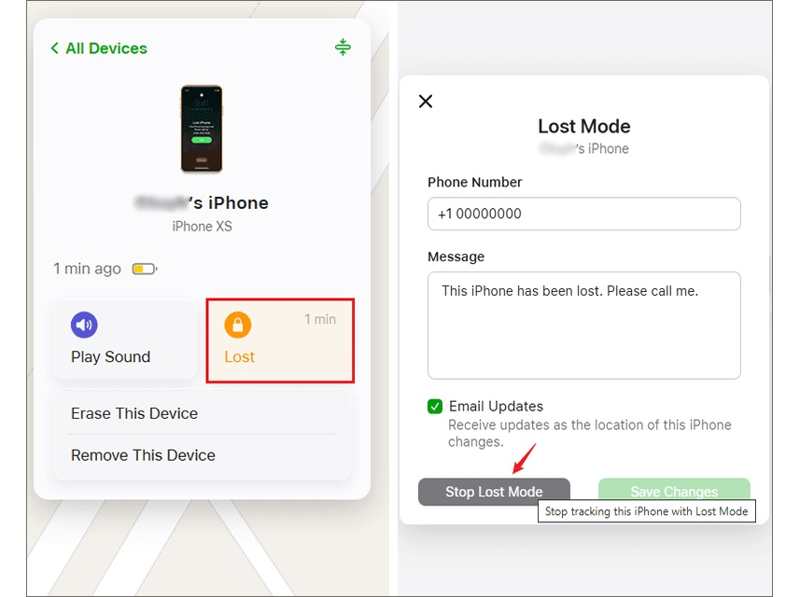
ステップ 1: ブラウザで www.icloud.com/find にアクセスします。
ステップ 2: Apple IDとパスワードでログインします。
ステップ 3: iPhoneをお選びください すべてのデバイス リスト。
ステップ 4: 紛失ボタンをクリックして ロストモードの停止.
ステップ 5: 次に、画面上の指示に従って、iPhone の紛失モードを解除します。
パート3:iPhoneの紛失モードを回避する方法
Apple IDのパスワードを忘れた場合、iPhoneの紛失モードを無効にする一般的な方法は利用できません。幸いなことに、 Apeaksoft iOSシステムの回復 iPhoneまたはiPadの紛失モードをパスワードなしで回避できます。さらに、直感的なインターフェースにより、一般の人にとっても最適な選択肢となります。
パスワードなしでiPhoneの紛失モードをバイパスする簡単な方法
- iPhone または iPad の紛失モードをすばやくバイパスします。
- Apple ID のパスワードや iPhone のパスコードは必要ありません。
- ロックされたデバイスを含む、さまざまな状況で動作します。
- iOS および iPadOS の最新バージョンをサポートします。

パスワードなしでiPhoneの紛失モードを回避する方法
ステップ 1: iPhoneに接続する
iOSシステムリカバリソフトウェアをPCにインストールして起動します。Mac版もあります。LightningケーブルでiPhoneをPCに接続します。 iOS システム修復、クリック 今すぐ始める 下 システム修復.

ステップ 1: モードを選択してください
次に、 お気軽にご連絡ください ボタンをクリックしてデバイスの問題の検出を開始します。 修復 ボタンを選択 アドバンストモード、クリック 確認します 適切なモードを選択します。

ステップ 3: iPhoneの紛失モードを回避する
デバイス情報が読み込まれたら、ご自身でご確認ください。適切なバージョンのソフトウェアを選択し、ファームウェアをダウンロードしてください。ファームウェアファイルがすでにお持ちの場合は、インポートしてください。最後に、 次へ ボタンを押して、iPhone の紛失モードのバイパスを開始します。

結論
このガイドでは、 iPhoneの紛失モード 紛失したデバイスを見つけたら、この機能をオフにする方法と、そのセキュリティ機能について理解しておきましょう。これで、このセキュリティ機能について理解できたはずです。Apple IDのパスワードまたはiPhoneのパスコードを使えば、デバイスに再びアクセスでき、紛失モードを解除できます。Apple IDのパスワードを思い出せない場合は、 Apeaksoft iOSシステムの回復 iOSデバイスの紛失モードを素早く回避できます。さらに、ユーザーフレンドリーなインターフェースで操作も簡単です。
関連記事
iPhoneが「所有者にロックされています」画面から先に進めなくて困っていませんか?ご心配なく!この記事では、iPhoneが「所有者にロックされています」画面を回避する方法をご紹介します!
このステップバイステップのチュートリアルでは、コンピューターの有無にかかわらず、紛失または盗難が報告された iPhone のロックを解除する 3 つの方法を紹介します。
iCloudアクティベーションロックを解除するには、iCloudアカウントとパスワードが必要です。しかし、アクティベーションロックを回避する方法を学ぶことができるかもしれません。
iCloudアクティベーションロックを解除するには、iCloudアカウントとパスワードが必要です。しかし、アクティベーションロックを回避する方法を学ぶことができるかもしれません。



