


Face IDとパスワードが設定画面に表示されない場合の対処法

AppleはiPhoneのデータを保護するためにFace IDとロック画面パスコードを導入しました。セキュリティ対策として、顔をスキャンするかパスコードを入力しないとデバイスにアクセスできません。対応するiPhoneを入手したら、Face IDとパスコードを設定して変更できます。ただし、設定でこのオプションが利用できない、または表示されない場合があります。この記事では、Face IDとパスコードが利用できない場合の対処法を説明します。 設定にFace IDとパスワードのオプションがありません.
ページコンテンツ:
パート1:顔認証とパスコードが見つからないとはどういう意味ですか?
通常、iPhoneの「設定」アプリには、Siriと検索のすぐ下に「Face IDとパスコード」のオプションがあります。しかし、このオプションが消えたり、非表示になったりすることがあります。一般的に、Appleは「Face IDとパスコード」のオプションの位置を変更したり、移動させたりすることはありません。
この問題は、誤って、あるいは意図的にスクリーンタイム制限を設定した場合に発生することが多いです。また、ソフトウェアの不具合が原因である場合もあります。いずれにせよ、この問題は設定ミスやソフトウェアのバグによって引き起こされます。
パート2:顔認証とパスコードのオプションが表示されない場合の対処法
解決策1: パスコードの変更を許可する
前述のとおり、iPhoneの設定アプリでは、制限機能のためFace IDとパスコードのオプションが表示されません。この問題を解決してオプションを復元するには、パスコードの変更を有効にしてください。
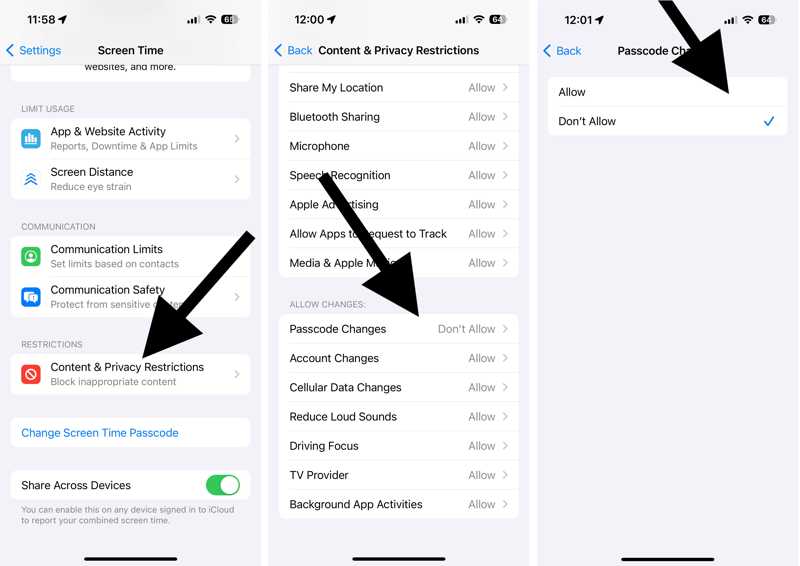
ステップ 1: Video Cloud Studioで 設定 あなたのiPhone上のアプリ。
ステップ 2: に行く 上映時間 スクリーンタイムのパスコードを入力します。
ヒント: スクリーンタイムのパスコードを忘れた場合は、まずApple IDのパスワードを使ってリセットする必要があります。
ステップ 3: 選択する コンテンツとプライバシーの制限.
ステップ 4: 動画内で 変更を許可する セクションとタップ パスコードの変更.
ステップ 5: これが設定されていることを確認してください 許可する.
解決策2:制限をオフにする
Face IDとパスコードによる認証オプションを復元するもう一つの方法は、デバイスの制限機能を完全にオフにすることです。この方法ではスクリーンタイムのパスコードが必要になります。さらに、すべての制限機能が無効になります。
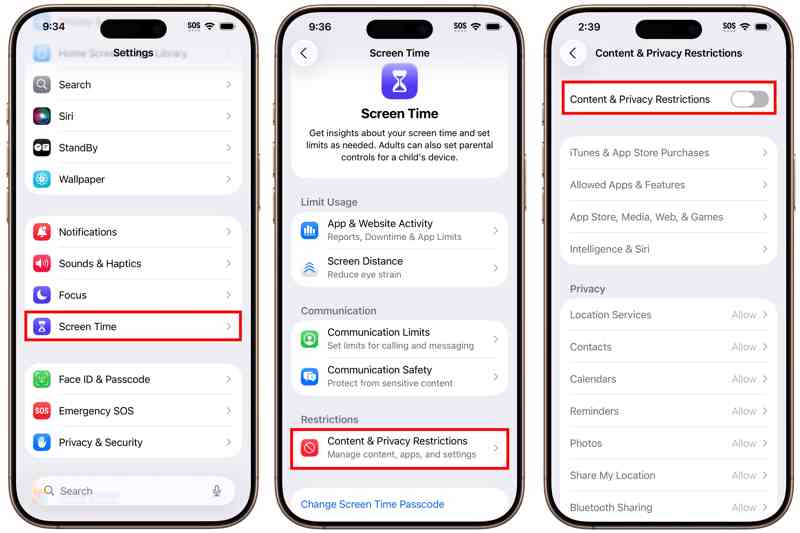
ステップ 1: に行く 上映時間 自分で 設定 アプリ。
ステップ 2: スクリーンタイムのパスコードを入力します。
ステップ 3: 選択する コンテンツとプライバシーの制限 オプションを選択します。
ステップ 4: 次に、 コンテンツとプライバシーの制限.
ソリューション3:iPhoneを再起動する
基本的なトラブルシューティング方法として、iPhoneを再起動することで、Face IDやパスコードの設定が表示されないといった、さまざまなソフトウェアの不具合を解消できます。この方法では、設定アプリを含むすべてのバックグラウンドアプリが閉じられます。
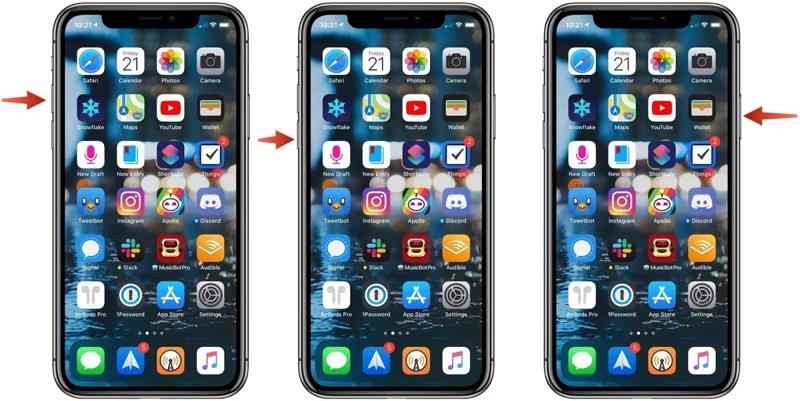
ステップ 1: いずれかのボタンを長押しします 出来高 ボタン + ボタンを電源オフ画面が表示されるまで押し続けます。
ステップ 2: スライダーを動かして iPhone をシャットダウンします。
ステップ 3: 数分後、 Appleロゴが表示されるまでボタンを押します。
ステップ 4: 次に、設定アプリを開いて、そのオプションが再び表示されるかどうかを確認してください。
ソリューション4:すべての設定をリセットする
設定アプリにFace IDとパスコードのオプションが表示されない場合は、リセットすることができます。「すべての設定をリセット」機能を使用すると、すべての設定が工場出荷時の状態に戻り、Face IDとパスコードのオプションが再び表示されます。
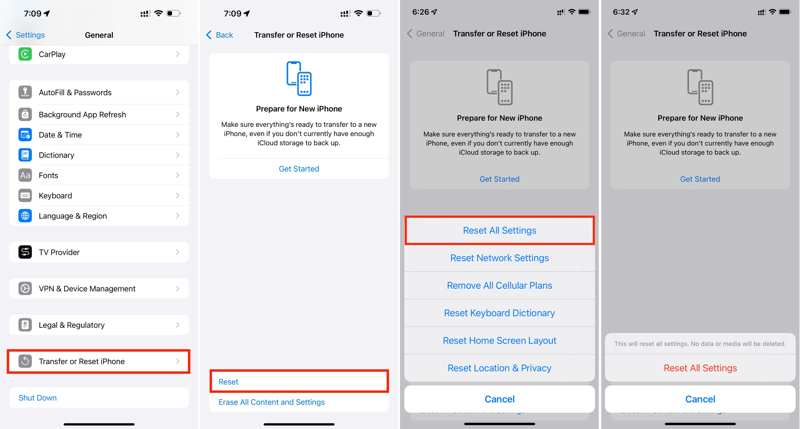
ステップ 1: 実行する 設定 アプリをホーム画面から開きます。
ステップ 2: に行く 全般, iPhoneを転送またはリセットする, リセット.
ステップ 3: 選択する すべての設定をリセットします.
ステップ 4: iPhoneのパスコードを入力します。
ステップ 5: 次にをタップします すべての設定をリセットします それを確認する。
ステップ 6: 終わったら、 設定 アプリを開き、Face IDとパスコードのオプションが表示されるかどうかを確認してください。
パート3:Face IDとパスコードの紛失を解決するワンストップソリューション
上記の一般的な解決策を実行すると、設定アプリにFace IDとパスコードが戻るはずです。戻らない場合は、次のような強力なiOSロック解除ツールが必要になります。 Apeaksoft iFoneKit iOSアンロッカー・不具合のあるFace IDとパスコードオプションを削除できます。

100万人以上がダウンロードしました 1,000,000 users
- iPhoneのFace IDとパスコードを削除する。
- 使い方は簡単で、3つのステップで完了します。
- iPhone のパスコードや Apple ID のパスワードは必要ありません。
- iOS および iPadOS の最新エディションをサポートします。

iPhoneでFace IDとパスコードが見つからない場合の対処法
ステップ 1: iFoneKitをインストールする
PCにインストールした後、iPhoneロック解除ソフトウェアを実行してください。macOS 10.7以降用の別のバージョンもあります。 iOS画面のロックを解除する 続行するモード。

ステップ 2: iPhoneにリンク
Lightning ケーブルで iPhone を PC に接続します。ソフトウェアがデバイスを検出すると、デバイス情報を読み込んでロードします。 今すぐ始める ファームウェアをダウンロードするためのボタン。

ステップ 3: Face IDとパスコードを削除する
ダウンロード後、 OK 確認ダイアログのボタンをクリックします。 再度確認 ファームウェアを確認するには、ボタンをクリックしてください。その後、ソフトウェアがFace IDとパスコードの削除を開始します。

結論
これで、 Face IDとパスコードの設定がありません弊社の解決策に従って問題を解決し、設定アプリでこのオプションを復元してください。 Apeaksoft iFoneKit iOSアンロッカー iOSデバイスからFace IDとパスコードを削除できます。

関連記事




