

緊急通報でiPhoneのロックを解除できる?完全ガイドとより安全な代替手段

携帯電話のパスワードを忘れて困った経験はありますか?インターネットで、パスワードを忘れても、携帯電話のパスワードを忘れずに済むという裏技を見つけるかもしれません。 緊急通報を使用してiPhoneのロックを解除する本当に効果があるのか?
このガイドでは、緊急通報によるロック解除方法が今でも有効かどうか、またその仕組みを詳しく解説し、緊急時に迅速に問題を解決できるようお手伝いします。ただし、これらの方法はあらゆる状況に適用できるわけではないため、その動作原理と限界を理解することが非常に重要です。必要な答えを見つけるために、ぜひ読み進めてください!
ページコンテンツ:
パート1:緊急通報でiPhoneのロックを解除できるか(仕組み)
緊急通報機能を使って電話のパスワードを解除する方法は以前議論されたことがあります。この方法はAppleが公式に推奨している解決策ではありませんが、特に古いiOSデバイス(iOS 6.1)などでは特定の状況で機能する可能性があります。この方法を試す前に、成功率が非常に低く、保証されていないことを知っておく必要があります。さらに、この方法は最新のiOSバージョンを実行している最新のiPhoneでは全く機能しない可能性があります。緊急通報機能を使用してiPhoneのロックを解除する方法は次のとおりです。
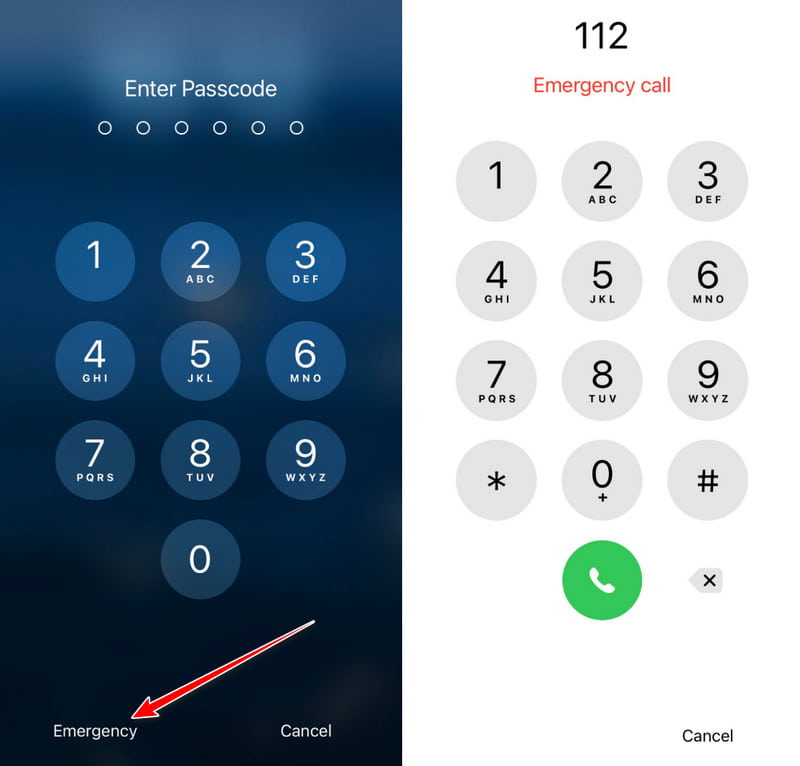
ステップ 1: スワイプまたは押す ホーム iPhoneのロック画面でボタンをタップし、 緊急通話 ダイヤルアップ画面にアクセスするためのボタン。
ステップ 2: 緊急通報ダイヤルボックスに特定のコードを入力します。このコードはすべてのバージョンで機能するわけではないので、お使いのデバイス モデルと iOS バージョンで試してください。
ステップ 3: コードを入力した後、画面を切り替えてカメラやコントロール センターを複数回起動しようとしながら、すぐにロック画面に戻ります。このアプローチは、システムの脆弱性を悪用してパスワード検証を回避するように設計されています。
バグが正常にトリガーされると、パスワードを入力せずにホーム画面にアクセスできる場合があります。
パート2:新しいiOSでiPhoneの緊急通報ロック解除が機能しない理由
上記の方法を試してみたものの、iPhoneでは動作しないことに気づいた方もいるかもしれません。これは、緊急通報によるロック解除方法が、最新のiOSバージョンで既に修正されているシステムの脆弱性を利用しているためです。この方法は、ごく古いiOSバージョン(iOS 6~10など、ただし未確認)でのみ動作することが報告されています。
さらに、頻繁にアクセスを試みると、追加のセキュリティ制限が作動し、一時的にデバイスがロックされたり、アクセス権限がさらに制限されたりする可能性があります。
そのため、この方法は最新のiPhoneでは成功率が極めて低い。より確実なロック解除方法が必要な場合は、別の解決策を検討することをお勧めします。
パート3:【最良の方法】パスコードなしでiPhoneのロックを素早く安全に解除する方法
緊急通報方式は成功率が低く、特に新しいデバイスでは多くの制限があるため、すべてのiPhoneで動作する、より安全で効率的なソリューションをお求めの場合は、 Apeaksoft iFoneKit iOSアンロッカーこのプロフェッショナル ツールは、パスワードを忘れて困っているユーザーに、シンプルで信頼性の高い解決策を提供します。

100万人以上がダウンロードしました 1,000,000 users
- 緊急通報による解錠に代わる最良の選択肢。
- 画面パスコード、Apple ID、スクリーンタイム パスコードを削除して、複数のロック画面の問題を同時に解決できます。
- 数分でパスコードを解除できます(専門的な技術スキルは不要です)。
- 長い待ち時間なしで、ロック解除プロセスを迅速に完了します。
- 最新のiOSバージョンで動作します。
- プライバシー漏洩のリスクはありません。

ステップ 1: をタップ 無料体験 上のボタンをクリックして、WindowsまたはMac用のソフトウェアをインストールします。次に、ソフトウェアを実行してメインインターフェイスに入ります。 iOS画面のロックを解除する モード。

ステップ 2: 信頼性の高いケーブルを使用してiPhoneを接続し、コンピュータを信頼すると、ソフトウェアは自動的にデバイスを認識し、その基本情報を表示します。次に、 お気軽にご連絡ください 続行するにはボタンを押します。

ステップ 3: ソフトウェアは自動的にデバイスのファームウェアバージョンを照合し、ファームウェアパッケージのダウンロードが完了するまで待機します。最後に、 OK ボタン。ロック解除プロセス中にデバイス データが消去されることを知らせるリマインダーがシステムからポップアップ表示されたら、クリックして確認します。

ロック解除プロセスが開始したら、手動による介入は必要ありません。プロセス全体には通常数分かかります。ロック解除が完了すると、ソフトウェアは操作が成功したことを通知し、iPhone は再起動してパスワードのない状態に戻ります。
パート4:緊急通報なしでiPhoneのロックを解除する公式な方法(iTunesとiCloud)
iPhone のロックを解除するために専門ツールを使いたくない場合は、Apple の公式ロック解除方法も試してみる価値があります。iTunes と「探す」機能を通じて特定の条件を満たしていれば、デバイスのパスワードを安全に削除できます。これらの方法はほとんどのユーザーにとって有効ですが、その方法は次のとおりです。
私を探す
ステップ 1: iCloud Web サイトにアクセスし、iPhone の Apple ID とパスワードでサインインします。
ステップ 2: ログインに成功したら、 iPhoneを探す オプションを選択すると、アカウントに関連付けられているすべてのデバイスが表示されます。デバイスのリストで、ロックを解除する iPhone をタップします。
ステップ 3: まず iPhoneを消去する オプション。操作が確認されると、システムは画面パスワードを含むデバイスデータをネットワーク経由で消去します。
ステップ 4: 消去が完了すると、iPhone は自動的に再起動し、初期設定画面が表示されます。画面の指示に従ってデバイスを再アクティブ化し、新しいパスワードを作成してください。
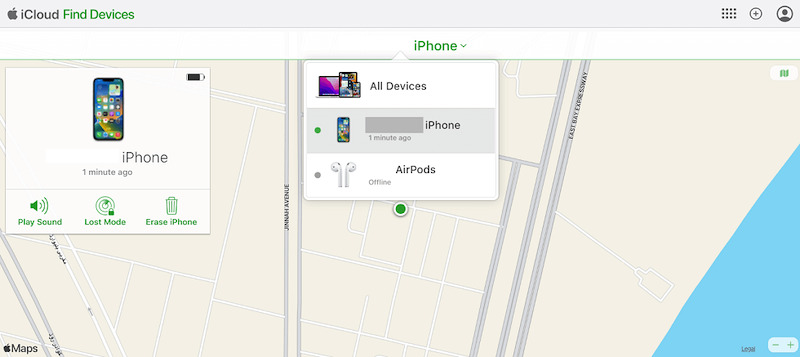
時々、 「iPhoneを探す」が機能しない場合、まずネットワークの状態を確認してください。それでも解決できない場合は、サードパーティのツールを使用して修復できます。
iTunes
ステップ 1: まず、デバイスを接続して iTunes を開きます。デバイスを信頼するかどうかのプロンプトが表示されたら、画面の指示に従います。
ステップ 2: 次に、さまざまなデバイスモデルに応じて次の操作を実行してリカバリモードに入ります。
iPhone 8以降のモデル: すばやく押す ボリュームを上げる (NAIST) と ダウン ボタン。 次に、 側 リカバリモードが表示されるまでキーを押します。
iPhone 7 / 7 Plus: ボリュームダウン (NAIST) と 電力 回復モードに入るまでキーを押し続けます。
iPhone 6以前: ホールド ホーム (NAIST) と 電力 リカバリモードがオンになるまでボタンを同時に押します。
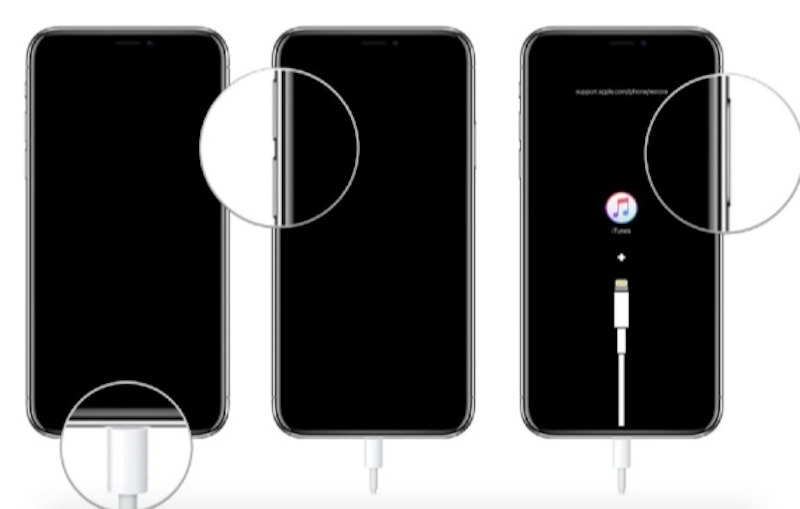
ステップ 3: iTunesがデバイスを検出すると、ウィンドウが表示され、 リストア オプション。iTunes はファームウェアを自動的にダウンロードし、デバイス上のすべてのデータとパスワードを消去します。
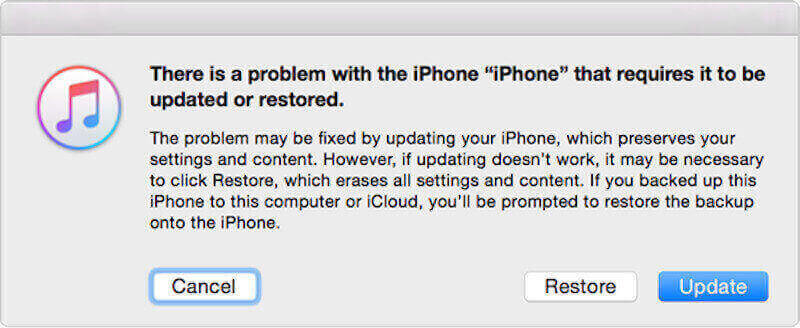
回復後、デバイスが再起動し、初期設定画面が表示されます。新しいパスワードの作成など、デバイスをリセットできます。
パート5:最終結論:緊急通報iPhoneロック解除は信頼できる選択肢か?
上記では、緊急通話を使用してコンピューターを使わずに iPhone のパスコードを解除する方法について説明しましたが、この方法は信頼できるのでしょうか? その有効性と限界をよりよく理解できるように、成功率、安全性、適用範囲という 3 つの側面について詳細に分析します。
成功率は限られている
緊急通話のロック解除方法は、主に古いバージョンのiOSの脆弱性に依存しています。しかし、AppleがiOSのセキュリティを強化し続けているため、これらの脆弱性は最新バージョンでほぼ完全に修正されているため、成功率は非常に低くなっています。
セキュリティリスク
この方法はシステムの脆弱性を利用して動作し、デバイスシステムの不安定化やデータの破損を引き起こし、時には ロックされたiPhoneをバックアップするさらに、頻繁に試行するとデバイスがロックされたり、Apple サーバーによって異常な使用としてフラグが付けられたりする可能性があり、ユーザーにさらなるトラブルを引き起こす可能性があります。
法律または方針の違反
この方法を許可なく試みることは法律違反となる可能性があります。この操作は一部の国や地域では違法とみなされる可能性があり、ユーザーは試みる前に関連する法律や規制に特に注意する必要があります。
結論
総じて言えば、iPhoneのパスコードを忘れることはそれほど悪いことではない。重要なのは、適切なロック解除方法を選択することだ。記事では、 緊急通報を使ってiPhoneのロックを解除する方法、この方法はもはや信頼できません。試してみるのに最適なのは、次のような専門的なツールです。 Apeaksoft iFoneKit iOSアンロッカー安全で成功する操作を確実にするため。
関連記事




