

「iPhoneを探す」がグレー表示になった場合の対処法

「iPhoneを探す」がグレー表示になった場合の対処法
「iPhoneを探す」オプションがグレー表示になっていて、位置情報を共有したりサインアウトしたりできません。どうすればこの問題を解決できますか?「iPhoneを探す」はiOSデバイスに不可欠なセキュリティ対策です。Apple IDアカウントにリンクし、アクティベーションロックを自動的にオンにします。さらに、iPhoneの位置情報を追跡したり、リモートでデバイスを消去したりすることもできます。 「iPhoneを探す」がグレー表示になっている、私たちの解決策に従って、この問題を自分で解決してください。
ページコンテンツ:
パート1:「iPhoneを探す」がグレー表示される理由
「iPhoneを探す」は、デバイスを追跡する機能以上のものです。この機能がロックまたは無効になっている場合は、オン/オフを切り替えることができません。「iPhoneを探す」がグレー表示される一般的な理由は次のとおりです。
1. Apple ID アカウントに問題があります。
2. 「iPhoneを探す」が制限されています。
3. ソフトウェアアップデート後に iCloud の利用規約に同意する必要があります。
4. iPhone は MDM によってロックされています。
5. ソフトウェアの不具合。
パート2:「iPhoneを探す」がグレー表示になる場合の対処法
解決策1: 制限を無効にする
スクリーンタイムを設定し、機能制限をオンにしている場合、「iPhoneを探す」はグレー表示になります。解決策は簡単です。デバイスの機能制限をオフにするか、位置情報サービスの機能制限を解除してください。
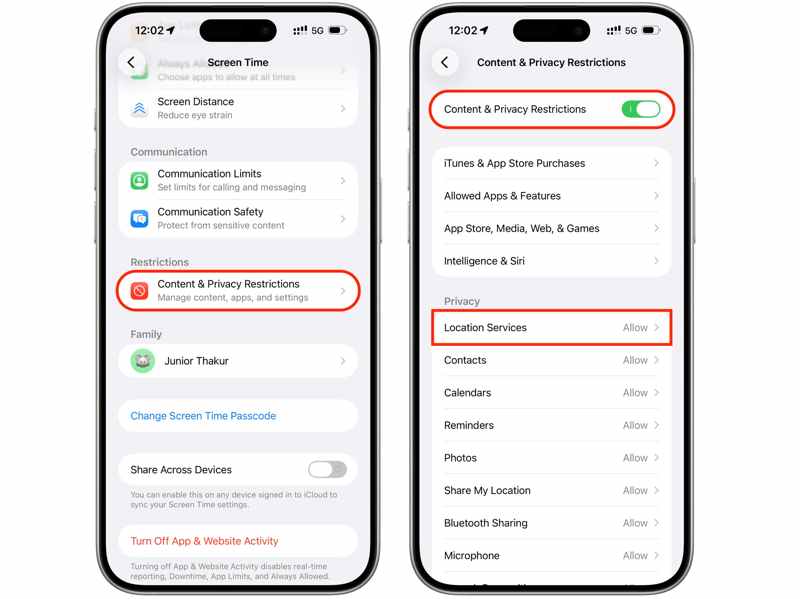
ステップ 1: Video Cloud Studioで 設定 あなたのiPhone上のアプリ。
ステップ 2: 選択する 上映時間 スクリーンタイムのパスコードを入力します。
ステップ 3: 次にをタップします コンテンツとプライバシーの制限.
ステップ 4: 現在、XNUMXつのオプションがあります。
オフにする コンテンツとプライバシーの制限 制限を完全に無効にします。
維持したい場合は コンテンツとプライバシーの制限 オン、タップ 位置情報サービス 下 プライバシー、選択して 許可する.
解決策2: Apple IDからサインアウトして再度ログインする
前述の通り、「iPhoneを探す」はApple IDアカウントと連携して動作します。「iPhoneを探す」をオンにする場合でもオフにする場合でも、Apple IDの認証情報を入力する必要があります。「iPhoneを探す」がグレー表示になってオフにできない場合は、アカウントにログインしてください。
ステップ 1: 実行する 設定 アプリ。
ステップ 2: プロフィール写真をタップします。
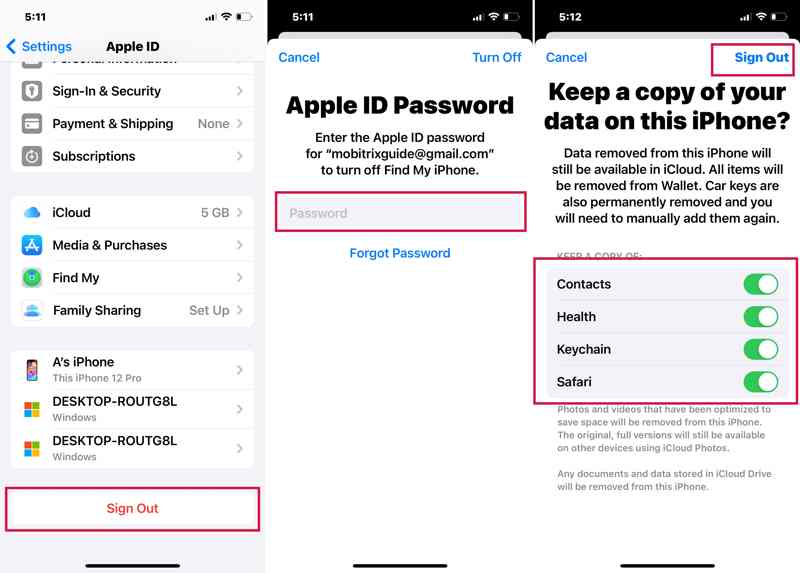
ステップ 3: 下にスクロールして サインアウト ボタンをクリックします。
ステップ 4: プロンプトが表示されたら、Apple ID のパスワードを入力して、「iPhone を探す」をオフにします。
ステップ 5: オフ 一番上のリボンにあります。
ステップ 6: 次に、保存するデータの種類を選択し、 サインアウト ボタンをもう一度押します。
ステップ 7: iPhoneを再起動します。
ステップ 8: に行きます 設定 アプリ。
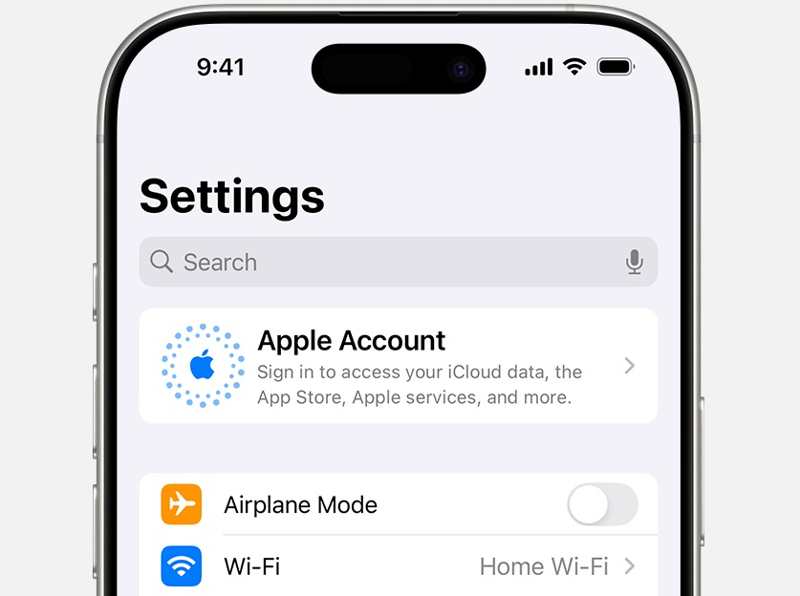
ステップ 9: アップルアカウント、選択して 手動でサインイン or 別のAppleデバイスを使用する.
ステップ 10: Apple IDとパスワードをもう一度入力してください。
解決策3:iCloudを再有効化する
iOSアップデート後に「iPhoneを探す」がグレー表示になりオフにできない場合は、iCloudの利用規約も更新されている可能性があります。新しい利用規約に同意し、iCloudをデバイスに適用する必要があります。
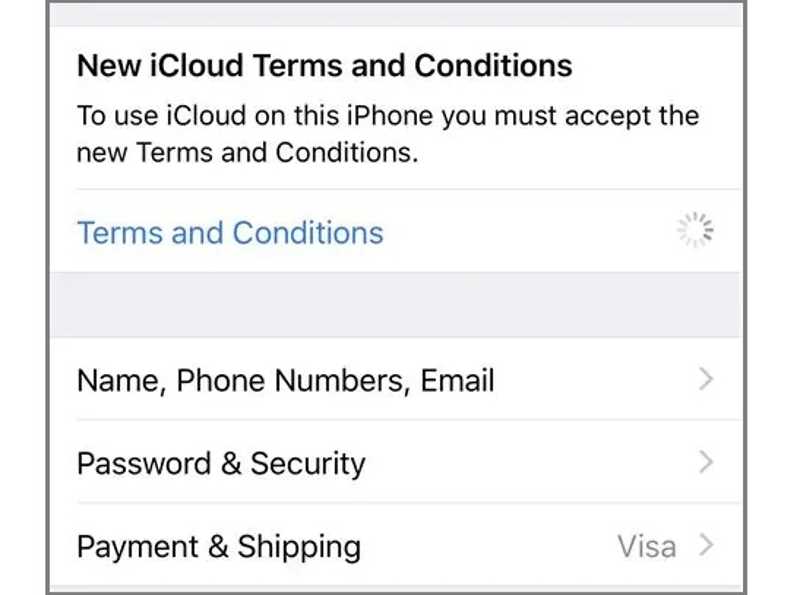
ステップ 1: に行きます 設定 アプリをホーム画面から開きます。
ステップ 2: プロフィールをタップして通知を確認してください。
ステップ 3: メディア掲載 利用規約 下 新しいiCloud利用規約.
ステップ 4: 画面上の指示に従って利用規約に同意します。
ステップ 5: 「iPhoneを探す」を見つけて、今すぐオフにできるかどうか確認してください。
解決策4: MDMを確認する
MDM または、モバイルデバイス管理は登録済みのモバイルデバイスを管理するために使用されます。iPhoneが組織に登録されている場合、「iPhoneを探す」がグレー表示され、オフにすることはできません。「探す」をオフにするには、MDMを削除する必要があります。
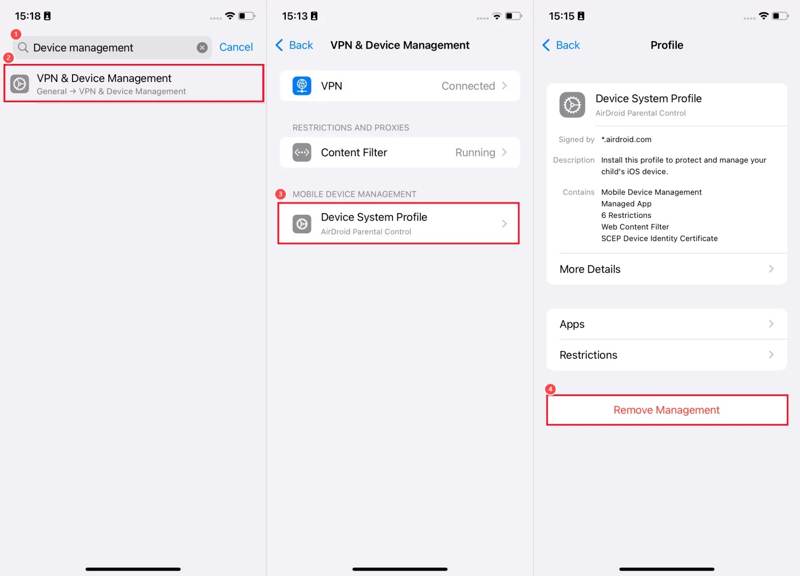
ステップ 1: 実行する 設定 アプリ。
ステップ 2: MFAデバイスに移動する 全般 の三脚と VPNとデバイス管理.
ステップ 3: MDMプロファイルをタップします モバイルデバイス管理.
ステップ 4: 次に、 管理を削除する
ステップ 5: プロンプトが表示されたら管理者パスワードを入力します。
ステップ 6: 次に、「iPhoneを探す」をオフにします。
ソリューション5:すべての設定をリセットする
「iPhoneを探す」がグレーアウトしている問題を解決するには、デバイスのすべての設定を完全にリセットすることです。これにより、「iPhoneを探す」のオフ設定を含め、設定が工場出荷時の状態に戻ります。手順は以下のとおりです。
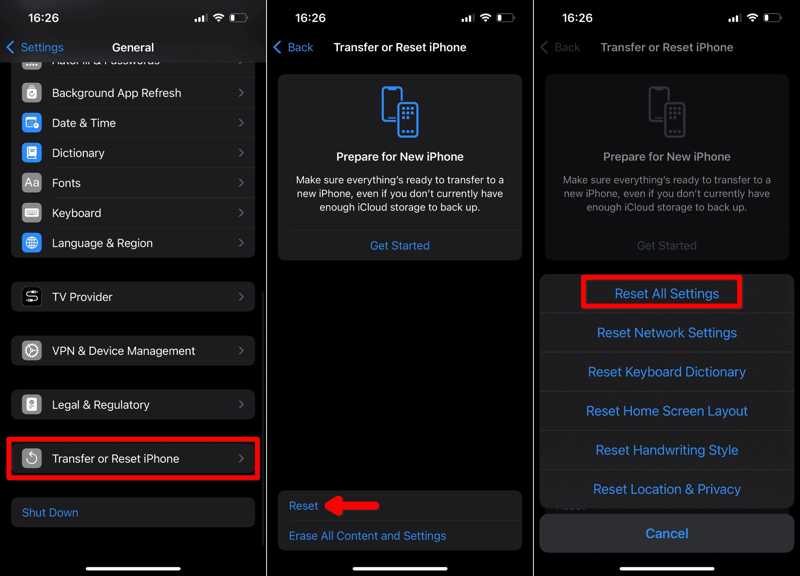
ステップ 1: 頭に 全般 あなたのタブ 設定 アプリ。
ステップ 2: iPhoneを転送またはリセットする、およびピック リセット.
ステップ 3: 選択する すべての設定をリセットします.
ステップ 4: プロンプトが表示されたら、Apple ID のパスワードまたは iPhone のパスコードを入力します。
ステップ 5: 次に、タップ すべての設定をリセットします 確認ダイアログで。
ステップ 6: 次に、「iPhoneを探す」を再度オフにしてみてください。
パート3:iPhoneを探すがグレー表示になる問題を解決するワンストップソリューション
上記の解決策が利用できない場合は、次のことを試してください。 Apeaksoft iOSシステムの回復iPhone のソフトウェアの不具合やバグを検出できるため、「iPhone を探す」がグレー表示されるなどの問題を修正できます。
「iPhoneを探す」がグレー表示になる問題を解決するためのワンストップソリューション
- iOS デバイス上のソフトウェアの問題を自動的に検出します。
- ワンクリックでさまざまなソフトウェアの不具合を修正します。
- iOS をアップグレードまたはダウングレードします。
- iPhoneとiPadの最新モデルをサポートします。

「iPhoneを探す」がグレー表示になる場合の対処法
ステップ 1: iPhoneに接続する
iOSシステムリカバリソフトウェアをPCまたはMacにインストールして起動します。iPhoneをLightningケーブルでコンピュータに接続します。プロンプトが表示されたら、タップします。 信頼 画面にコンピュータを信頼するメッセージが表示されます。 iOS システム修復、クリック 今すぐ始める 下 システム修復。 クリック お気軽にご連絡ください ソフトウェアの問題をスキャンするボタン。
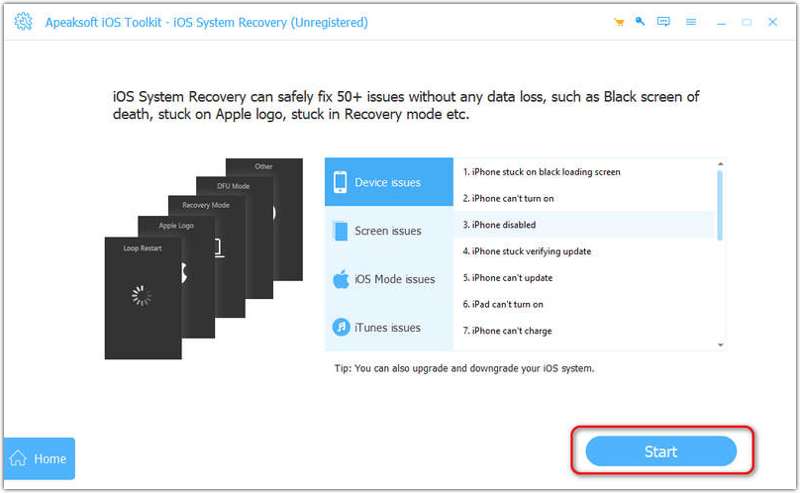
ステップ 2: モードを選択
次に、 無料クイックフィックス ソフトウェアエラーを迅速に修正するためのリンク。効果がない場合には、 修復。 選択する スタンダードモード or アドバンストモード、そしてヒットした 確認します.
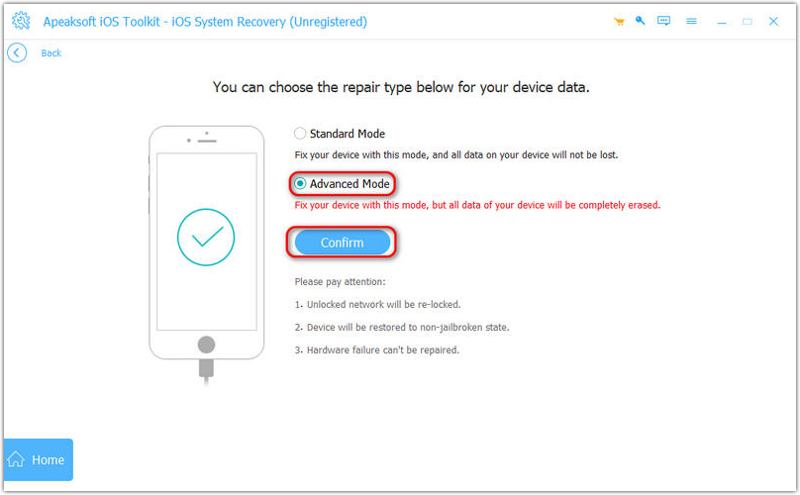
ステップ 3: 「iPhoneを探す」がグレー表示になる問題を修正
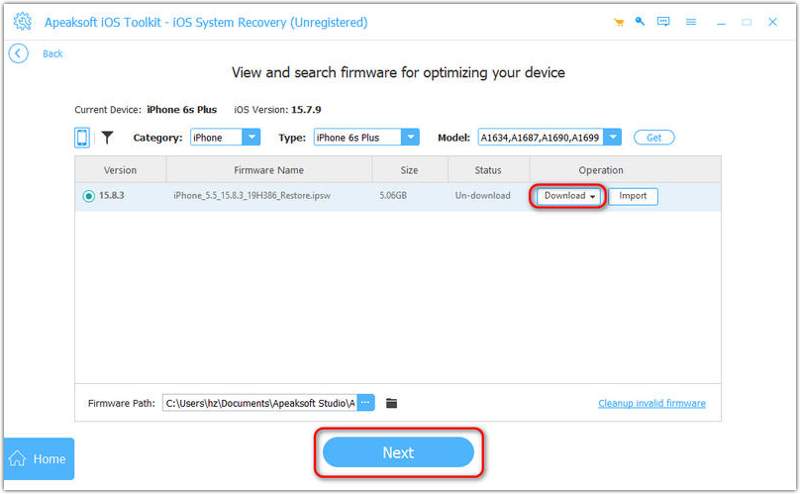
デバイス情報を確認してください。次に、適切なバージョンのファームウェアをダウンロードしてください。最後に、 次へ ボタンをクリックしてソフトウェアの問題の修正を開始します。
結論
この記事で取り上げた 「iPhoneを探す」がグレー表示される理由さらに重要なのは、この問題を迅速に解決するための実証済みの解決策をリストアップしたことです。一般的な解決策は、場合によっては利用できない場合があります。Apeaksoft iOS System Recoveryを使用すると、さまざまなソフトウェアの問題を迅速に解決できます。
関連記事
iPhoneで突然動画を再生できなくなってしまいましたか?慌てる必要はありません。ここで問題を解決し、スムーズな再生をすぐに復元できます。
iPhoneでiOSアップデートの問題が発生しても、ご心配なく!ここでは、問題を迅速に解決するための複数の実証済みの解決策をご紹介します。
iPhoneがリカバリモードで動かなくなっても、慌てないでください!弊社の検証済み解決策に従って問題を解決し、アクセスを回復してください。
iPhone iTunes の復元が機能しませんか?エラーが発生したため iTunes で iPhone を復元できなかった理由と解決方法については、この詳細なチュートリアルをご覧ください。



