


iPhoneがリカバリーモードでフリーズした場合 - 原因と無料で解決する方法

iOSデバイスに搭載されているリカバリモードは、深刻な問題のトラブルシューティングに不可欠な機能であることはよく知られています。しかし、一部のユーザーから不満の声が上がっています。 iPhoneがリカバリモードで停止した アップデート後、端末にアクセスできなくなったという方もいらっしゃるでしょう。iOSのバージョンによっては、黒い画面が表示されたり、「iTunesに接続」または「PCに接続」アイコンが表示される場合があります。この記事では、リカバリーモードを解除してiPhoneへのアクセスを回復するための4つの解決策をご紹介します。
ページコンテンツ:
パート1:iPhoneがリカバリーモードでフリーズする理由
リカバリーモード(iPhone復元モードとも呼ばれます)は、トラブルシューティング、ソフトウェアアップデート、工場出荷時設定への復元などを行うためのiPhoneの特別な状態です。しかし、様々な理由により、iPhoneが正常に再起動せず、リカバリーモードでフリーズしてしまうという報告が一部のユーザーから寄せられています。そこで、ユーザーからの報告、Appleのドキュメント、一般的なトラブルシューティング事例などを調査し、考えられる原因を以下の表にまとめました。
| 状況 | 考えられる原因 |
| iOSアップデート後 | iOSアップデートが中断または失敗しました |
| 脱獄後 | システムファイルが変更されました |
| 復元試行後 | ファームウェアのインストールに失敗しました |
| iPhoneがリカバリーモードのループに陥り続ける | ソフトウェアの破損 |
| iTunes/FinderがiPhoneを認識できません | 接続またはドライバーの問題 |
パート2:リカバリモードで動かなくなったiPhoneを修復する方法
| 方法 | ベスト | データロス | 所要時間 | コンピュータが必要です | 製品制限 |
| 強制再起動 | コンピューターを使わずに、データを失うことなく、一時的なソフトウェアの不具合を素早く解決したいユーザー向け | いいえ | いいえ | システムが破損している場合、またはデバイスがリカバリーモードのループに陥っている場合は、動作しない可能性があります。 | |
| ワンクリックでリカバリーモードを終了 | アップデート後にiPhoneがリカバリーモードでフリーズしてしまい、デバイスを復元したりデータを失ったりすることなく、リカバリーモードを素早く終了したいユーザー向け | いいえ | 1-3分 | はい | コンピュータが必要です |
| アップデートまたは復元(Finder/iTunes) | iOSの再インストールによって、アップデート後にリカバリーモードでフリーズしたiPhoneを修復する必要があるユーザー | はい | 15-60分 | はい | すべてのデータが消去されます。ファームウェアをインストールできない場合は、処理が失敗する可能性があります。 |
| DFUモードの復元 | リカバリーモードのループや復元失敗などの深刻なiOSの問題に直面しているユーザー、その他の方法も失敗します | はい | 20-60分 | はい | 複雑で全てのデータを消去する |
解決策1:iPhoneを強制再起動する
iPhoneがリカバリモードで停止し、復元できない場合は、まずデバイスを強制的に再起動してください。その後、コンピュータに接続してiPhoneの復元を再度試してください。まず、iPhoneの接続を解除してください。
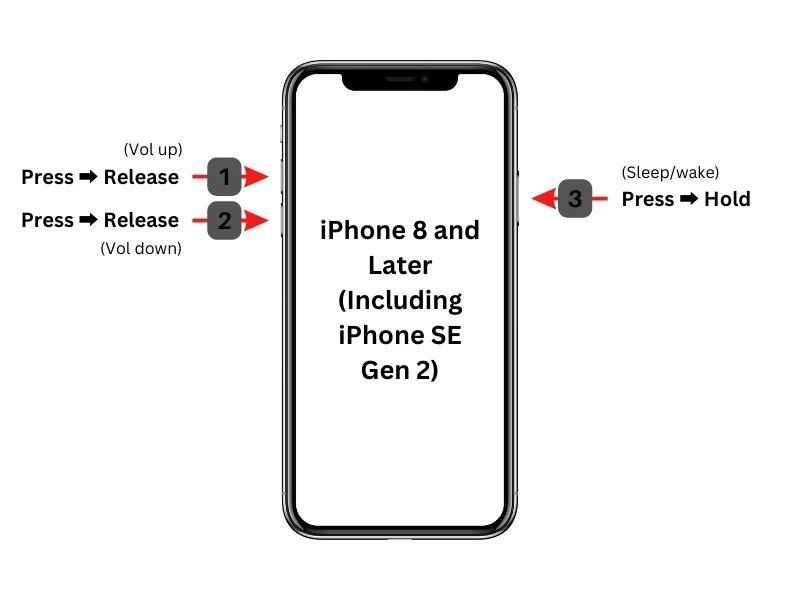
iPhone 8以降の場合
ボリュームを上げます ボタンを押してすぐに放します。
同じことを ダウン量
長押し Appleロゴが表示されるまでボタンを押します。
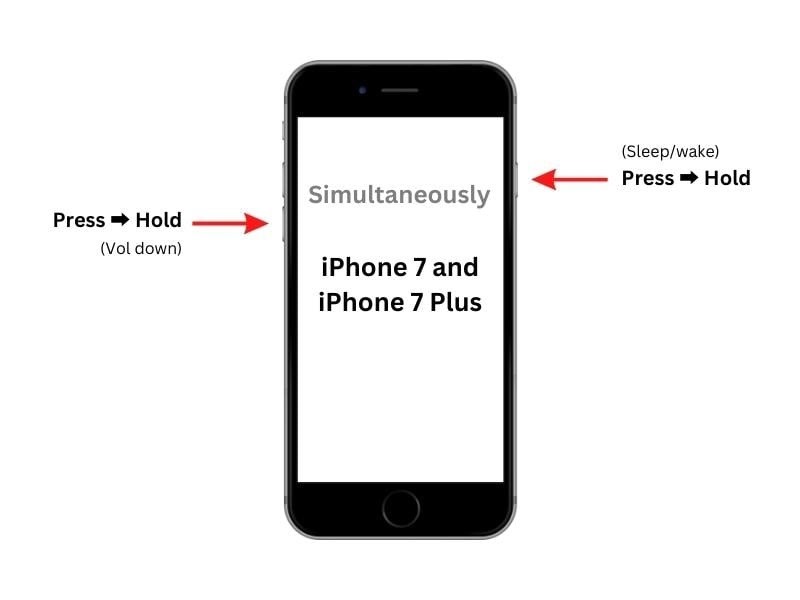
iPhone用7 / 7プラス
押したまま 音量を下げる + サイド 一緒にボタン。
Apple ロゴが表示されたらボタンを放します。
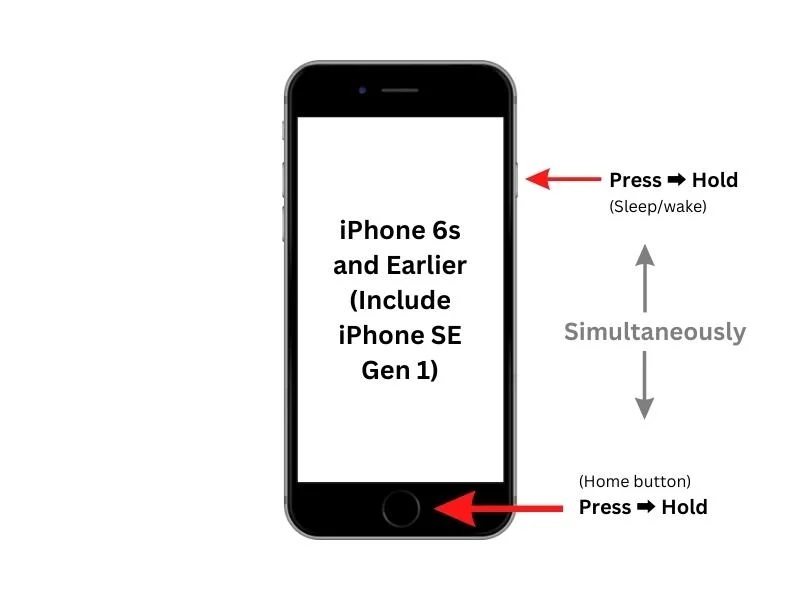
iPhone 6s以前の場合
押したまま ホーム + スリープ/ウェイク 同時にボタン。
Apple ロゴが表示されたらボタンを離します。
解決策2:ワンクリックでリカバリーモードを終了する
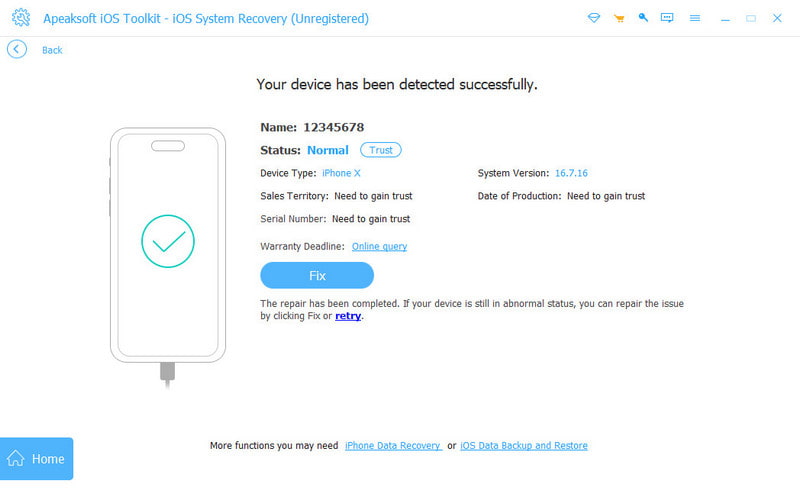
iOSアップデート後にiPhoneがリカバリーモードでフリーズしてしまい、コンピューターにアクセスできる場合は、最も簡単な解決策は Apeaksoft iOSシステムの回復この機能には、デバイスを復元したりデータを消去したりすることなく、ワンクリックでリカバリーモードを終了できる無料機能が備わっています。
ステップ 1: ダウンロードしてインストール Apeaksoft iOSシステムの回復 公式サイトまたは下記のボタンからアクセスしてください。
ステップ 2: 選択する iOS システム修復 メインインターフェースからのオプション。

ステップ 3: クリック 今すぐ始める ボタンの下に システム修復 オプションを選択します。

ステップ 4: クリック お気軽にご連絡ください ボタンをクリックすると、ソフトウェアが自動的に問題を検出します。
ステップ 5: お使いのiPhoneはリカバリーモードの状態として検出されます。クリックしてください。 無料クイックフィックス.
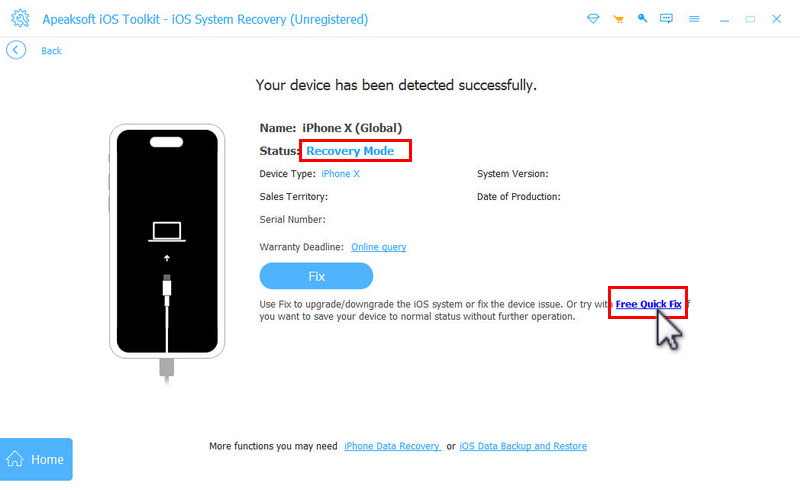
ステップ 6: iPhoneが自動的に再起動するまでお待ちください。その後、通常のロック画面が表示されます。
解決策3: 更新または復元
iPhoneをリカバリモードにすると、実際にはデバイスのアップデートまたは復元が行われます。完了すると、デバイスは標準モードで起動します。つまり、これでiPhoneが起動しなくなった状態を修復できるのです。 復旧モード.
ステップ 1: 互換性のあるケーブルを使用して iPhone をコンピューターに接続します。
ステップ 2: 最新バージョンの iTunes または Finder を開きます。
Windows では、iTunes を開きます。
macOS Mojave 以前では、iTunes を開きます。
macOS Catalina 以降では、Finder を開きます。
ステップ 3: リカバリモードの iPhone が検出されると、ダイアログが表示されます。
ステップ 4: 現在、XNUMXつのオプションがあります。
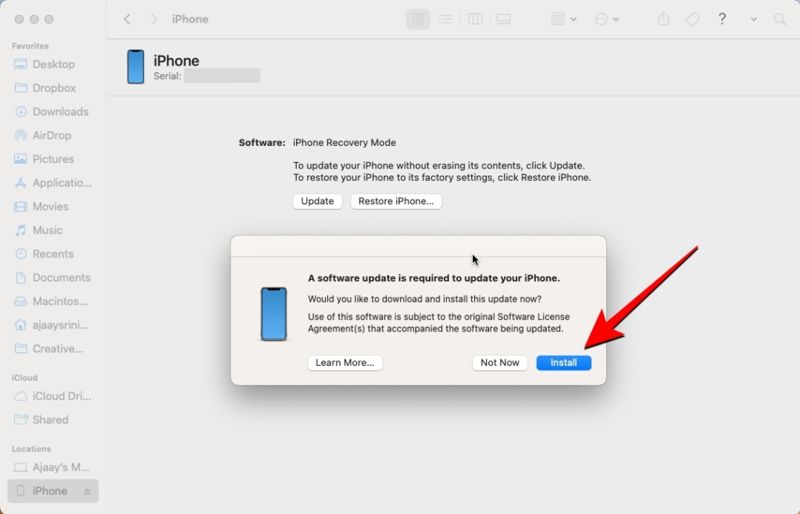
iPhoneをアップデートする: 更新 ボタンをクリックして利用可能なアップデートを検索します。アップデートが見つかったら、 インストールを開始する デバイスを更新するためのボタン。
iPhoneを復元: リストア ボタンを押して、デバイスの工場出荷時の状態への復元を開始します。
ステップ 5: 処理が完了すると、iPhoneが再起動します。接続を解除して、デバイスにアクセスしてください。
解決策4:DFUモードを試す
iPhoneがリカバリーモードに繰り返し戻ってしまう場合、または通常のリカバリーモードで復元できない場合は、デバイスを DFUモードソフトウェアや深刻なシステムの問題に対処し、端末に再びアクセスできるようになります。ただし、DFUモードからiPhoneを復元すると、すべてのデータが消去されることに注意してください。これは最終手段としてのみ使用してください。
ステップ 1: iPhoneの電源をオフにして、USBケーブルでコンピューターに接続します。
ステップ 2: iTunesまたはFinderを開きます。
ステップ 3: iPhoneをDFUモードにします。
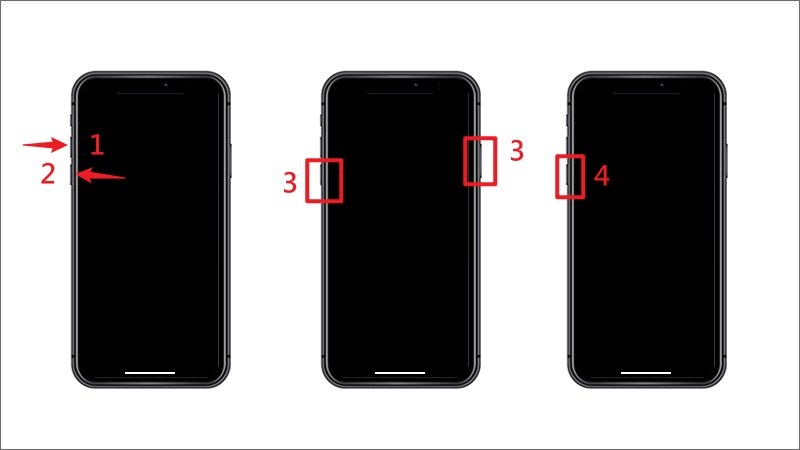
iPhone 8以降の場合
ボリュームを上げます ボタンを押して離します。
ダウン量 ボタンを押して離します。
サイドボタンを押したまま画面を黒くします。
を押し続けます ボタンを押したままにします ダウン量 ボタンを5秒間押します。
ボタンを押し続けてください ダウン量 10秒後にボタンを押します。
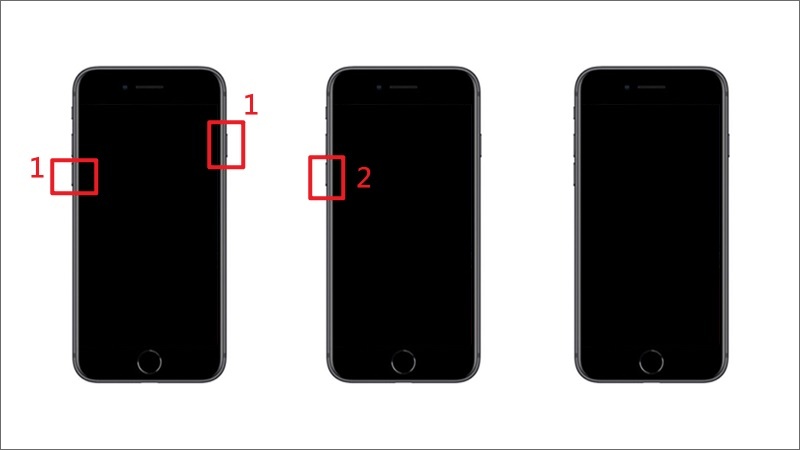
iPhone用7 / 7プラス
ホールド 音量を下げる + サイド 10秒のボタン
を押し続けます ダウン量 さらに5秒間、 サイドボタンをONにします。
iPhone 6s以前の場合
長押し ホーム + スリープ/ウェイク 10秒のボタン
睡眠/目覚め ボタンを押しながら ホームボタンをさらに5秒間押し続けます。
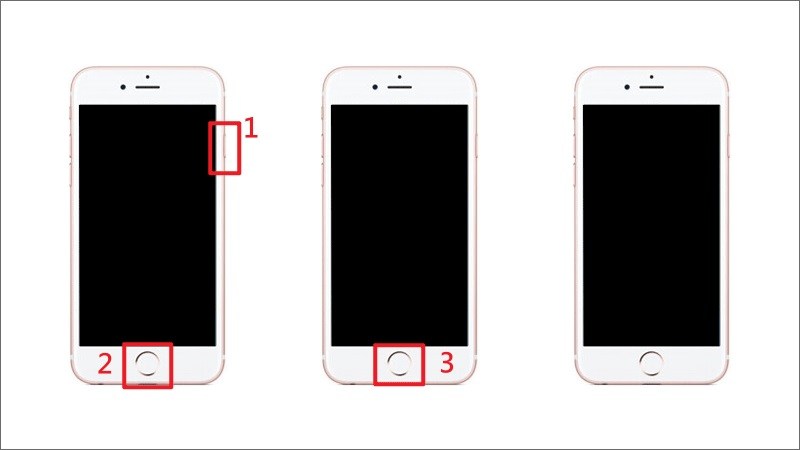
ステップ 4: iTunesまたはFinderがDFUモードでiPhoneを認識したら、 チェック アップデート用 or iPhoneを復元します。
ステップ 5: 画面上の指示に従ってプロセスを完了します。
ステップ 6: 完了すると、iPhone は標準モードで再起動します。
パート3:iOSシステムリカバリを使用して、リカバリモードでフリーズしたiPhoneを修正する
上記の方法を試してもiPhoneがリカバリーモードから抜け出せない場合、またはリカバリーモードに繰り返し戻る場合は、iOSシステムのより深刻な問題が原因である可能性があります。この場合、次のようなより高度なシステム修復ツールを試してみる必要があります。 Apeaksoft iOSシステムの回復.

100万人以上がダウンロードしました 1,000,000 users
- アップデート後にiPhoneがリカバリーモードでフリーズする問題を解決する。
- iPhoneがリカバリーモードのループに陥る問題を解決する。
- さまざまなソフトウェアの不具合を修正します。
- 更新または iOSバージョンをダウングレードする お使いのデバイス上で。
- iOS および iPadOS の最新バージョンをサポートします。

回復モードでiPhoneのスタックを修正する方法
ステップ 1:
ソフトウェアエラーを検出する
PCにインストールしたら、最適なiOS修復ソフトウェアを起動します。LightningケーブルでiPhoneをPCに接続します。 今すぐ始める タブの システム修復 お使いのデバイス上のソフトウェアの不具合をスキャンするオプション。
ステップ 2:
iPhoneの情報を確認する
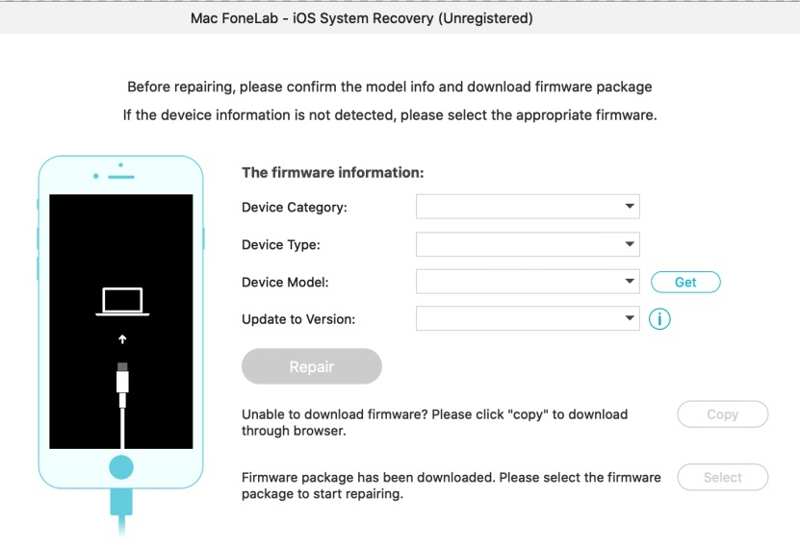
スキャンが完了したら、 修復 ボタンを押して先に進みます。次にモードを選択します。 スタンダードモード or アドバンストモード。 クリック 確認します ボタンを押して次の画面に進みます。カテゴリ、タイプ、モデルなどのiPhoneの情報を設定してください。

ステップ 3:
iPhoneがリカバリモードで動かなくなった場合の修復方法
適切な iOS バージョンを選択してクリックします ダウンロード ボタンをクリックしてファームウェアのダウンロードを開始します。完了したら、 次へ iPhoneがリカバリーモードでフリーズした場合、このボタンで修復できます。
パート4:iPhoneがリカバリーモードでフリーズした場合のよくある質問
リカバリーモードを終了するにはどれくらい時間がかかりますか?
リカバリーモードを終了するには、アップデート、復元、または再起動プロセスが完了すると、通常は数分しかかかりません。iPhoneがリカバリーモードで50分以上フリーズしている場合は、 15-30分ダウンロード、接続、またはソフトウェアに問題がある可能性があります。
アップデート後にiPhoneがリカバリーモードでフリーズした場合の対処法は?
iPhoneがリカバリーモードでフリーズしてアップデート後に復元できない場合は、Finder/iTunes経由で再度アップデートするか、iOSシステム修復ツールを使用してください。 Apeaksoft iOSシステムの回復 考えられるソフトウェアの問題を修正するため。
リカバリーモードを終了すると、iPhoneのデータは消去されますか?
リカバリーモードを終了するだけではデータは削除されません。ただし、 リストア FinderまたはiTunesでリカバリーモードの問題を解決するために操作を行うと、iPhone上のすべてのコンテンツと設定が消去されます。
復元せずにリカバリーモードを終了する方法は?
強制再起動を試すか、ワンクリックでリカバリーモードを終了するツールを使用して、iPhoneを復元したりデータを失ったりすることなくiPhoneのリカバリーモードを終了することができます。
パソコンを使わずにiPhoneをリカバリーモードから解除することはできますか?
はい。一時的なソフトウェアの不具合でiPhoneがリカバリーモードでフリーズしている場合は、強制再起動を試してみてください。ただし、iOSのアップデート失敗やリカバリーモードのループが原因でiPhoneがフリーズしている場合は、コンピュータが必要になる場合があります。
結論
このガイドでは、複数の解決策を紹介しました。 iPhoneがリカバリモードでロックされましたまず、デバイスでこの問題が発生する理由を理解する必要があります。さらに、一般的な解決策に従うことでiPhoneをリカバリモードから解除し、デバイスに再びアクセスできるようになります。一般的な解決策が利用できない場合は、 Apeaksoft iOSシステムの回復 究極のソリューションです。iPhoneのソフトウェアの不具合を修復し、リカバリモードを解除し、デバイスのソフトウェアを更新できます。ユーザーフレンドリーなインターフェースで、一般の方でも簡単に使用できます。

関連記事




