

iPhoneのパスワードを忘れた場合の対処法

iPhoneが私たちの日常生活に欠かせない存在になったことは否定できません。iPhoneは私たちのコミュニケーション方法を根本から変えました。ユーザーのデータと情報を守るため、AppleはiOSデバイスにロック画面とパスコードを追加しました。しかし、物事には裏表があります。 忘れたiPhoneのパスコード デバイスがロックされ、あらゆるアクセスがブロックされる可能性があります。このガイドでは、この問題が発生した場合の対処法について説明します。
ページコンテンツ:
パート1:iPhoneのパスコードを忘れた場合の対処法
iPhoneのパスワードを忘れてしまったらどうすればいいですか?まずは、生年月日や電話番号など、これまで使用していたパスワードを試してみてください。さらに、Face IDやTouch IDも試すことができます。ただし、充電後や電源投入後など、生体認証でiPhoneのロックを解除できない状況もいくつかあります。パスコードの入力は6回連続で間違えても構いません。6回間違えると、iPhoneは1分間ロックされます。10回間違えると、iPhoneは永久に使用できなくなります。
パスワードを忘れた場合、iPhoneのロックを解除するには、デバイスをリセットまたは復元する必要があるかもしれません。そのため、データの損失を防ぐため、まずiPhoneをバックアップすることをお勧めします。
iPhoneをiCloudにバックアップする方法
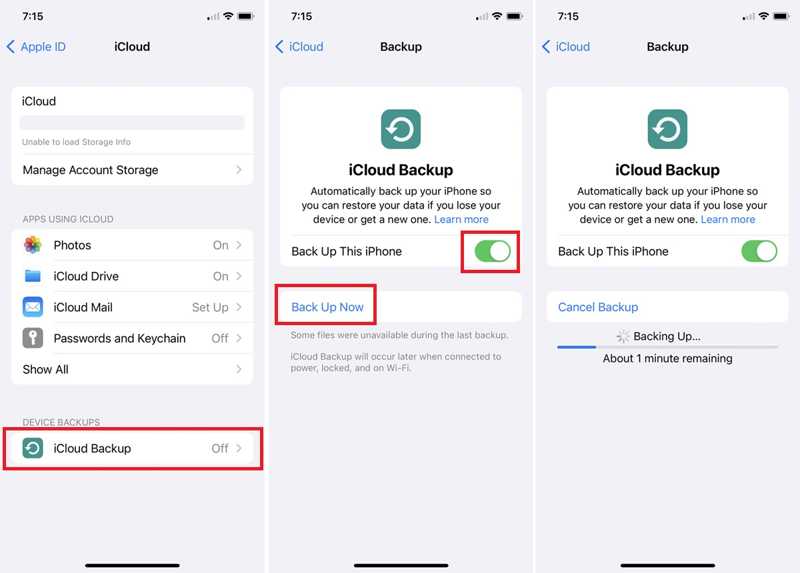
ステップ 1: 実行する 設定 あなたのiPhone上のアプリ。
ステップ 2: Wi-Fi または携帯電話のデータに接続します。
ステップ 3: プロフィールをタップして選択 iCloud、タップ iCloudのバックアップ.
ステップ 4: トグルオン このiPhoneをバックアップする 自動的にデバイスをバックアップします。開始されない場合は、 今すぐバックアップする
iPhoneをコンピュータにバックアップする方法
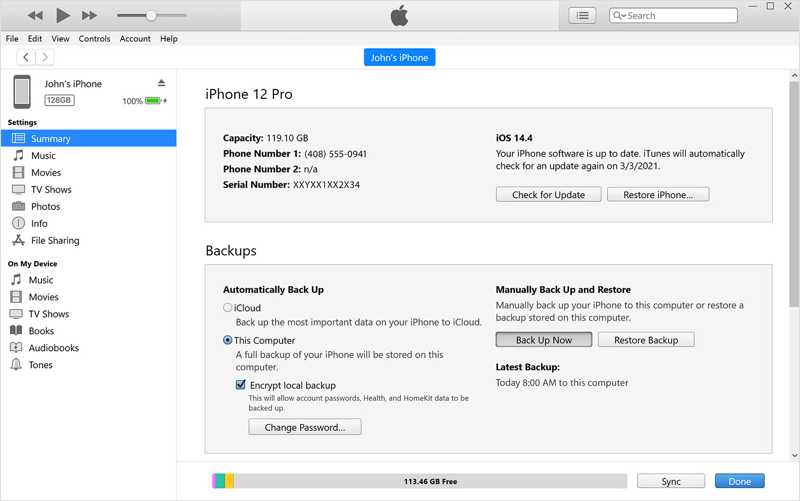
ステップ 1: iPhoneをUSBケーブルでコンピューターに接続します。
ステップ 2: WindowsまたはmacOS Mojave以前ではiTunesを開きます。macOS Catalina以降ではFinderを起動します。
ステップ 3: クリック 電話番号・携帯番号 ボタンまたはデバイス名。
ステップ 4: に行きます Summary or 全般 タブには何も表示されないことに注意してください。
ステップ 5: クリック 今すぐバックアップする ボタンの バックアップ のセクションから無料でダウンロードできます。
パート2:パスワードを忘れた場合のiPhoneへのアクセス方法
AppleはiOS 15.2のリリース時にセキュリティロックアウトを導入しました。これは、パスワードを忘れた際にiPhoneにログインするためのオプションを提供します。この方法では、デバイスがセキュリティロックアウトとApple IDのパスワードを入力する必要があります。
iOS 17以降
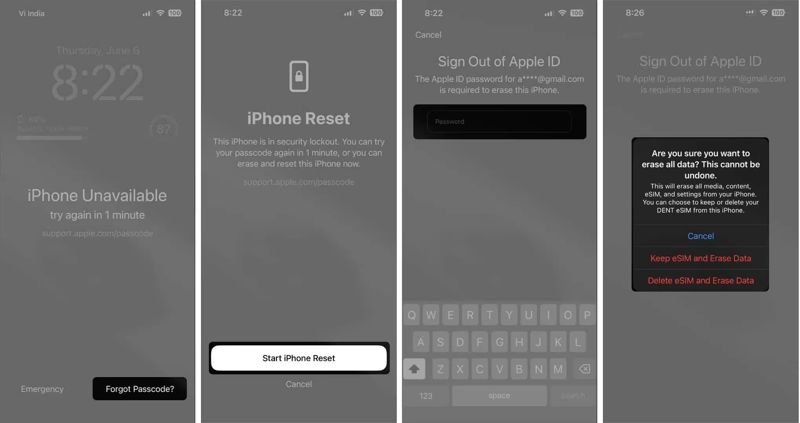
ステップ 1: 間違ったパスコードを入力し続けると、 iPhoneは利用できません or セキュリティロックアウト 画面がポップアップします。
ステップ 2: をタップ パスコードを忘れた ボタンを選択 iPhoneのリセットを開始する.
ステップ 3: Apple IDパスワードを入力します。
ステップ 4: eSIMを保持してデータを消去する or デバイスを消去する 警戒中。
iOS 15.2以降
ステップ 1: iPhoneを消去する iPhoneは利用できません or セキュリティロックアウト を選択して、後処理画面に進みます。
ステップ 2: メッセージを読み、 をタップします iPhoneを消去する.
ステップ 3: Apple ID のパスワードを入力し、消去を確認します。
ステップ 4: デバイスに再度アクセスできるようになったら、忘れてしまった iPhone のパスコードをリセットします。
パート3:古いiPhoneのパスワードを忘れた場合のロック解除方法
パスワードを忘れた時に「探す」アプリで古いiPhoneのロックを解除する方法
古いiPhoneが手元にない場合でも、別のAppleデバイスで忘れたiPhoneのパスワードを解除できます。前提条件として、古いデバイスで「iPhoneを探す」が有効になっていることが必要です。 パスコードやFace IDなしでiPhoneのロックを解除する.
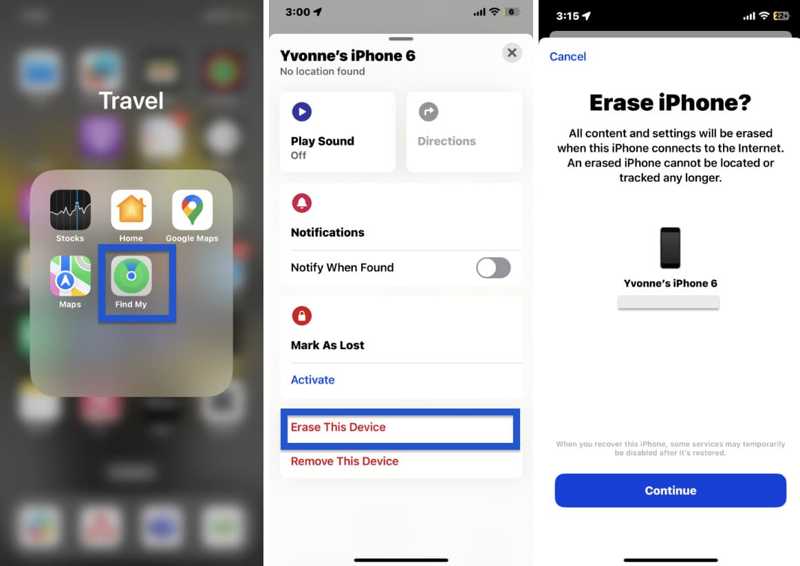
ステップ 1: 実行する 私を探す 別の iPhone または Mac でアプリを実行します。
ステップ 2: に行きます Devices 下部のタブをクリックし、リストからiPhoneの名前を選択します。
ヒント: 見つからない場合はタップしてください 追加 の隣に Devices、選択して エアタグを追加 デバイスを追加します。
ステップ 3: 下部のツールバーをタップして展開し、 このデバイスを消去.
ステップ 4: 続けるもう一度Apple IDのパスワードを入力し、iPhoneの消去を確認します。
注意: iPhoneがオンラインの場合、デバイスは 工場出荷時のリセット すぐに。
忘れてしまったiPhoneのPINをオンラインで解除する方法
別のAppleデバイスをお持ちでない場合は、オンラインで復元することなく、忘れてしまったiPhoneのパスコードを解除できます。前提条件として、デバイスで「iPhoneを探す」が有効になっている必要があります。さらに、Apple IDとパスワードを覚えている必要があります。
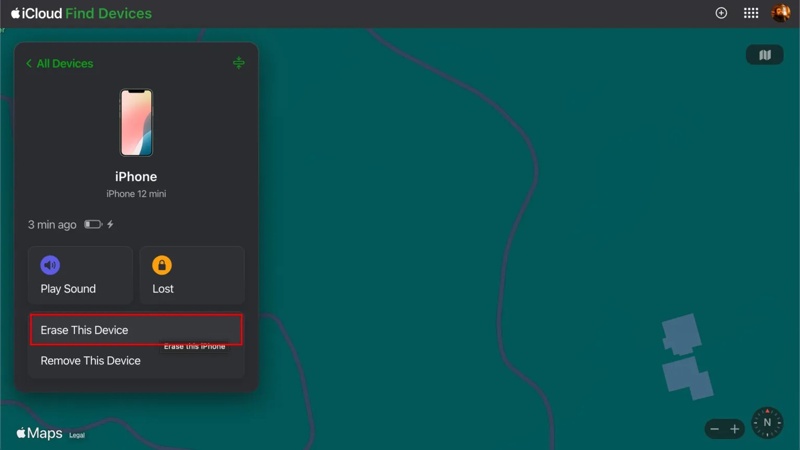
ステップ 1: ブラウザで www.icloud.com/find/ にアクセスし、Apple ID とパスワードでログインします。
ステップ 2: 拡大する すべてのデバイス オプションを選択してiPhoneを選択します。
ステップ 3: デフォルトでは、「探す」は地図上でデバイスを追跡します。
ステップ 4: クリック このデバイスを消去 ポップアップダイアログのボタンをクリックします。
ステップ 5: ヒット 続ける電話番号を入力するか無視して、iPhone の消去を確認します。
パスコードを忘れた場合にiPhoneをリカバリーモードで起動する方法
Apple IDのパスワードがわからない場合は、リカバリモードでiPhoneのパスコードを忘れた場合のロックを解除する必要があります。この方法には、パソコン、最新バージョンのiTunesまたはFinder、そして互換性のあるケーブルが必要です。
ステップ 1: ご使用のオペレーティング システムに応じて、iTunes、Finder、または Apple デバイスを実行します。
ステップ 2: USBケーブルを使用してiPhoneをコンピューターに接続します。
ステップ 3: デバイスをリカバリモードにします。
iPhone 6s以前
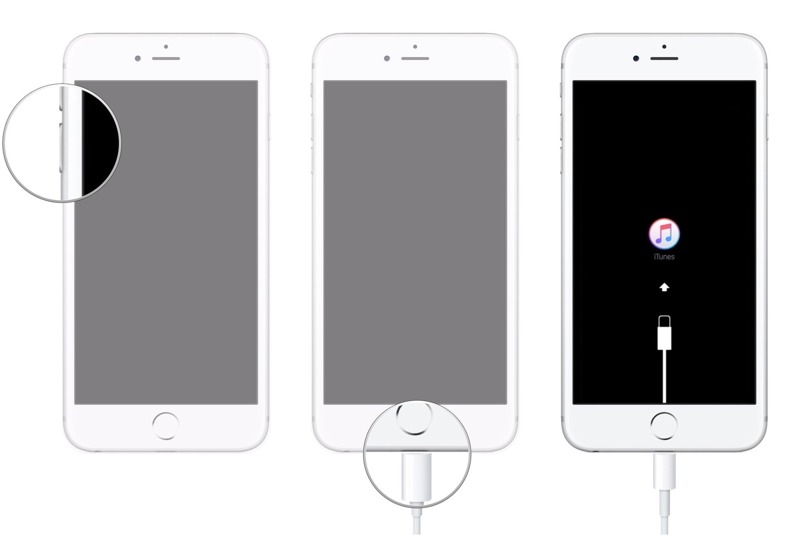
押したまま ホーム + 睡眠/目覚め 一緒にボタン。
リカバリモード画面が表示されたら、ボタンを離します。
iPhone 7/7 Plusの場合
長押し ダウン量 + 同時にボタン。
iPhone がリカバリモードに入るまでそのままにしておきます。
iPhone 8以降の場合
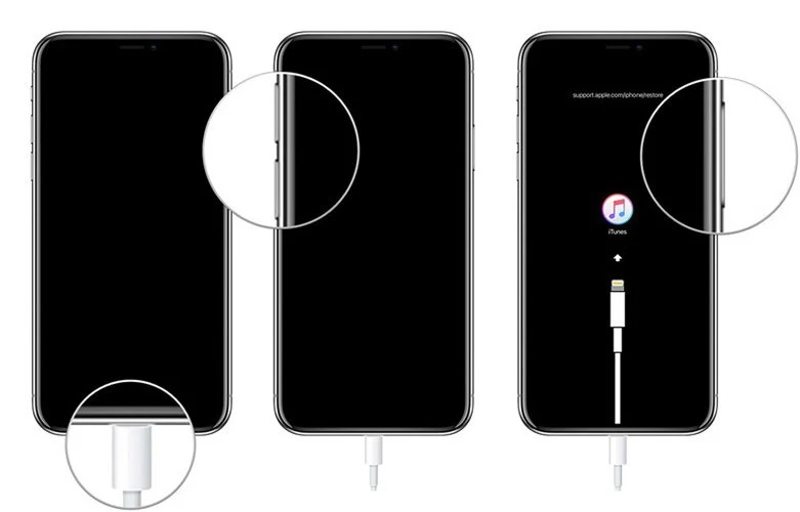
すばやく押して放します ボリュームを上げます
同じことを ダウン量
押したまま リカバリモードがポップアップするまでボタンを押し続けます。
ステップ 4: iTunes または Finder がリカバリモードのデバイスを検出すると、ダイアログが表示されます。
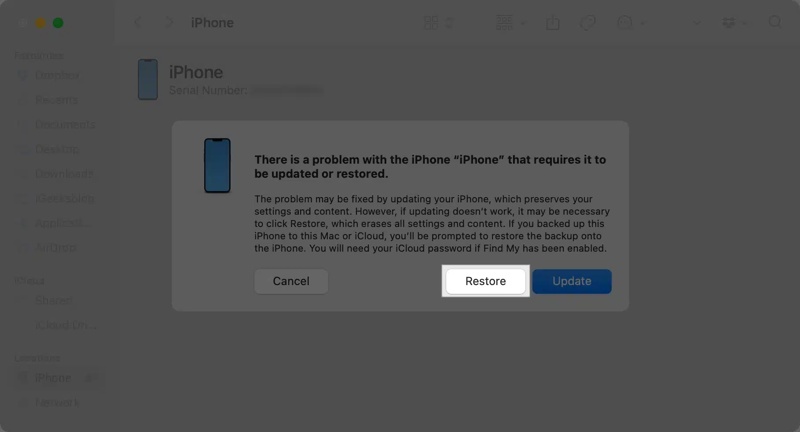
ステップ 5: クリック リストア 忘れてしまった iPhone のパスコードのロック解除を開始するボタン。
パート4:忘れてしまったiPhoneのパスコードをリセットする究極の方法
上記の方法がiPhoneのパスワードを忘れた場合に利用できない場合は、次のような強力なロック解除ツールが必要になります。 Apeaksoft iOS ロック解除. 何も条件なしにiPhoneのパスコードを削除できます。
忘れてしまったiPhoneのパスワードをリセットする究極の方法
- パスワードなしでiPhoneのパスコードを削除します。
- デジタルパスコード、Face ID、Touch ID に対応します。
- 無効になっている iPhone を含むすべての iOS デバイスで利用できます。
- 最新バージョンの iPhone および iPad をサポートします。

忘れてしまったiPhoneのパスワードを解除する方法
ステップ 1: iPhoneをリンクする
iOSロック解除ソフトウェアをコンピュータにインストールして起動します。Lightningケーブルを使用してiPhoneをコンピュータに接続します。 iOS画面のロックを解除する 続行するモードです。

ステップ 2: 情報を確認してください
デバイスが認識されると、iPhoneの情報が読み込まれます。 今すぐ始める ファームウェアパッケージのダウンロードを開始するには、ボタンを押してください。ダウンロードには時間がかかる場合がありますので、しばらくお待ちください。

ステップ 3: iPhoneのロックを解除する
クリック OK 確認ダイアログのボタンをタップしてください。確認ダイアログで再度確認します。ダウンロードが完了すると、ソフトウェアがすぐにiPhoneのロックを解除します。パスワードが削除されると、iPhoneが再起動し、新しいデバイスとして設定するか、バックアップから復元できます。

結論
このガイドでは、 iPhoneのパスワードを忘れた場合の対処法まず、データの損失を防ぐためにデバイスのバックアップを作成してください。パスワードを思い出せない場合は、iPhoneを消去、リセット、または復元することでデバイスに再びアクセスできます。Apeaksoft iOS Unlockerは、iPhoneのパスコードを忘れてしまった場合に削除するための究極のオプションです。そうすれば、問題なくデバイスのロックを解除できます。
関連記事
重要なデータをバックアップしていないことに気付いた場合は、工場出荷時の状態にリセットした後に iPhone からデータを回復する方法についてこの記事をお読みください。
iPhone がリカバリ モードで動かなくなった場合は、iPhone をリカバリ モードから素早く解除するための複数の方法を学ぶことができます。
iPhoneがリカバリモードで動かなくなっても、慌てないでください!弊社の検証済み解決策に従って問題を解決し、アクセスを回復してください。
iPhone を下取りに出す前に、データを失うことなく iPhone をクリアして売却するための全プロセスをガイドで説明します。



