

iPadのアプリがクラッシュし続ける場合の修正方法:iPadOS 26をサポート

集中して仕事に取り組んでいる最中や、映画鑑賞の夜にリラックスしている最中に、突然画面がフリーズしてホーム画面に戻ってしまうほどイライラすることはありません。 iPadのアプリがクラッシュし続けるあなただけではありません。最新のiPad Proをお使いの場合でも、古いモデルをお使いの場合でも、ソフトウェアの安定性は完全に保証されるものではありません。
このガイドでは、iPad ですべてのアプリがクラッシュする根本的な原因を探り、特に iPad で Facebook アプリがクラッシュするなどの一般的な原因を検討し、デバイスを最高の状態に戻すための包括的なロードマップを提供します。
パート1:iPadアプリがクラッシュし続ける理由
iPadでアプリがクラッシュすると、多くのユーザーはハードウェアの故障だと考えます。しかし実際には、クラッシュのほとんどはソフトウェア関連です。クラッシュは通常、以下の3つのカテゴリーに分類されます。
メモリ管理の問題: iPad の RAM (ランダム アクセス メモリ) が過負荷になっています。
ソフトウェアの競合: 時代遅れの iPadOS バージョンが最新のアプリと競合しています。
破損したデータ: アプリの起動を妨げるバグのあるインストール ファイル。
特に iPad mini または古い iPad モデルでアプリが頻繁にクラッシュすることに気付いた場合、問題は多くの場合、新しい重いアプリケーションの要求に比べて利用可能な RAM が不足していることです。
パート2:iPadでアプリがクラッシュした時の10の解決方法
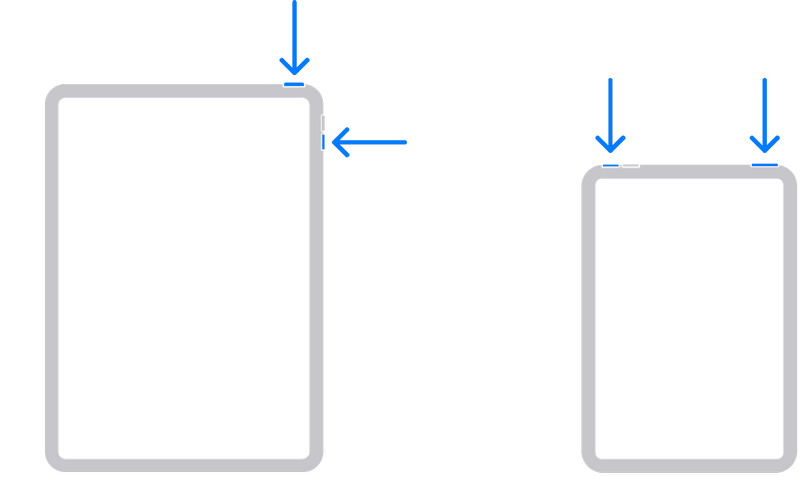
方法1:iPadを強制的に再起動する
単純に再起動するだけで、iPad 上のすべてのアプリがクラッシュする原因となっている可能性のある一時キャッシュをクリアできます。
ホームボタンのないiPadの場合:
を押してすぐに ボリュームを上げます ボタン、次に ダウン量 ボタン。 最後に、 Top アップルのロゴが表示されるまでボタンを押します。
ホームボタン付きのiPadの場合:
ホールド ホーム の三脚と Top ロゴが表示されるまでボタンを同時に押します。
方法2:不具合のあるアプリを更新する
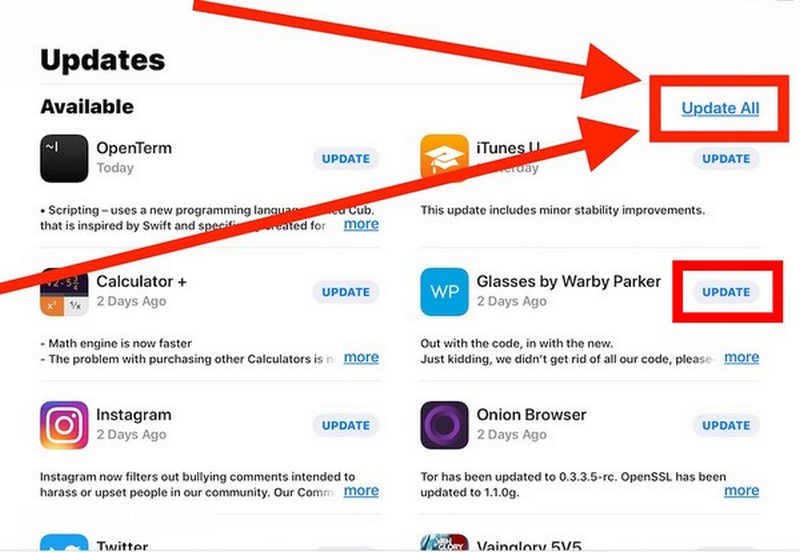
iPad 上のアプリがクラッシュし続ける場合、開発者がまだインストールしていないパッチをリリースしたことが原因の可能性があります。
App Storeを開き、プロフィールをタップして、 すべて更新 または、iPad でクラッシュし続ける特定のアプリを更新します。
方法 3: アプリのキャッシュをクリアする
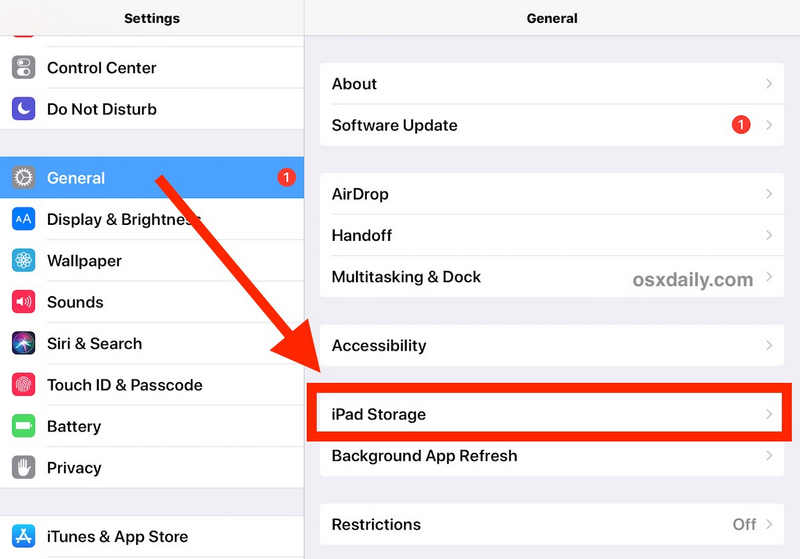
多くのユーザーは、iPad で Facebook アプリがクラッシュする現象に遭遇します。これは多くの場合、キャッシュ サイズが大きいか、バックグラウンドでの更新プロセスが原因です。
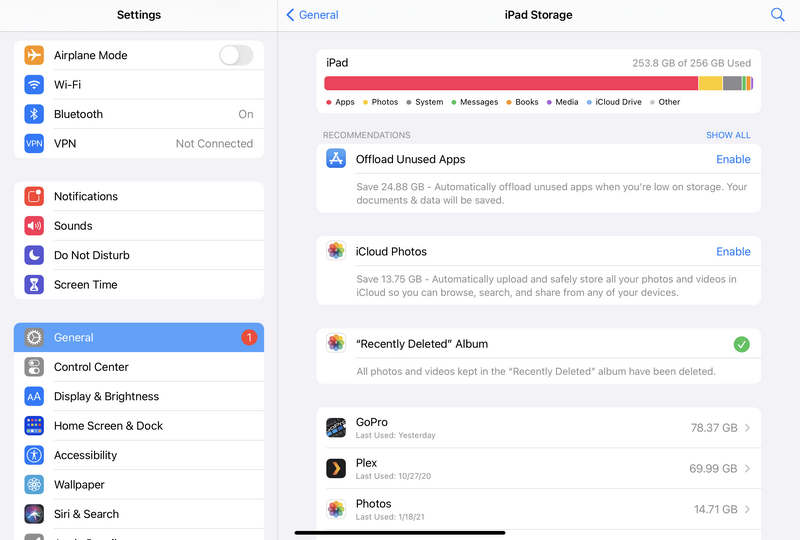
ステップ 1: Video Cloud Studioで 設定 アプリをタップします 全般 ボタン。 選択 iPadストレージ.
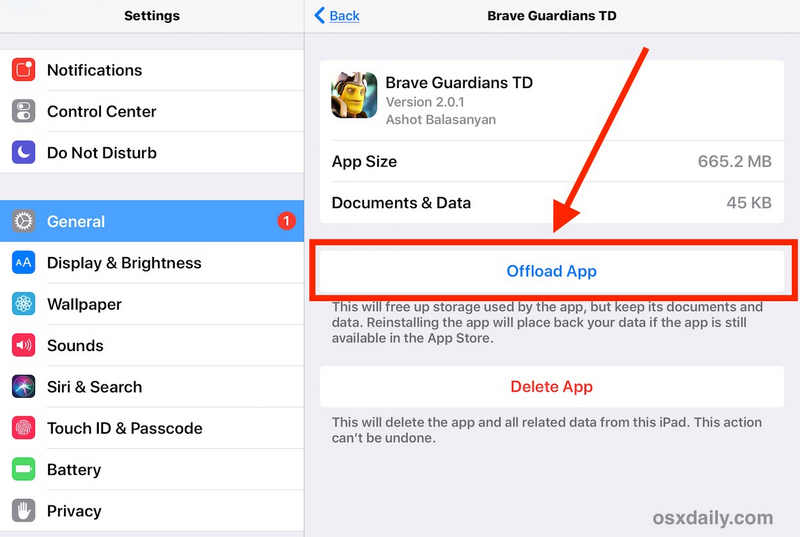
ステップ 2: iPadでクラッシュするアプリを選択し、 アプリをオフロード
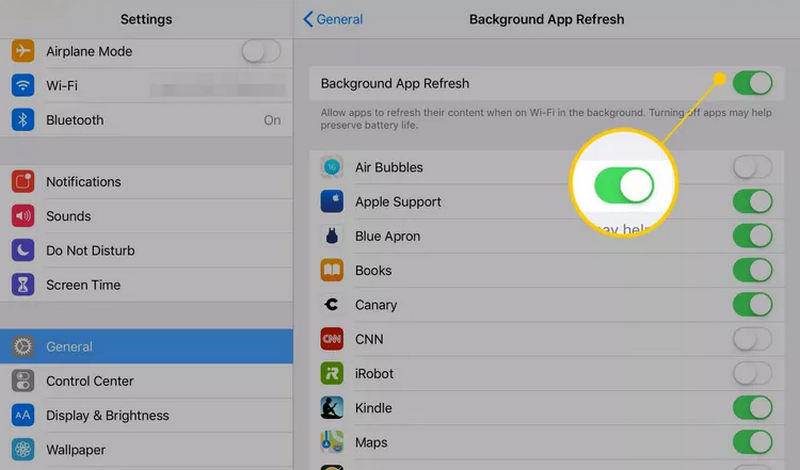
方法4: アプリのバックグラウンド更新を無効にする
ステップ 1: に行く 設定 をタップして 全般 ボタン。 選択 Appのバックグラウンド更新.
ステップ 2: 「設定」に移動し、「一般」ボタンをタップします。「Appのバックグラウンド更新」を選択します。
方法5:Apeaksoft iOSシステムリカバリを使用する
1つのアプリだけがクラッシュするのではなく、iPad上のすべてのアプリがクラッシュする場合は、iPadOSに問題がある可能性があります。その場合は、 Apeaksoft iOSシステムの回復 あらゆるシステムエラーや問題を簡単に解決できます。iPadでアプリがクラッシュし続ける問題や、画面の問題、吸い出しエラー、充電ロゴなどのシステム関連の問題を解決できます。
ステップ 1: ダウンロード、インストール、起動 Apeaksoft iOSシステムの回復 WindowsまたはMacコンピュータで
ステップ 2: 選択する システム修復iPadをコンピュータに接続します。次に、 お気軽にご連絡ください

ステップ 3: iPadでアプリがクラッシュする問題を解決するには、「無料クイックフィックス」ボタンをクリックしてください。それでも解決しない場合は、 修復 続行するボタン。

ステップ 4: 次に、次の 2 つのモードから選択できます。
標準モード: すべてのデータと情報を保持しながら、iPad のシステムの問題を解決します。
アドバンスモード:iPadのシステムに関するあらゆる問題を徹底的に修復します。iPadは 工場出荷時設定へのリセット.
決定してクリックしてください 確認します 続行するにはボタンを押します。

ステップ 5: ここで、iPadOSをダウングレードするかアップデートするか、希望するiPadOSバージョンを選択できます。次に、 次へ iPad でクラッシュするすべてのアプリを修正するボタン。

方法6: 利用可能なストレージを確認する
iPadやiPhoneは通常、アプリのスクラッチパッドとして機能するために、総ストレージ容量の少なくとも10~15%の空き容量が必要です。ストレージが99%使用されている場合、iPadアプリは実行中に一時データを保存するスペースがないため、クラッシュし続けます。
Video Cloud Studioで 設定 iPadでアプリを起動し、 全般 ボタン。 次に、 iPadストレージ ストレージのリセットを確認してください。使用可能なストレージ容量が非常に少ない場合は、不要なアプリをアンインストールするか、いくつかのファイルを削除する必要があります。
方法7: ハードウェアの制限の場合
古いモデル、特にiPad mini 4や初期のProモデルはRAM容量が限られています。iPad miniでアプリが頻繁にクラッシュする場合は、ハードウェアの性能限界に達している可能性があります。
その場合は、マルチタスクを制限する方が良いでしょう。例えば、iPadでLightroomやProcreateといった重いアプリを実行している場合は、Split Viewを使用しないようにしましょう。

パート3:iPadアプリがクラッシュし続ける場合のFAQ
iPadのキャッシュをクリアするのは良い考えでしょうか?
はい、iPadのキャッシュをクリアすることは良い考えですが、実際に問題が発生している場合に限ります。Windows PCやAndroidデバイスとは異なり、iPadOSは独自の一時ファイルを効率的に管理するように設計されています。ただし、ストレージ容量が不足したり、特定のアプリがクラッシュしたりした場合は、手動でキャッシュをクリアする必要があります。
iPad が消耗している兆候は何ですか?
バッテリーの急激な消耗、原因不明のアプリのクラッシュ、遅延の継続、画面のゴーストなど。これらの兆候は、iPadの寿命が尽きたことを示しています。
iPadの平均寿命はどれくらいですか?
iPadの平均寿命は約5~7年です。iPadを長く使うほど、使い勝手は悪くなります。
結論
iPadはシームレスで直感的なツールとして設計されています。 iPadアプリがクラッシュし続ける魔法が解けてしまいます。簡単な再起動から始めて、iPadでFacebookアプリがクラッシュする問題の修正など、アプリ固有のアップデートを経て、システム全体のストレージ管理まで、一連の修正手順を踏めば、Genius Barに行かなくてもほぼ確実に問題を解決できます。 Apeaksoft iOSシステムの回復 iPadでアプリがクラッシュする問題にも最適なソリューションです。システムエラーとソフトウェアエラーをすべて修復できるため、アプリの不具合も解消されます。
関連記事
iPadの電源が入らず、画面がフリーズしてしまった場合でも、慌てないでください!弊社の検証済みの解決策に従って、すぐにこの問題を解決できます。
この包括的な記事では、iPhone が充電されない理由と、データ損失なしでこの問題を解決する方法について説明します。
iPhone が Apple ロゴで停止した状態を修正するには、弊社の具体的なガイドを読み、解決策に従ってデバイスに再度アクセスしてください。
iPhone の動作が遅い問題を解決し、端末のパフォーマンスを迅速に向上させる 7 つの効果的な解決策をご紹介します。



