

iPadが繰り返し再起動する原因と対処法

あなたのしていますか iPadが再起動を繰り返す 勝手に再起動してしまう?この記事を読んでいる時点で、すでにこの厄介な問題に遭遇しているかもしれません。ご安心ください。このガイドでは、トラブルシューティングのために考えられるすべての原因を特定し、iPadが再起動を繰り返す問題を解決するための手順を段階的に説明します。続きをお読みください!
パート1:iPadが再起動を繰り返すのはなぜ?
ソフトウェアの不具合(最もよくあるもの)
ソフトウェアの不具合は、iPadが再起動する問題の最も一般的な原因です。これは、バグのあるアプリや、現在のiPadOSバージョンと互換性のないアプリをインストールした場合によく発生します。この場合、システムがクラッシュして自動的に再起動します。バックグラウンドで実行されているアプリ、破損したキャッシュファイル、または設定の競合も、予期しない再起動の原因となる可能性があります。
システムのバグ
システムのバグによってiPadが再起動を繰り返すこともあります。特にシステムアップデート後や、特定の機能を無効にした場合に起こりやすいです。また、iPadがフリーズすることもあります。
保管状態が悪い
iPadのストレージ容量がいっぱい、またはほぼいっぱいになると、iPadが繰り返し再起動することがあります。この場合、システム内で一時的なリソースを適切に割り当てることが非常に困難になります。そのため、システムが不安定になる可能性があります。
バッテリーの問題
バッテリーの劣化や損傷も、iPadがランダムに再起動する原因となることがあります。バッテリーの供給が不安定になり、シャットダウンや再起動が発生するためです。そのため、iPadは充電中に再起動を繰り返すのです。
ハードウェアの問題
まれに、iPadが再起動を繰り返す原因として、マザーボードの故障や内部部品の損傷など、ハードウェアの物理的な問題が考えられます。このような状況は、iPadを落としたり、水に濡らしたり、その他の物理的な損傷を受けた場合に発生することが多いです。
パート2:再起動を繰り返すiPadを最も効果的に修復する方法
iPadがハードウェアの問題ではなく、ソフトウェアまたはシステムの問題で再起動を繰り返す場合は、次のようなプロのiOS修復ツールを試してみてください。 Apeaksoft iOSシステムの回復これは主に、連続再起動、黒画面/白画面、システムクラッシュなどの問題を解決するために設計されています。
iPadの再起動問題を解決するワンストップソリューション
- iPadが再起動ループに陥った場合の効果的な修復を目的として設計されています。
- 軽微な再起動の問題を数秒で解決できる「無料クイックフィックス」機能を提供する。
- 標準モードを使用し、個人データを削除せずにiPadの再起動ループを修正します。
- すべてのiPadモデルと最新のiPadOSバージョンに対応しています。
- 初心者にも使いやすく、インターフェース上にガイド付きの修復手順が表示されます。

ステップ 1: 上記のダウンロードボタンをクリックして、このiOSシステム復元ツールを無料でダウンロードしてください。
ステップ 2: 選択する iOS システム修復 メインインターフェイス上で

ステップ 3: クリック 今すぐ始める ボタンの下に システム修復 タブには何も表示されないことに注意してください。

ステップ 4: iPadをUSBケーブルでコンピュータに接続します。次に、 お気軽にご連絡ください 右下隅のボタン。

ステップ 5: まず、クリックしてみてください 無料クイックフィックス 下の画像に示すように、青色で表示して、迅速な予備診断を実行します。

ステップ 6: iPadが再起動を繰り返す場合は、 修復 ボタンを押して、ディープフィックスを実行します。次に、ニーズに基づいて修復モードを選択し、 確認します
ヒント:
標準モード: データを削除せずに、iPhoneの一般的なシステム問題を修正します。
アドバンストモード: より深刻なiPhoneのシステム問題を修正しますが、デバイス上のすべてのデータが消去されます。このモードは成功率が高く、より深刻なシステムエラーを解決できます。

ステップ 7: 次のページでiPadの基本情報を入力してください。入力した情報に基づいて、対応するファームウェアをダウンロードできます。

ステップ 8: 詳しくはこちら 次へすると、修復プロセスが自動的に開始されます。
ヒント:
このソフトウェアは次のような場合にも役立ちます iPadが充電されない問題を解決する。
パート3:iPadが再起動ループに陥った場合の一般的な対処法
プロフェッショナルなソフトウェアの代わりに、一般的な方法を使用することもできます。このセクションでは、4つの一般的で実用的な解決策を紹介します。強制 iPadを再起動してくださいiPadOSをアップデートし、ストレージ容量を解放し、問題のあるアプリをアンインストールしてください。これらの方法により、一時的なシステムエラー、ソフトウェアの競合、ストレージ容量不足、または互換性のないアプリが原因で発生する再起動の問題を、ある程度解決できます。
iPadを強制再起動する
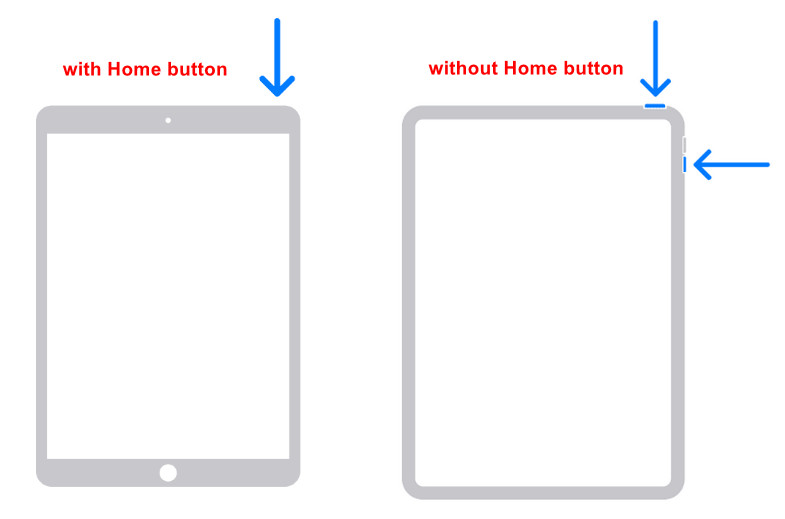
ホームボタン付きのiPadの場合:
ステップ 1: ホームボタンと電源ボタンを同時に長押しします。
ステップ 2: Appleのロゴが表示されるまで指を離してください。
ホームボタンのないiPadの場合:
ステップ 1: を押して放します。 ボリュームを上げます 早くボタン。
ステップ 2: 次に、すぐに押して離します ダウン量
ステップ 3: 押し続けると、 出力 アップルのロゴが表示されるまでボタンを押します。
iPadOSを更新する
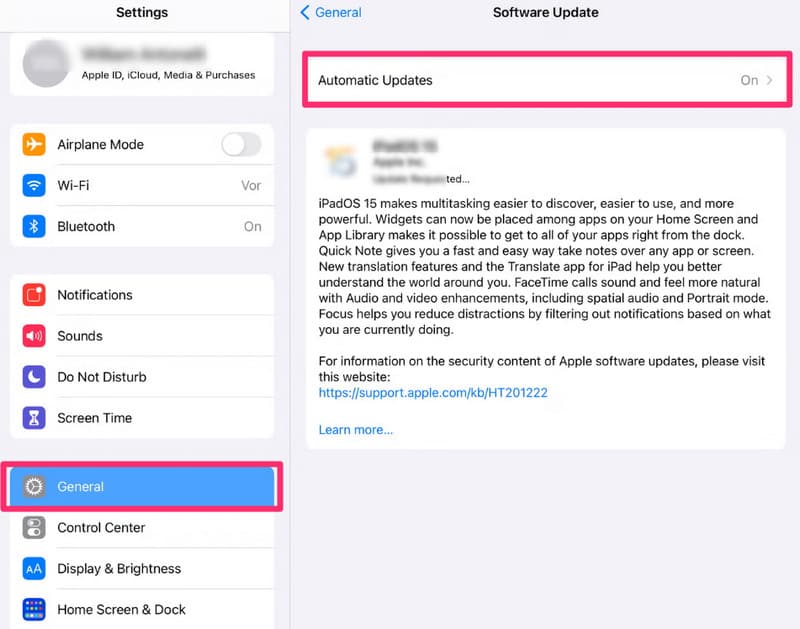
ステップ 1: 店は開いています 設定.
ステップ 2: 詳しくはこちら 全般.
ステップ 3: 選択する ソフトウェアの更新.
ステップ 4: 詳しくはこちら ダウンロードとインストール.
ヒント:
1. モバイルデータ通信ではなく、Wi-Fiに接続してください。
2. iPadのバッテリー残量が十分であることを確認してください。
3.予約済みストレージ容量(推奨5~10GB)
ストレージスペースを解放する
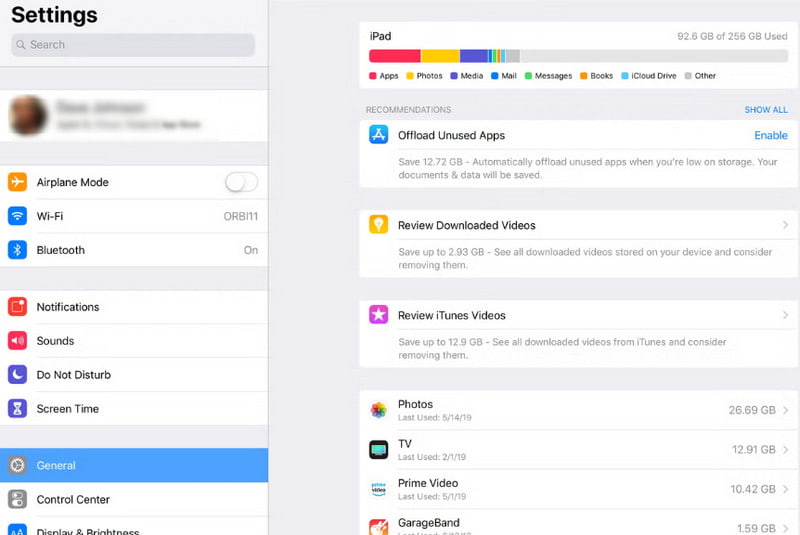
ステップ 1: 店は開いています 設定 をクリックし 全般.
ステップ 2: 詳しくはこちら iPadストレージ.
ステップ 3: アプリや大容量ファイルをアンインストールまたはオフロードしてください。
問題のあるアプリをアンインストールする
ステップ 1: 特定のアプリを開いた直後にiPadが再起動するかどうかを確認してください。
ステップ 2: アプリを長押しして選択 アプリを削除.
結論
私のiPadが再起動を繰り返すのはなぜですか?このガイドをお読みいただいたことで、再起動に関する問題のほとんどはソフトウェアの問題が原因であることがお分かりいただけたかと思います。私たちの解決策が皆様のお役に立てば幸いです。
関連記事




