


「突然、Touch IDを使ってiPhoneのロックを解除できなくなりました。どうすれば解決できますか?」Touch IDまたは指紋IDは、特定のiPhoneおよびiPadモデルに搭載されている生体認証セキュリティ対策です。これにより、ユーザーはパスコードを頻繁に入力することなく、iOSデバイスに素早くアクセスできます。しかし、一部のユーザーから、 iPhoneの指紋IDが機能しないこの記事では、この問題を迅速に解決するための効果的な解決策を紹介します。
パート1:iPhoneの指紋認証が機能しない理由
iPhoneの指紋認証が機能しない場合は、Touch IDを使ってデバイスのロックを解除できない、指紋を登録できない、iPhoneが指紋を認識しないなど、さまざまな形で現れることがあります。最も一般的な原因は以下のとおりです。
1. 指が濡れていたり、油が付いていたり、ほこりがついていたりします。
2. センサー部品が汚れているか、詰まっている。
3. 指紋が不適切に登録されました。
4. iPhone の画面が動かなくなります。
5. ソフトウェアの不具合。
6. 不適切な設定。
7. Touch ID センサーが破損しています。
パート2:iPhoneの指紋認証を解除する方法
現在、Touch IDはiPhone SE/8/7/6s、iPad 5以降/Pro/Air/mini 4以降でご利用いただけます。Touch IDセンサーが破損していないことを確認したら、以下の解決策を試してiPhoneの指紋認証が機能しない問題を解決してください。
解決策1:指とTouch IDセンサーを清潔にする
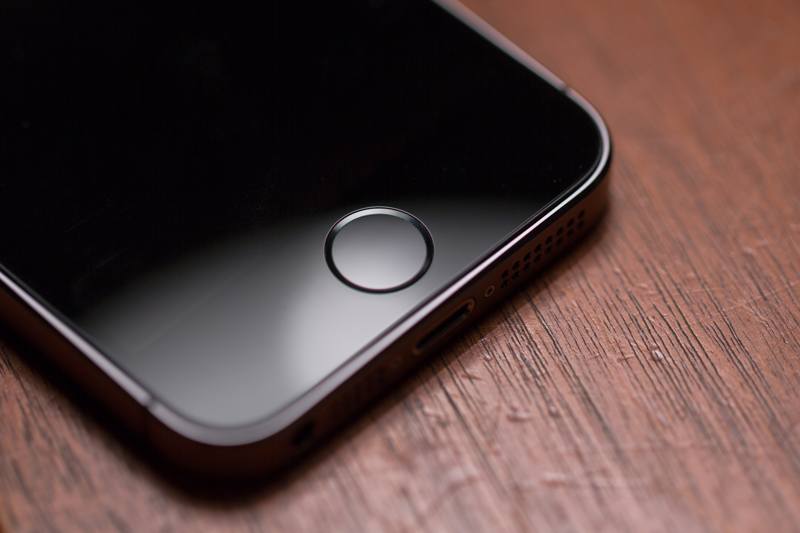
iPhoneの指紋認証が指紋を認識しない場合は、手を清潔にし、乾いた状態に保ってください。また、iPhoneのTouch IDセンサーを拭いて、汚れやほこりを取り除いてください。Touch IDセンサーを遮るようなケースやスクリーンプロテクターは使用しないでください。
ソリューション2:iPhoneを再起動する
iPhoneで指紋認証が機能しない場合の簡単な解決策の一つは、デバイスを再起動することです。これにより、指紋認証が固まる状態が解消され、Touch IDセンサーが再起動します。iPhoneを再起動する手順は以下のとおりです。
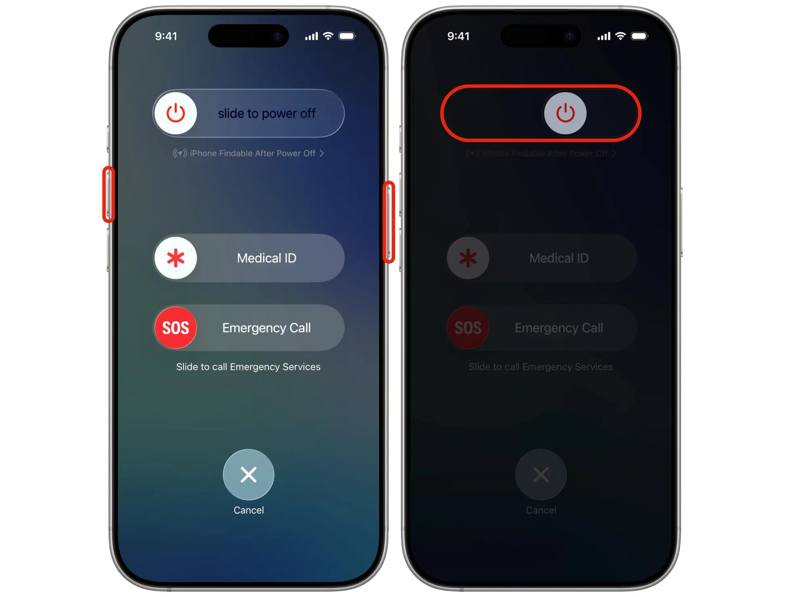
ステップ 1: iPhone X以降の場合は、 出来高 ボタンと 一緒にボタン。
iPhone 8以前の場合は、 or 出力
ステップ 2: 電源オフ画面が表示されたら、ボタンの組み合わせを放します。
ステップ 3: スライダーを動かして iPhone をシャットダウンします。
ステップ 4: 数分後、 or 出力 Appleロゴが表示されるまでボタンを押します。
解決策3: 指紋をリセットする
iPhoneの指紋認証は、情報が古いために機能しないことがあります。解決策は簡単です。古い指紋を削除し、新しい指紋を再度登録してください。この方法では、追加のソフトウェアやハードウェアは必要ありません。
ステップ 1: Video Cloud Studioで 設定 あなたのiPhone上のアプリ。
ステップ 2: 下にスクロールして選択 タッチIDとパスコード.
ステップ 3: iPhoneのパスコードを入力します。
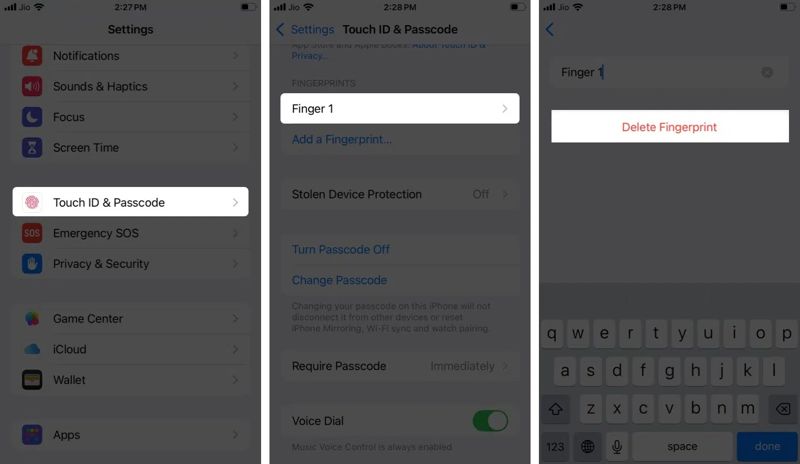
ステップ 4: 下の指紋をタップ 指紋 セクションをタップ 指紋の削除.
ステップ 5: 他の指紋を削除します。
ステップ 6: 次にをタップします 指紋を追加する.
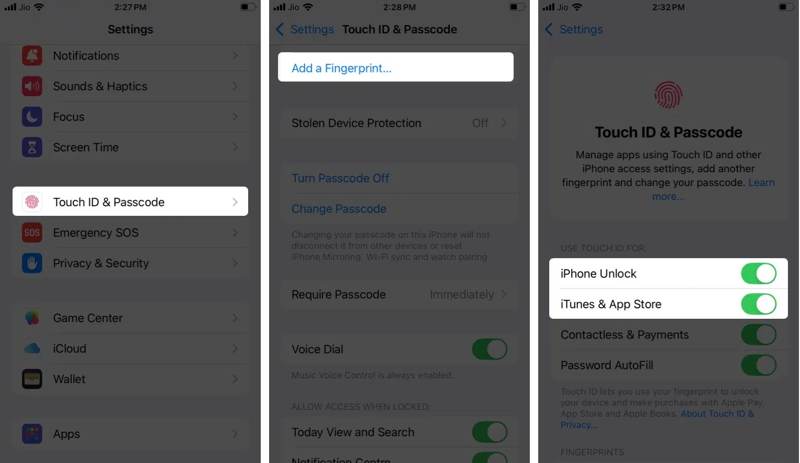
ステップ 7: 画面上の指示に従って新しい指紋を登録します。
ステップ 8: 新しい指紋を1つ選択し、オンにします iPhoneロック解除 その他ご希望の商品。
ソリューション4:すべての設定をリセットする
不適切な設定により、iPhoneで指紋認証が機能しなくなる可能性があります。具体的な設定を特定するのは困難です。iOSデバイスのすべての設定をリセットし、指紋認証を再度設定してください。
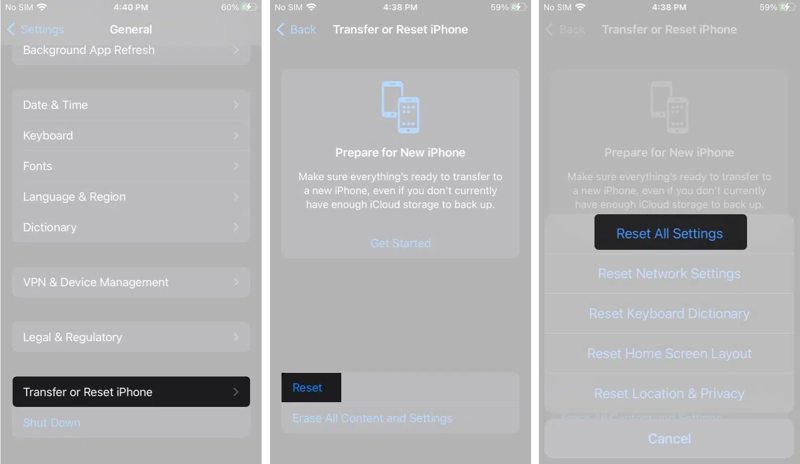
ステップ 1: 実行する 設定 アプリ。
ステップ 2: に行く 全般, iPhoneを転送またはリセットする, リセット.
ステップ 3: 選択する すべての設定をリセットします.
ステップ 4: プロンプトが表示されたら、iPhone のパスコードを入力します。
ステップ 5: iPhone が再起動したら、指紋を再度追加します。
注意: リセット後、Wi-Fiのパスコードも削除される可能性があります。ご安心ください。 1台のiPhoneから他のiPhoneにWi-Fiパスコードを共有する.
解決策 5: Apple サポートに連絡する
iPhoneの指紋認証は便利ですが、ソフトウェアとハードウェアの両方が必要です。Touch IDセンサーはiPhoneまたはiPadのホームボタンに内蔵されています。センサーが破損している場合は、お近くのApple Storeにご来店いただき、Appleサポートにご連絡ください。
パート3:iPhoneの指紋を修復する究極の解決策
iPhoneの指紋認証ロックが解除され、数字のパスコードを忘れてしまった場合は、 Apeaksoft iOS ロック解除 デバイスへのアクセスを回復するのに役立ちます。前提条件なしでiOSデバイスの画面ロックを解除できます。
iPhoneの指紋を除去・修復する究極のソリューション
- ワンクリックでiPhone上のすべての指紋を削除します。
- iPhoneのパスコードは必要ありません。
- Apple ID の削除などのボーナス機能も含めます。
- 4.最新バージョンのiOSおよびiPadOSをサポートします。

問題のあるiPhoneの指紋を削除する方法
ステップ 1: iPhoneに接続する
iOS UnlockerをPCにインストールして起動します。Mac版もあります。LightningケーブルでiPhoneをPCに接続します。 iOS画面のロックを解除する モード。

ステップ 2: ファームウェアをダウンロードする
デバイス情報が読み込まれたら、チェックを入れて 今すぐ始める ボタンを押してファームウェアのダウンロードを開始します。

ステップ 3: iPhoneの指紋認証ロック解除
確認メッセージを読んでクリック OK、そしてヒットした 再度確認ファームウェアの検証が完了すると、ソフトウェアは問題のあるiPhoneの指紋を削除します。このプロセスにより、 工場出荷時設定へのリセット あなたのiPhone。

結論
この記事では、次のような場合に何ができるかを説明しました。 iPhoneの指紋認証が機能しない または異常な動作をしています。原因を知った後、一般的な解決策に従って問題を解決してください。デバイスがロックアウトされた場合は、 Apeaksoft iOS ロック解除 デバイスにアクセスせずに問題のある指紋を削除するのに役立ちます。
関連記事
iPhoneをより簡単にするために、パスコードをオフにしてください。すべてのモデルの終了方法を詳しく説明します。
パスコード要求エラーによって iPhone がロックアウトされた場合、慌てる必要はありません。この記事では、問題を回避する方法について説明します。
iPhone パスコードの有効期限切れエラーはどの iOS デバイスでも発生する可能性がありますが、ステップバイステップのガイドに従うことでこの問題を解決できます。
「support.apple.com/iphone/passcode」が表示されていますか?ロックされたり無効になったiPhoneを素早くロック解除する、実証済みの4つの方法をご紹介します。



