


support.apple.com/iPhone/passcode を素早くロック解除する方法

主要なポイント(要点)
support.apple.com/iPhone/passcode は、パスコードを何度も間違えて入力した場合に発生します。
- iOS 15.2以降では、「iPhoneを消去/パスコードを忘れた場合」オプションを使用して、コンピュータを使わずにsupport.apple.com/iPhone/passcode画面のロックを直接解除できます。
- 過去72時間以内にパスコードを変更した場合は、以前のパスコードでロックを解除してください(iOS 17以降)。
- コンピュータ上でリカバリーモード(Finder/iTunes)を使用してiPhoneをリセットします。
- iCloudの「探す」機能を使ってiPhoneを遠隔で消去する。
- iPhoneのパスコードとApple IDのパスワードの両方を忘れてしまった場合は、サードパーティ製のiOSロック解除ツールを使用してください。
- ほぼ全ての方法でiPhoneのデータが消去されます。まずiPhoneのバックアップを取ってください。
というメッセージが表示された場合 iPhoneのsupport.apple.com/iPhone/passcodeは利用できません 画面に「iPhoneがロックされている、利用できない、または無効になっている」というメッセージが表示されたら、おそらくあなたは困惑しているでしょう。いずれにせよ、デバイスのロックを解除したり、iPhoneの機能やデータにアクセスしたりすることはできません。どうしたらいいのかわからない場合は、このガイドが役に立ちます。このガイドでは、このような場合にiPhoneのロックを解除する複数の方法を紹介します。
ページコンテンツ:
パート1: support.apple.com/iPhone/passcode が発生する理由
あなたまたは他の誰かがパスコードの入力に何度も失敗すると、iPhoneにsupport.apple.com/iPhone/passcodeというメッセージが表示されます。新しいiOSバージョンでは、Appleはsupport.apple.com/passcodeのような簡略化されたURLを表示する場合がありますが、これは同じ公式復旧ページへのリンクです。同時に、デバイスの画面には「iPhone利用不可」と表示されます。これは、デバイスがセキュリティロックアウト状態になっていることを意味します。

実は、support.apple.com/iPhone/passcode はウェブページです。URLをコピーしてブラウザに貼り付けると、公式ウェブページにリダイレクトされます。Appleは、利用できなくなった、あるいは無効になったiPhoneやiPadのロックを解除するソリューションを提供しています。
パート2:[公式] ロック解除方法 support.apple.com/iPhone/passcode
iPhoneを消去してsupport.apple.com/iphone/passcodeのロックを解除する方法
iOS 15.2およびiPadOS 15.2以降、Appleは利用不可画面に消去オプションを追加しました。これにより、セキュリティロックアウトとsupport.apple.com/iphone/passcodeのロックを解除できます。もちろん、この方法ではデバイス上のすべてのデータが消去されるため、実行前にバックアップを作成しておくことをお勧めします。
iOS 15.2からiOS 16の場合
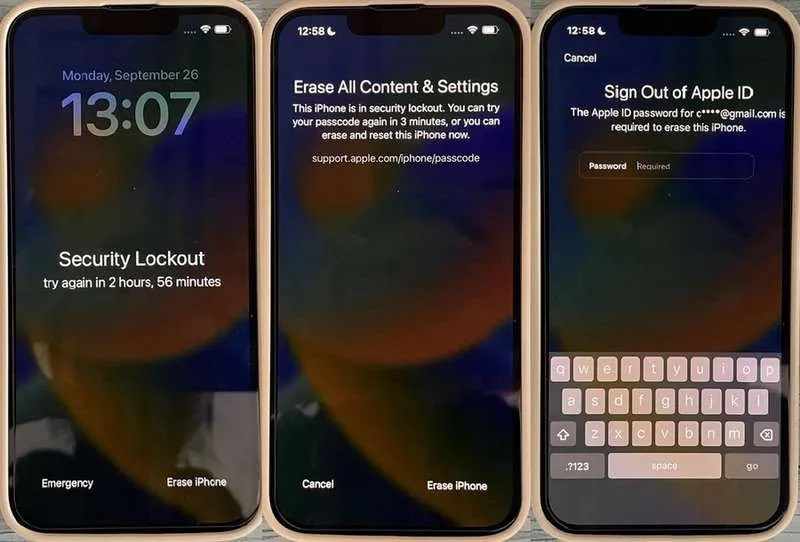
ステップ 1: iPhoneの「利用不可」画面にsupport.apple.com/passcodeと表示されたら、 iPhoneを消去する
ステップ 2: 警告を読んでタップ iPhoneを消去する 再び。
ステップ 3: アカウントからサインアウトするには、Apple ID のパスワードを入力してください。
iOS 17以降
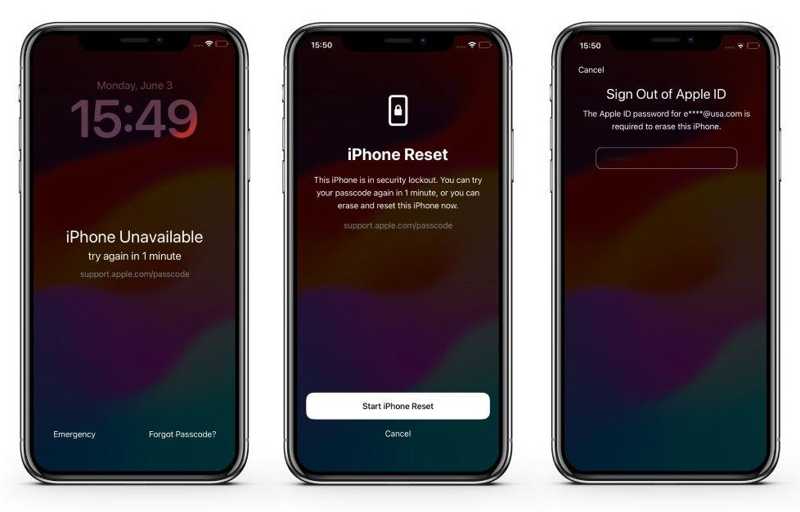
ステップ 1: をタップ パスコードを忘れた support.apple.com/passcode メッセージの下のボタンをクリックします。
ステップ 2: 警告を読んでタップしてください iPhoneのリセットを開始する
ステップ 3: Apple ID パスワードを入力して、iPhone のロック解除を開始します。
以前のパスコードでsupport.apple.com/passcodeのロックを解除する方法
iPhoneのパスコードを変更してから72時間以内に新しいパスワードを忘れた場合、support.apple.com/passcode 画面でロックアウトされます。iOS 17以降をご利用の場合、以前のパスコードでデバイスのロックを解除できます。
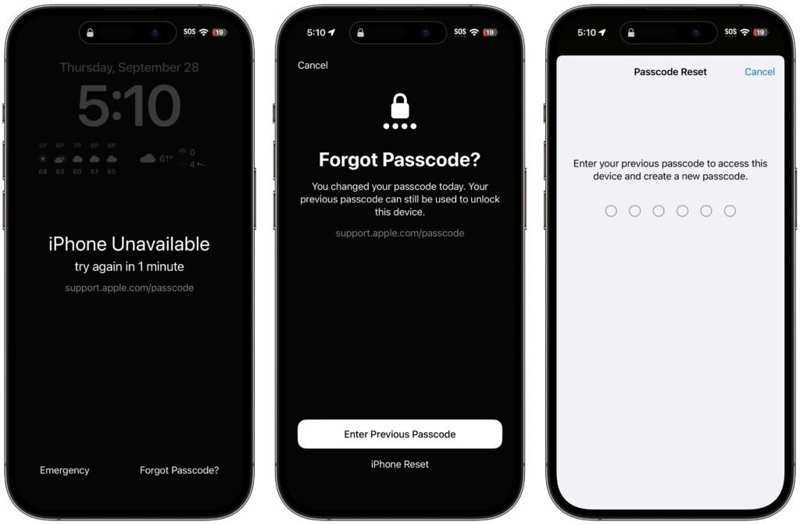
ステップ 1: をタップ パスコードを忘れた iPhone の利用不可画面で。
ステップ 2: 選択する 以前のパスコードを入力 一番下に
ステップ 3: 以前のパスコードを入力してください。その後、新しいパスコードを作成してください。
iTunesを使用してsupport.apple.com/iphone/passcodeのロックを解除する方法
「iPhoneを消去」または「パスコードを忘れた場合」のオプションが見つからない場合、あるいはApple IDのパスワードを忘れた場合は、コンピュータを使ってsupport.apple.com/iPhone/passcodeからロックを解除する必要があります。この方法には、最新バージョンのiTunesまたはFinderが必要です。この方法ではデバイス上のすべてのデータが削除されることにご注意ください。データの損失を防ぐため、iCloudまたはコンピュータにデータをバックアップすることをお勧めします。
ステップ 1: 互換性のあるケーブルを使用して iPhone をコンピューターに接続します。
ステップ 2: WindowsまたはmacOS Mojave以前ではiTunesを開きます。macOS Catalina以降ではFinderを開きます。
ステップ 3: iPhoneをリカバリモードにします:
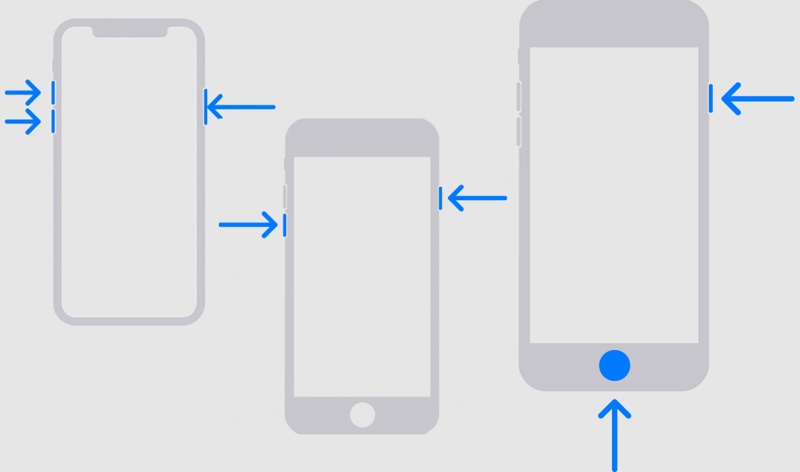
iPhone 8以降およびホームボタンのないiPadの場合
すばやく押して放します ボリュームを上げます
すばやく押して放します ダウン量
PCへの接続画面が表示されるまでサイドボタンを押し続けます。
iPhone 7/7 Plusの場合
長押し ダウン量 + 一緒にボタン。
PC への接続画面が表示されたら、ボタンを放します。
iPhone 6s以前およびホームボタン搭載のiPadの場合
ホールド ホーム + 睡眠/覚醒 ボタンを同時に押します。PC への接続画面が表示されるまでボタンを放します。
ステップ 4: iTunes または Finder がリカバリモードのデバイスを検出すると、3 つのボタンがあるダイアログが表示されます。
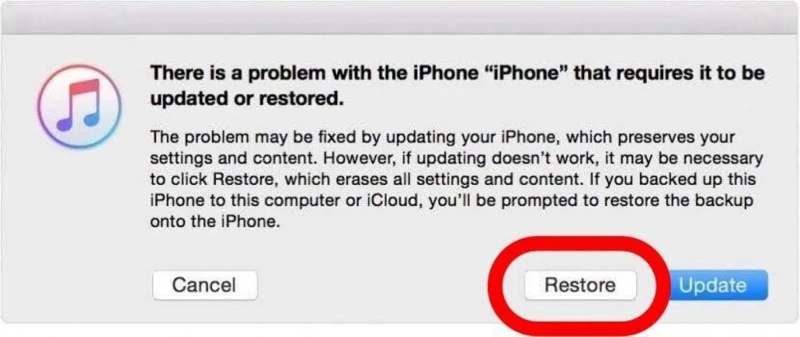
ステップ 5: クリック リストア ボタンをクリックし、画面の指示に従ってデバイスのロックを解除します。
注意: 復元後にデバイスのロックを解除できる場合でも、iPhone または iPad を設定して「探す」をオフにするときに、Apple ID のパスワードを入力する必要があります。
iCloudを使用してロックを解除する方法 support.apple.com/iphone/passcode
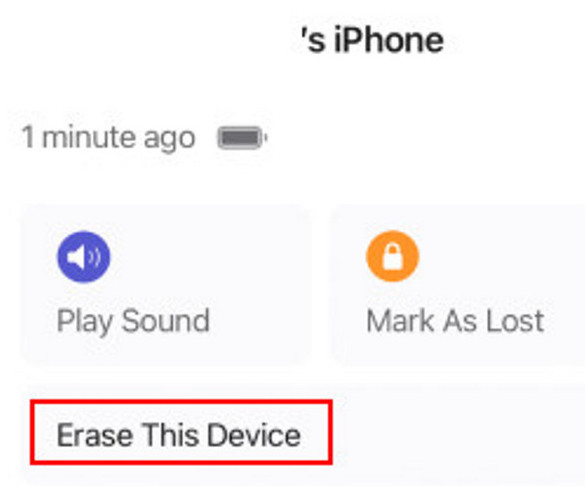
iCloudの「探す」機能は、support.apple.com/iphone/passcode画面をリモートでロック解除する公式な方法の一つです。iPhoneがApple IDにリンクされていて、「iPhoneを探す」が有効になっている場合、iCloudからiPhoneのデータをリモートで消去することで、ロックされた画面のロックを解除できます。
ステップ 1: 任意のブラウザでiCloud.comにアクセスしてください。
ステップ 2: Apple IDとパスワードでサインインしてください。
ステップ 3: 詳しくはこちら 私を探すそして、iPhoneを探す。
ステップ 4: それをクリックして選択してください このデバイスを消去.
パート3:パスワードなしでsupport.apple.com/iPhone/passcodeをバイパスする方法
前述の通り、画面にsupport.apple.com/iPhone/passcodeが表示される主な原因はiPhoneのパスコードを忘れていることです。デバイスのロックを解除するほとんどの方法では、Apple IDのパスワードが必要です。Apple IDのパスワードを忘れた場合は、 Apeaksoft iFoneKit iOSアンロッカー この問題の解決に役立ちます。iPhoneのパスコード、Apple IDのパスワードなどを入力せずに、support.apple.com/iphone/passcodeをバイパスできます。

100万人以上がダウンロードしました 1,000,000 users
- support.apple.com/iphone/passcode を簡単にバイパスします。
- iPhone のパスコードや Apple ID のパスワードは必要ありません。
- 以下のために利用可能 無効になったiPhoneのロックを解除するiPad、またはiPod。
- Apple IDのパスワード削除などのボーナス機能を提供する。
- 最新のiPhone 18シリーズおよびiOS 26/27に対応しています。

どのデバイスでもsupport.apple.com/iphone/passcodeをバイパスする方法
ステップ 1: iPhoneロック解除ツールをインストールする
お使いのコンピューター(Windows 11/10/8/7/XP/Vista、Mac OS X 10.7以降)にiPhoneロック解除ソフトウェアをインストールしたら、ソフトウェアを起動してください。Lightningケーブルを使ってiPhoneをコンピューターに接続します。

ステップ 2: デバイス情報を確認する
選択する iOS画面のロックを解除する ホームインターフェースでモードを選択し、 今すぐ始める デバイスを検出したら、ファームウェアをダウンロードするためにボタンを押してください。ダウンロードには時間がかかる場合がありますので、しばらくお待ちください。

ステップ 3: バイパス support.apple.com/iphone/passcode
ファームウェアのダウンロードが完了したら、 OK ボタンを押すとsupport.apple.com/iphone/passcodeをバイパスし、画面ロックを消去します。プロンプトが表示されたら、 再度確認 ロック解除を確認します。

注意: プロセスは 工場出荷時設定へのリセット プロセス中は iPhone が再起動される可能性がありますので、開始する前にバックアップを作成してください。
パート4: support.apple.com/iPhone/passcode に関するよくある質問
パスワードを忘れた場合、iPhoneのロックを解除できますか?
はい。iTunesのリカバリモード、iCloudの「探す」、またはサードパーティ製のiPhoneロック解除ツールを使ってiPhoneのロックを解除できます。 Apeaksoft iFoneKit iOSアンロッカー.
iPhone のセキュリティロックアウトを解除するにはどうすればいいですか?
最も簡単な方法は、 iPhoneを消去する 画面上のボタンをクリックし、Apple ID のパスワードを入力して作成します。
Apple ID のパスワードを忘れた場合、iPhone のロックを解除するにはどうすればよいですか?
あなたに行くことができます iforgot.apple.com アカウントを回復するには、iTunesでリセットしてロックを解除した後も、iCloudアクティベーションロックから抜け出せません。
結論
この記事では、 ロック解除方法 support.apple.com/iphone/passcode コンピューターの有無に関わらず、iOS 15.2以降では、iPhoneが利用できない画面に「iPhoneを消去」または「パスコードを忘れた」というオプションが表示されます。これにより、デバイスのロックを解除できます。さらに、デバイスを復元することで、デバイスへのアクセスを回復できます。 Apeaksoft iFoneKit iOSアンロッカー これは、パスコードなしでiPhoneのロックを解除する究極の方法です。

関連記事




