


「iPhoneが5分ごとにクラッシュしてしまい、本当に困っています。どうすれば解決できるでしょうか?」iOSデバイスはスムーズで高度な機能を備えているとはいえ、クラッシュやフリーズが発生すると少し困ります。操作が中断され、デバイスが使えなくなってしまいます。この記事では、その原因について詳しく説明します。 iPhoneやアプリが閉じ続ける理由 そしてクラッシュ。さらに重要なのは、6つの効果的な解決策を1か所で学べることです。
ページコンテンツ:
パート1:iPhoneとアプリがクラッシュし続ける理由
iPhoneやアプリが頻繁にクラッシュする原因は数多くあります。解決策を見ていく前に、主な原因について見ていきましょう。そうすれば、デバイスでこの問題を効率的に解決できるでしょう。
- 1.バッテリーと電力不足。
- 2.iPhoneが過熱しています。
- 3.ストレージスペースが不足しています。
- 4.問題のあるアプリ。
- 5.古くなったソフトウェアまたはアプリ。
- 6.ソフトウェアの不具合。
パート2:iPhoneがフリーズし続ける場合の対処法
解決策1: 強制再起動
強制再起動は、iPhoneがフリーズし続ける問題を解決する簡単な方法です。バックグラウンドで実行されているすべてのアプリを終了し、キャッシュをクリアできます。ボタンの組み合わせは簡単ですが、iPhoneのモデルによって異なります。
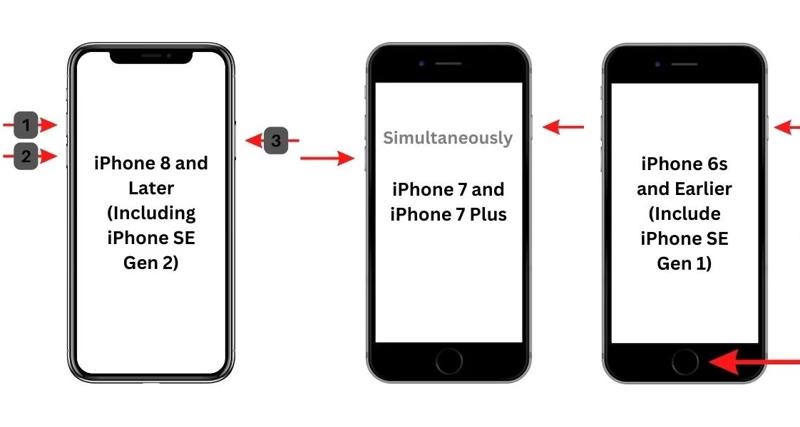
iPhone 8 以降の場合
すばやく押して放します ボリュームを上げます
同じことを ダウン量
ホールド アップルのロゴが表示されるまでボタンを押します。
iPhone上7 / 7プラス
押したまま ダウン量 + ボタンを同時に押します。
Apple ロゴが表示されたらボタンを離します。
iPhone 6またはそれ以前
長押し ホーム + 出力一緒にボタン。
Apple ロゴが表示されたら、ボタンを離します。
解決策2: バッテリーの状態を確認する
iPhoneのバッテリーは信頼性が高いですが、時間の経過とともに寿命が短くなっていきます。バッテリーの状態が悪いと、iPhoneがフリーズしたりクラッシュしたりすることがあります。幸いなことに、バッテリーの状態を確認することができます。
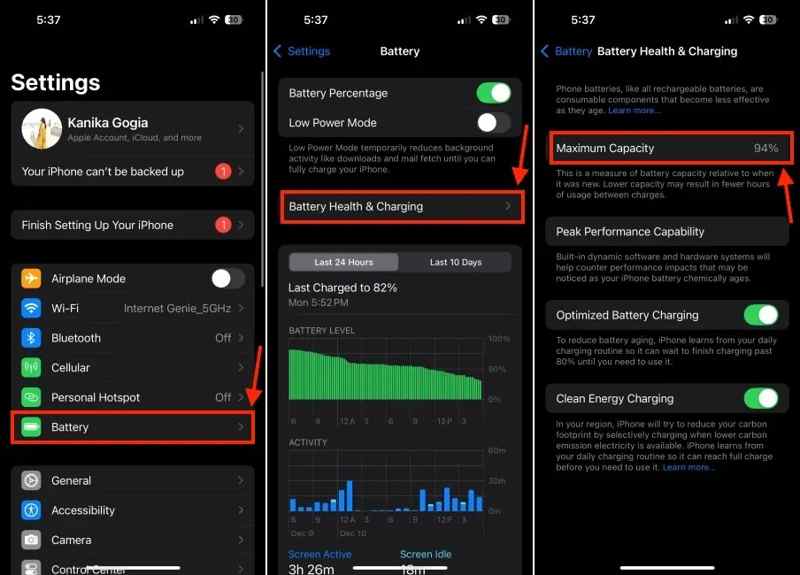
ステップ1:を実行します 設定 アプリ。
ステップ2: 下にスクロールしてタップ 電池.
ステップ3:選択 バッテリーの状態と充電.
ステップ4: 最大容量 デバイスを完全に充電します。
ソリューション3:すべての設定をリセットする
iPhoneアプリが頻繁にクラッシュする問題を解決する方法の一つは、すべての設定をリセットすることです。デバイス上のデータは失われませんが、iPhoneの設定が工場出荷時のデフォルト状態に戻ります。
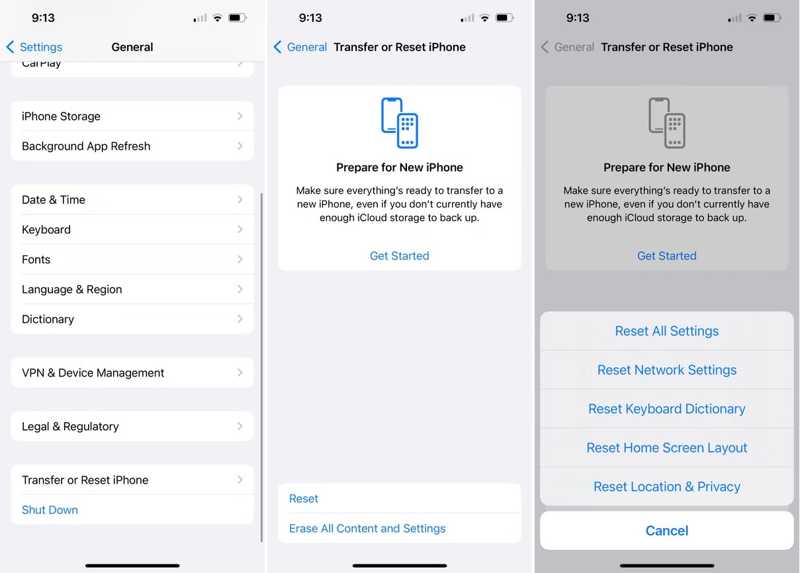
ステップ1:あなたの 設定 アプリ。
ステップ2:へ移動 全般, iPhoneを転送またはリセットする, リセット.
ステップ3:選択 すべての設定をリセットします 確認してください。
ソリューション4:ソフトウェアとアプリケーションの更新
ソフトウェアやアプリが古くなると、iPhoneでアプリが頻繁にクラッシュするなど、さまざまなエラーが発生する可能性があります。解決策は簡単です。ソフトウェアとアプリを最新の状態に保つことです。手順は以下のとおりです。
ソフトウェアのアップデート
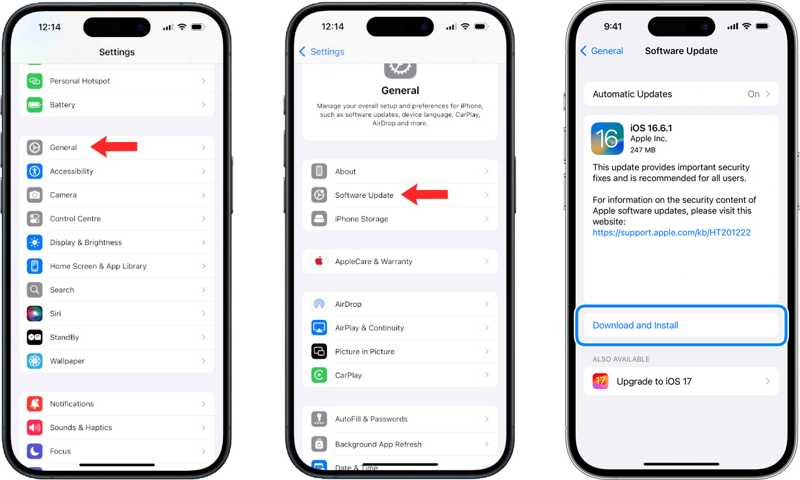
ステップ1:へ 全般 に選出しました。 設定 アプリ。
ステップ2:タップ ソフトウェアの更新 更新情報を確認します。
ステップ3: アップデートが利用可能な場合は、タップします ダウンロードとインストール.
アプリを更新する
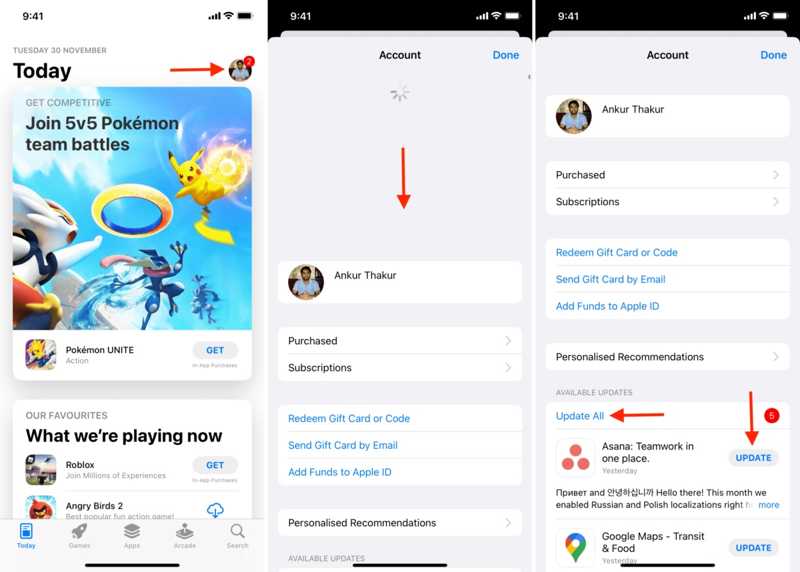
ステップ1:を実行します アプリ。
ステップ 2: プロフィールをタップします。
ステップ 3: アカウント画面を下にプルして更新します。
ステップ4: タップして UPDATE 各アプリを更新するか、 すべて更新.
解決策5: 問題のあるアプリをアンインストールする
iPhoneアプリをアップデート後に頻繁にクラッシュする場合は、問題のあるアプリをアンインストールすることをお勧めします。デバイスまたはiOSのバージョンと競合している可能性があります。あるいは、アプリ自体が誤動作して異常な動作をしている可能性があります。
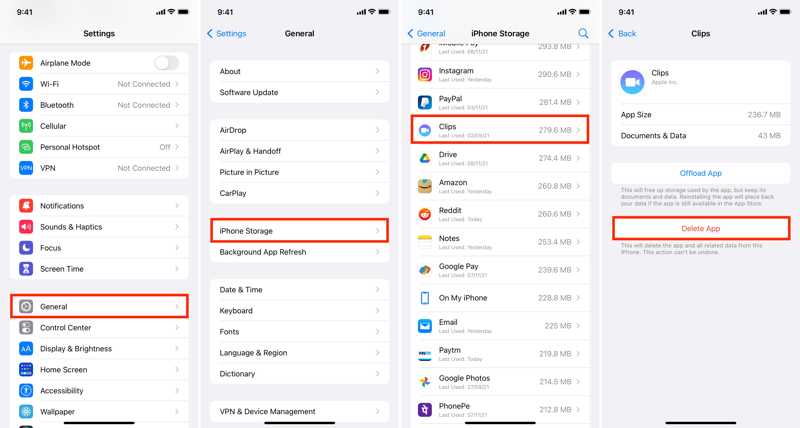
ステップ1:あなたのに行く 設定 アプリ。
ステップ2:へ進む 全般 の三脚と iPhoneストレージ.
ステップ3: 問題のあるアプリをタップして アプリをオフロード アプリデータを保持したい場合。
アプリを完全にアンインストールするには、 アプリを削除.
パート3:iPhoneがクラッシュし続ける問題を解決するワンストップソリューション
上記の解決策を試してもiPhoneがクラッシュし続ける場合は、強力な修復ツールが必要になります。この点から、次のツールをお勧めします。 Apeaksoft iOSシステムの回復メモリをスキャンしてバグを自動的に検出できます。
iPhoneがクラッシュし続ける問題を解決するワンストップソリューション
- iPhone のフリーズなどのソフトウェア エラーを修正します。
- さまざまな目的に合わせて複数のモードを提供します。
- ソフトウェア エラーを自動的にスキャンします。
- iPhoneとiPadの最新モデルをサポートします。

iPhoneとアプリがクラッシュし続ける場合の対処法
ステップ 1: あなたのiPhoneをスキャンする
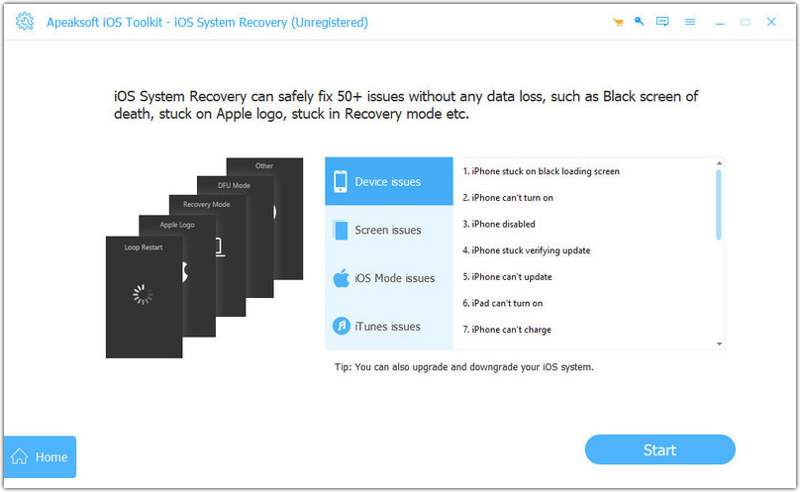
PCにiOSシステムリカバリをインストールしたら起動してください。Mac版もあります。LightningケーブルでiPhoneをPCに接続します。「今すぐ開始」ボタンをクリックします。 システム修復 をクリックして お気軽にご連絡ください デバイスの問題をスキャンするボタン。
ステップ 2: モードを選択してください
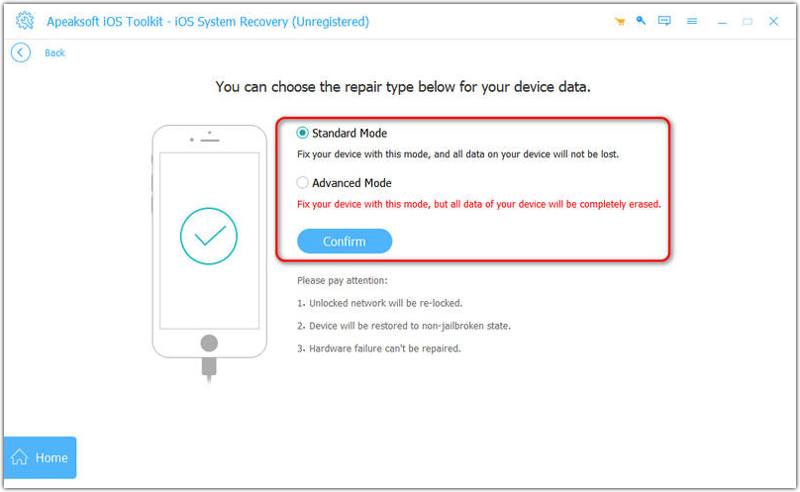
無料クイックフィックス クイックフィックスを試すにはリンクをクリックしてください。利用できない場合は 修復、および選択 スタンダードモード or アドバンストモードに設定します。 OK をクリックします。 確認します 進む。
ステップ 3: iPhoneがクラッシュし続ける問題を修正
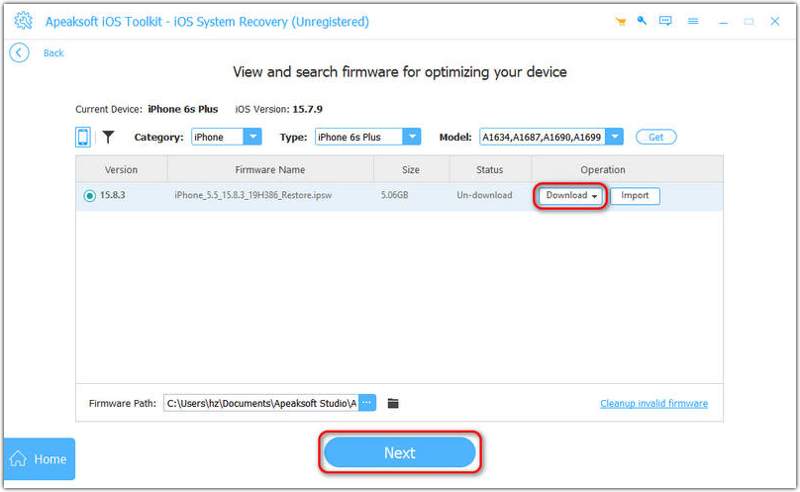
デバイス情報が読み込まれたら、内容を確認して確定します。次に、適切なバージョンのファームウェアをダウンロードします。完了したら、 次へ ボタンを押してiPhoneを修正します。
結論
この記事では、 iPhoneが頻繁にクラッシュする主な原因を理解する必要があります。さらに重要なのは、この問題を解決するための解決策に従うことです。 Apeaksoft iOSシステムの回復 一般的なソリューションが機能しない場合は、ワンストップソリューションになります。
関連記事
ロックされた、または無効になっている iOS デバイスのトラブルシューティングを行うには、当社の包括的なガイドに従って、iPhone をリカバリ モードで起動してください。
iPhoneがリカバリモードで動かなくなっても、慌てないでください!弊社の検証済み解決策に従って問題を解決し、アクセスを回復してください。
iPhoneの音量が調整できない場合はどうすればよいでしょうか?この問題を解決し、音量をコントロールするための8つの解決策をご紹介します。
AirDrop が突然機能しなくなりましたか?iPhone、iPad、MacBook でこの問題を解決するには、こちらの解決策をお試しください。



