


iPhoneが利用できない理由と、このエラーを修正する方法

「私のiPhone 13 Proの画面には、黒い文字が表示されています。 iPhoneは利用できません「ロック画面のコードを入力しても、間違っていると表示され続けます。何が起こっているのでしょうか?何か解決策はありますか?」 iPhone のロックを解除しようとしてパスコードを入力した際に、「利用できません」というメッセージが表示されると、イライラするかもしれません。しかし、これはデバイスを不正アクセスから保護するために設計された機能です。この記事では、この問題を解決する方法を説明します。
ページコンテンツ:
パート1:iPhoneが利用できないとはどういう意味ですか?
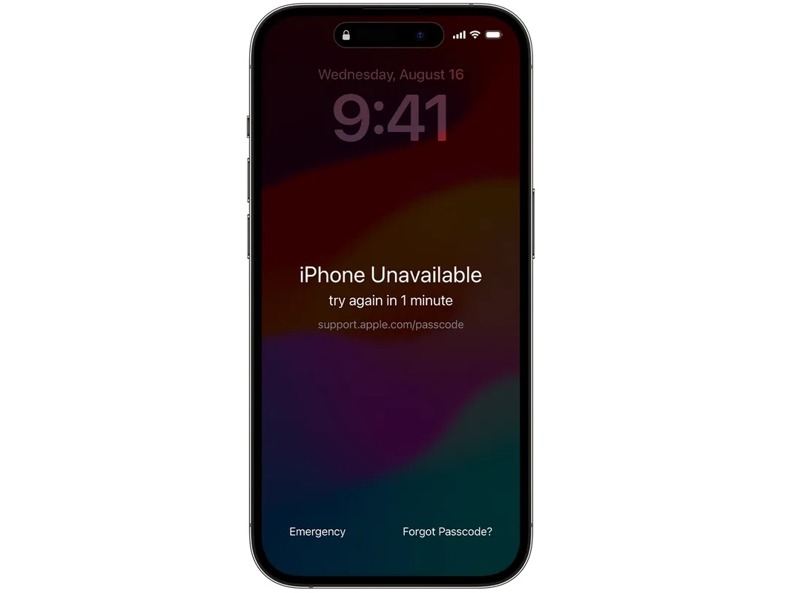
iPhoneが利用不可と表示されるのはどういう意味ですか?これは、AppleがiOS 15.2で導入した「セキュリティロックアウト」という機能です。これはセキュリティ対策です。あなたまたは他の人がパスコードを複数回間違えて入力すると、デバイスは一時的または永久的にロックされます。3回失敗すると、iPhoneはロックされ、「iPhoneが利用不可」画面が表示されます。メッセージの下には、失敗した回数に応じてタイムアウト時間が表示されます。
- 4回失敗した場合:1分後に再度お試しください。
- 5回失敗した場合:5分後に再度お試しください。
- 6回失敗した場合:15分後に再度お試しください。
- 7回失敗した場合:1時間後に再度お試しください。
- 8回失敗した場合:3時間後に再度お試しください。
- 9回失敗した場合:8時間後に再度お試しください。
パート2:なぜ私のiPhoneには「iPhoneが利用できません」と表示されるのか
iPhoneに「iPhoneが利用できません」と表示される主な理由は、パスコードの入力ミスが多すぎるためです。3回失敗すると、セキュリティロックアウト機能が有効になります。10回失敗すると、iPhoneは完全に使用できなくなります。
パート3:iPhoneが利用できない問題を解決する方法
解決策1:iPhoneを消去してiPhoneが利用できない問題を解決する
画面に「iPhone 利用不可 8 時間後にもう一度お試しください」というメッセージが表示されたら、下部に「緊急」と「 iPhoneを消去する またはパスコードを忘れた場合。後者を選択すると、デバイスをすばやくリセットできます。
iOS 17以降
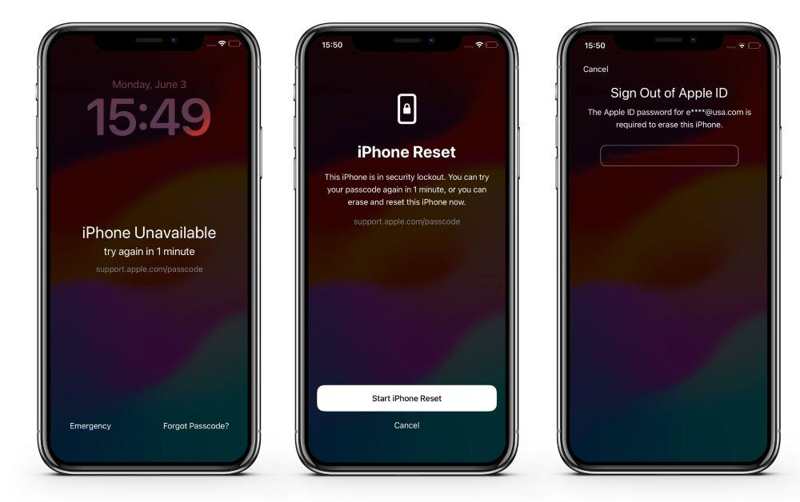
ステップ 1: をタップ パスコードを忘れた オプションを選択します。
ステップ 2: メッセージを読んで選択してください iPhoneのリセットを開始する.
ステップ 3: Apple IDパスワードを入力します。
ステップ 4: iPhoneのデータ消去が完了したら、新しいデバイスとして設定するか、バックアップから復元してください。
iOS 15.2以降
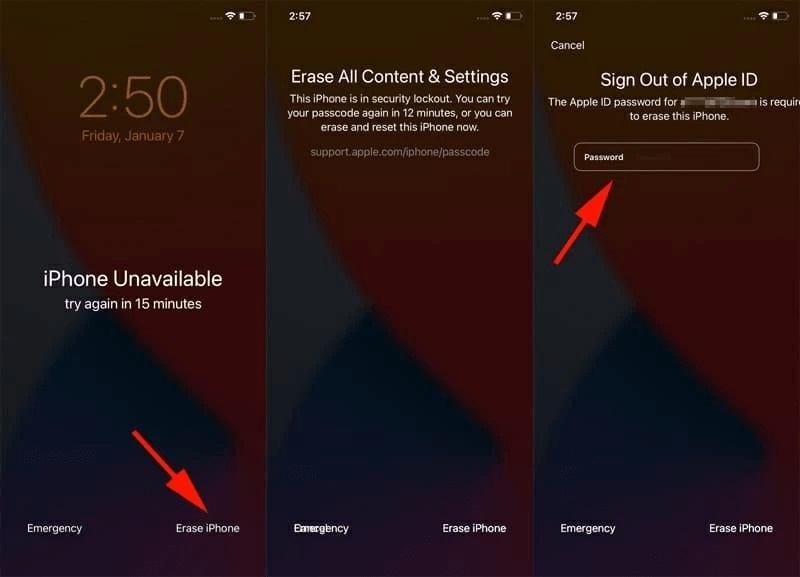
ステップ 1: をタップ iPhoneを消去する オプションを選択します。
ステップ 2: アラートを読んでヒットしてください iPhoneを消去する 再び。
ステップ 3: Apple IDのパスワードを入力してください。
ステップ 4: iPhoneを消去する それを確認する。
解決策2:iTunesでiPhoneが利用できない問題を解決する
support.apple.com/passcode iPhoneが利用できないと表示されている限り、一時的または永久的にロックアウトされています。幸いなことに、 iTunesからiPhoneを復元する PC上で
ステップ 1: ラン iTunes お使いのPCとmacOS Mojave以前のバージョンが必要です。
ステップ 2: iPhoneをPCにUSBケーブルで接続します。
ステップ 3: デバイスをリカバリモードにします。
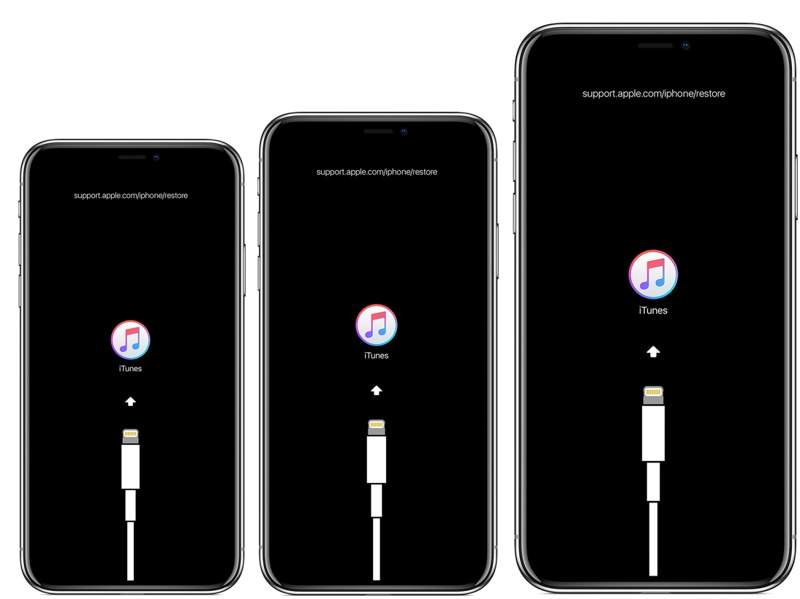
iPhone 6s 以前の場合
押したまま ホーム + 出力 一緒にボタン。
リカバリーモード画面が表示されたら、ボタンから指を離してください。
iPhone上7 / 7プラス
長押し ダウン量 + 同時にボタン。
リカバリモード画面が表示されたらボタンを放します。
iPhone 8以降
すばやく押して放します ボリュームを上げます
同じことを ダウン量
押し続けると、
リカバリーモード画面が表示されたら、ボタンを離してください。
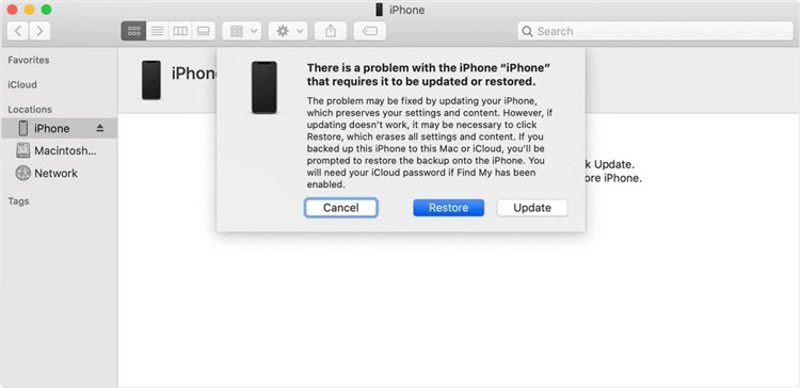
ステップ 4: iTunesがデバイスを検出したら、 リストア ダイアログのボタンをクリックします。
ステップ 5: 画面の指示に従ってデバイスを復元し、「iPhoneが利用できません」という問題を解決してください。
解決策3:FinderでiPhoneが利用できない問題を解決する
MacBookをお使いの場合は、Finderを使って「iPhoneが利用できません」という問題を解決できます。macOS Catalina以降、AppleはiTunesのサポートを終了しました。そのため、代わりに内蔵のFinderアプリに復元機能が搭載されています。
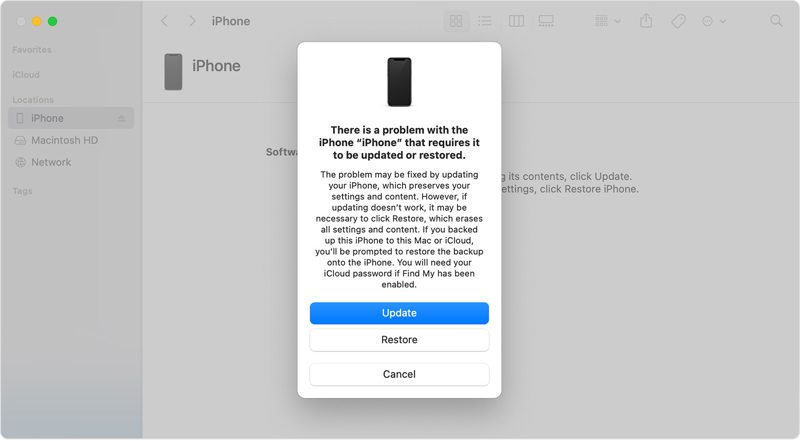
ステップ 1: 店は開いています ファインダー ドック バー。
ステップ 2: 互換性のあるケーブルを使って、iPhoneをMacBookに接続してください。
ステップ 3: デバイスをリカバリーモードにしてください。ボタンの組み合わせは上記に記載されています。
ステップ 4: 次に、 リストア
解決策4:iCloudでiPhoneが利用できない問題を解決する
デバイスが手元になくても、ブラウザを使ってiCloudでiPhoneが利用できない問題を解決できます。ただし、そのためには、デバイスがロックされる前に「iPhoneを探す」をオンにしておく必要があります。
ステップ 1: ブラウザでwww.icloud.comにアクセスし、Apple IDとパスワードでログインしてください。
ヒント: 2段階認証を有効にしている場合は、画面に表示される認証コードを入力してください。
ステップ 2: 選択する 私を探す オプションを続行します。
ステップ 3: ロックされたiPhoneを すべてのデバイス それを追跡するためのリスト。
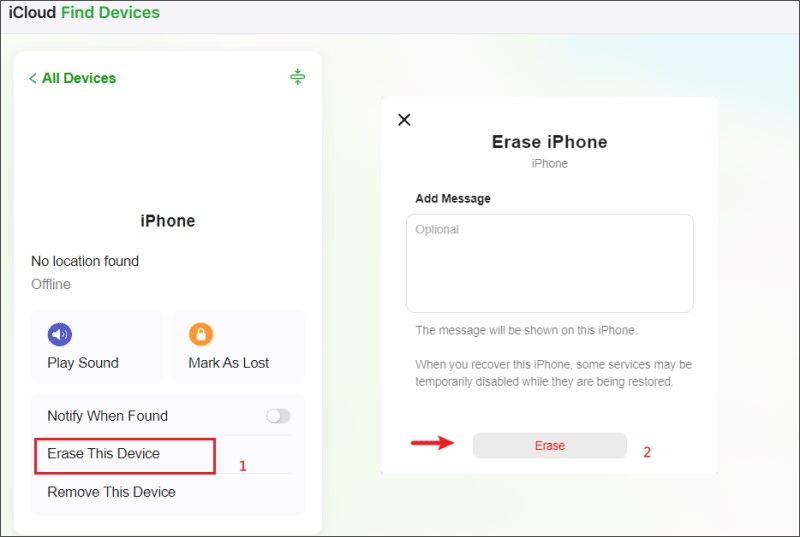
ステップ 4: 次に、 このデバイスを消去
ステップ 5: プロンプトが表示されたら、をクリックします 消します ボタンをクリックして操作を確定します。
解決策5:iPhoneが「探す」で利用できない場合の対処法
「探す」アプリは、コンピューターを使わずにiPhoneが利用できない問題を解決するもう一つの方法です。Appleは、Apple IDアカウントを通じてデバイスを追跡・管理するための独立した「探す」アプリをリリースしました。この方法を使用するには、「iPhoneを探す」が有効になっている必要があります。さらに、同じApple IDに関連付けられた別のAppleデバイスも必要です。
ステップ 1: 別のデバイスで「探す」アプリを実行してください。Apple App Storeから無料でダウンロードできます。
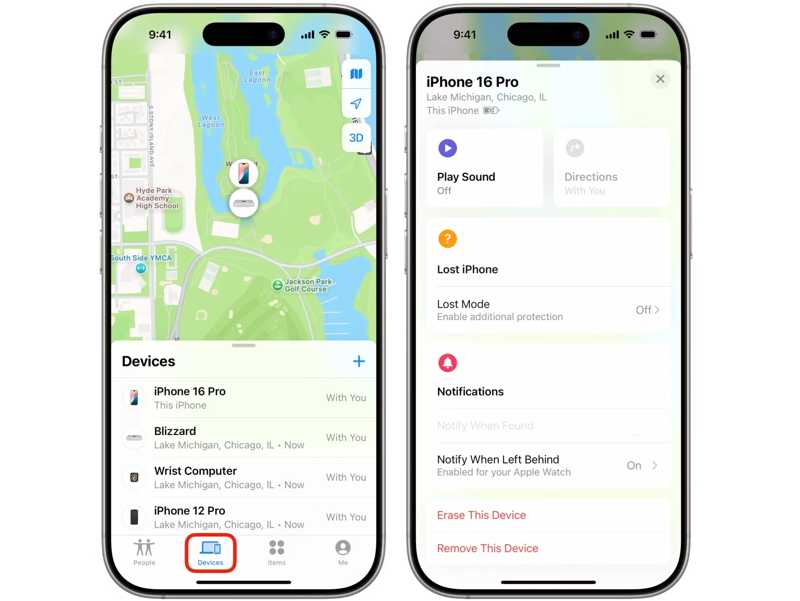
ステップ 2: に行きます Devices タブには何も表示されないことに注意してください。
ステップ 3: リストからロックされている iPhone を選択してください。見つからない場合は、 + のそばに Devices ラベル、選択 エアタグを追加そして、あなたの電話を追加してください。
ステップ 4: をタップまたはクリックします このデバイスを消去
ステップ 5: ヒット 続ける を押し 消します 利用できないiPhoneの消去を確認する。
ステップ 6: 完了したら、新しいデバイスとして設定できます。
パート4:iPhone利用不可を回避する方法
iPhoneが利用できない問題を解決するには、Apple IDのパスワードを入力する必要があります。パスワードを忘れた場合は、 Apeaksoft iFoneKit このツールを使えば、問題を解決してデバイスへのアクセスを回復できます。iPhoneのロック解除を回避し、制限なくデバイスをリセットできます。

100万人以上がダウンロードしました 1,000,000 users
- iPhoneの画面ロックを直接解除します。
- 数字のパスコード、Face ID、Touch ID で動作します。
- 利用できないiPhoneや、機能が制限されたデバイスでも利用可能です。
- iOS および iPadOS の最新エディションをサポートします。

パスワードなしでは利用できないiPhoneを回避する方法
ステップ 1: デバイスを接続する
PCにインストールしたら、理想的なiOSロック解除ソフトウェアを起動します。Mac版もあります。LightningケーブルでiPhoneをPCに接続します。プロンプトが表示されたら、このPCを信頼します。 iOS画面のロックを解除する 続行するモードです。

ステップ 2: ファームウェアをダウンロードする
デバイスが検出されたら、 今すぐ始める ファームウェアをダウンロードするには、ボタンをクリックしてください。処理が完了するまでお待ちください。

ステップ 3: iPhoneバイパスは利用できません
クリック OK ファームウェアのダウンロード後、確認ダイアログのボタンをクリックします。次に、 再度確認 ファームウェアを確認するためのボタンを押してください。すると、ソフトウェアが自動的にiPhone利用不可画面をスキップします。

結論
この記事では、あなたの iPhoneは利用できません そして、さまざまな状況でこの問題を解決する方法をご紹介します。利用不可画面の「iPhoneを消去」オプションを使用すると、Apple IDのパスワードでデバイスをリセットできます。また、iTunes、Finder、iCloud、および「探す」を使用してiPhoneを復元することもできます。 Apeaksoft iFoneKit これは、制限なくiPhoneの利用不可画面を解消するための究極のソリューションです。

関連記事




