


iTunesからiPhoneを復元する方法(ステップバイステップ)

iTunesは、新しいiPhoneに機種変更したとき、iOSシステムに問題が発生したとき、またはiOSを消去して再インストールする必要があるときに、デバイスを復元する便利な方法を提供します。特定のニーズに応じて、完全なバックアップ復元を実行したり、iTunesバックアップから特定の項目のみを復元したり、リカバリモードを使用して問題のあるiPhoneを修復したりできます。この記事では、これらの方法を詳しく解説します。 iTunesからiPhoneを復元する方法.
ページコンテンツ:
パート1:iTunesからiPhoneを復元する前の準備
iTunesからiPhoneを復元する前に、不要な問題を避けるために、まず以下の準備を確認してください。
- Windowsパソコンには、iTunesの最新公式バージョンをインストールしてください。macOS Catalina以降のバージョンでは、Finderを直接使用して同じ操作をすべて実行できます。
- 安定した接続を確保するため、純正品またはMFi認証済みのケーブルを使用してください。
- 安定したコンピュータネットワークと十分なディスク容量を確保してください。処理中は、ネットワークから切断したり、コンピュータをスリープ状態にしたり、シャットダウンしたりしないでください。
- デバイス認識およびファームウェア検証プロセスへの干渉を防ぐため、コンピュータのファイアウォールとウイルス対策ソフトウェアを一時的に無効にしてください。
- 対象データを含むバックアップを必ず用意しておいてください。
- iPhoneのバッテリー残量が十分であることを確認してください。
- デバイスに関連付けられている Apple ID アカウントとパスワードを覚えておいてください。デバイスを探す機能を有効にしている場合は、 iCloudアクティベーションロック.
パート2:iTunesバックアップからiPhoneを復元する方法
準備が整ったら、iTunesバックアップからiPhoneの復元を開始できます。ただし、このプロセスでは既存のデバイスデータがバックアップデータで上書きされることに注意してください。必要に応じて、現在のiPhoneデータをバックアップしてください。
ステップ 1: USBケーブルを使ってiPhoneをコンピュータに接続します。iTunesを開いて、 このコンピュータを信頼する プロンプトがポップアップした場合
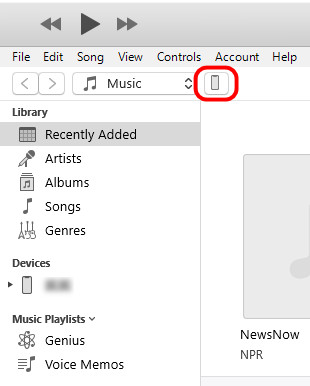
ステップ 2: iTunesの左上にあるiPhoneボタンをクリックしてください。
ステップ 3: バックアップセクションまでスクロールダウンしてクリックします バックアップのリストア.
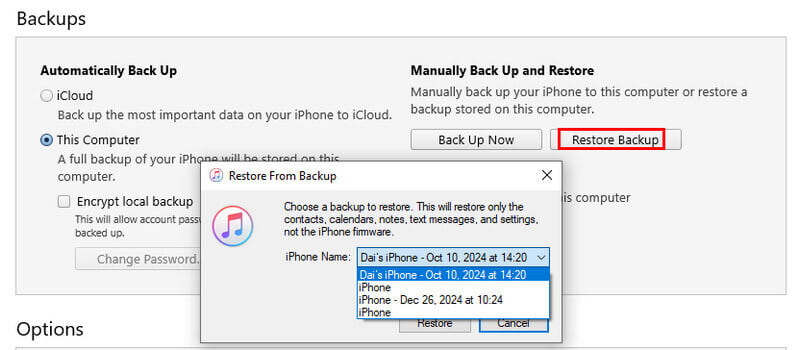
ステップ 4: 対象のバックアップファイルを選択してください。 暗号化されたiTunesのバックアップ最初に設定したパスワードを入力してください。
ステップ 5: デバイスが自動的に同期して再起動するまでお待ちください。復元処理が完了するまでケーブルを抜かないでください。
パート3:iTunesからiPhoneを選択的に復元する方法
前述のとおり、iTunesバックアップからiPhoneを復元すると、iTunesはiPhone上の現在のデータを以前のバックアップデータで置き換えます。つまり、復元する特定のファイルを選択することはできず、既存のデータはバックアップバージョンによって上書きされる可能性があります。ただし、場合によっては、バックアップ全体を復元するのではなく、削除した特定の写真、メモ、またはメッセージのみを復元したい場合があります。このような場合、次のようなツールが必要になることがあります。 Apeaksoft iPhone データ復元 iTunesバックアップからiPhoneを選択的に復元するのに役立ちます。

100万人以上がダウンロードしました 1,000,000 users
- iTunesバックアップからiPhoneを選択的に復元する。
- 復元前にデータの詳細をプレビューしてください。
- バックアップなしでiPhoneのデータを復元する機能をサポートします。
- 主要なiPhoneモデルおよび最新バージョンすべてに対応しています。

ステップ 1: 上記のダウンロードボタンをクリックすると、このiPhoneデータ復元ソフトウェアを無料でダウンロードできます。
ステップ 2: iPhoneをコンピュータに接続し、 iTunesのバックアップファイルから復元する 左パネルから。

ステップ 3: ここに、作成したiTunesバックアップがすべて表示されます。適切なバックアップを選択してクリックしてください。 お気軽にご連絡くださいすると、このツールがiTunesのバックアップを読み取ります。
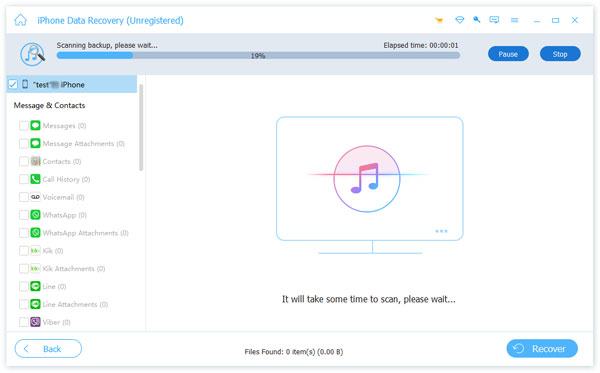
ステップ 4: 左側のバーから対象のデータタイプを選択すると、右側に詳細なデータが表示されます。プレビューも可能です。削除されたデータは赤色で表示されます。

ステップ 5: ファイルを選択してチェックを入れます。次にクリックします。 回復する.
ステップ 6: お使いのコンピューター上の保存先を選択してください。復元されたファイルはすべてそこに保存されます。
ヒント: このソフトウェアは次のような場合にも役立ちます iTunesなしでiPhoneを復元する.
パート4:iTunes(リカバリーモード)を使用してiPhoneを復元する方法
前のセクションでは、iTunesバックアップからiPhoneを復元してデータを復旧する方法を説明しました。しかし、iPhoneに深刻なシステム障害が発生している場合、iPhoneが無効になっているというメッセージが表示される場合、電源が入らない場合、またはコンピュータがデバイスを検出できない場合は、バックアップからの復元ができない可能性があります。このような場合は、iTunesを使用してiPhoneを工場出荷時の設定に復元できます。この方法では、デバイスが消去され、iOSが再インストールされるため、さまざまなソフトウェア関連の問題を解決できます。
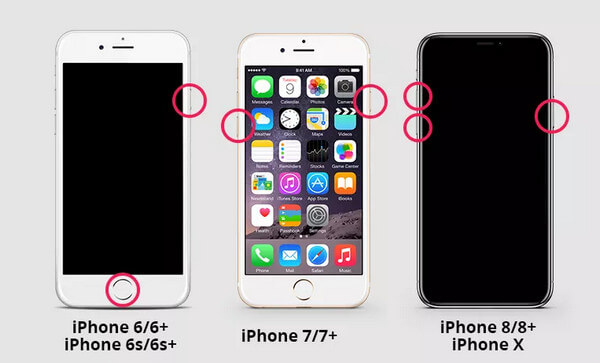
ステップ 1: デバイスをコンピュータに接続したまま、iPhoneをリカバリーモードにしてください。
iPhone 8以降のモデル
音量ボタンを素早く押す Up (NAIST) と Down キーを押し、 「iTunesに接続」画面が表示されるまでボタンを押してください。
iPhone 7 / 7 Plus
音量ボタンを長押しします Down (NAIST) と 出力 同時にボタン。
iPhone 6s以前のモデル
押し続けると、 ホーム ボタンと 出力 ボタンを同時に押します。
ステップ 2: リカバリーモードに正常に移行すると、iTunesは自動的にiPhoneに問題があることを示すウィンドウを表示します。
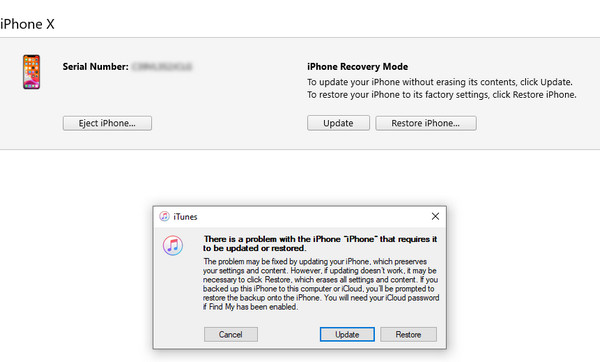
ステップ 3: 選択 リストアすると、iTunesが自動的にファームウェアをダウンロードし、お使いのiPhoneに最新の互換性のあるiOSバージョンを再インストールします。
ステップ 4: 処理が完了すると、iPhoneは自動的に再起動し、設定画面が表示されます。
結論
iTunesからiPhoneを復元するにはどうすればいいですか?この記事では、その方法を詳しく解説します。 iTunesバックアップからiPhoneを復元する方法また、iTunesを使用してiPhoneのデータを選択的に復元する方法についても説明します。 Apeaksoft iPhone データ復元iTunesを使ってiPhoneを工場出荷時の設定に復元し、システムの問題を解決しましょう。ご自身に最適な方法を選択し、手順に従ってiPhoneを安全かつ効率的に復元してください。

関連記事




