

iPodがAppleロゴで停止する場合の知っておくべき最善の解決策

ときに、 iPod Touch第4世代がAppleロゴで停止する多くのユーザーは、再起動したり、放置したりを繰り返しますが、これらの方法は通常効果がありません。実際、Appleロゴでフリーズしている状態は、より具体的なシステム信号を送信しているため、症状に応じて適切な解決策を選択することで、わずか数分でiPodをホーム画面に戻すことができます。この記事では、問題の根本原因を迅速に理解し、最も確実な解決方法をご紹介します。
ページコンテンツ:
パート1. iPodがAppleロゴで停止する理由
iPod Touch(第4世代)の旧モデルがAppleロゴ画面でフリーズしたり、新型デバイスが起動画面で突然フリーズしたりと、これらの問題はシステムの起動シーケンスの中断が原因であることが多いです。適切な解決策を迅速に見つけるには、まず考えられる原因を特定する必要があります。
システムアップデート
ファームウェアのアップデート中またはシステムの復元中に停電、プラグの抜き差し、またはネットワークの中断が発生すると、システム ファイルが完全に書き込まれず、iPod が Apple ロゴで停止してしまうことがよくあります。
システムファイルの破損
内部ブート ファイルが破損していたり、キャッシュが壊れていたり、脱獄の残骸がシステム リソースを占有していたりすると、iPod は Apple ロゴのまま長時間表示され、ホーム画面に入ることができなくなります。
予期しないシャットダウン
重要な操作中にシステムが突然シャットダウンすると、次回の起動時にセルフチェック プロセスが失敗する可能性があり、その結果、Apple iPod が Apple ロゴで繰り返し停止する可能性があります。
古いモデルのハードウェアの読み取り/書き込み障害
iPod classic が Apple ロゴで停止するなどの問題は、ハードドライブの読み取り/書き込み異常に関係している場合もありますが、ほとんどの場合、すぐにハードウェアの修理を検討しなくてもソフトウェアで修復できます。
ファームウェアの読み込み失敗
システムがセルフチェックを完了した後、ファームウェアを正常にロードできない場合、デバイスは繰り返し起動を試行し、ロゴ画面のままになります。
パート2. iPodがAppleロゴから動かなくなる時の5つの対処法
修復を正式に開始する前に、さまざまな方法の難易度、成功率、データの安全性をすぐに理解できるため、最適な解決策を決定するのに役立ちます。
| 方法 | 成功率 | 難しさ | データ損失のリスク | 適切なユーザー |
| Apeaksoft iOSシステムの回復 | ⭐⭐⭐⭐⭐(最高) | ロー | ノーリスク | コマンドを使わずに安全に回復したいユーザー |
| iPodを強制的に再起動する | ⭐⭐⭐ | ロー | なし | 最も速い方法を試したいユーザー |
| 復旧モード | ⭐⭐⭐⭐ | 技法 | 可能 | システムの再インストールを受け入れることができるユーザー |
| DFUの復元 | ⭐⭐⭐⭐ | ハイ | 比較的高い | システムが深刻な損傷を受けたり、障害が繰り返されたりするユーザー |
Apeaksoft iOSシステムの回復
iPodがAppleロゴで停止する問題を最も安全かつ安定的に解決したい場合は、 Apeaksoft iOSシステムの回復 通常、最も時間を節約できるオプションです。ファームウェアを修復し、データを消去することなくシステム構造を復元できます。
データ損失なしでiPodがAppleロゴで停止する問題を修正
- iPod の写真、音楽、設定に影響を与えずに、データなしの修復をサポートします。
- デバイス モデルとファームウェアを自動的に一致させ、ユーザーが誤ったコマンドを入力するのを防ぎます。
- 修理成功率が高く、全機種に安定したサポートを提供します。
- 明確で直感的なインターフェースにより、技術的な知識がなくても完了できます。

ステップ 1: Apeaksoft iOS System Recoveryをインストールして起動し、iPodをコンピュータに接続します。メインインターフェースで、 iOS システム修復.

ステップ 2: デバイスはシステムによって自動的に検出され、iPodがAppleロゴで停止する問題はこのソフトウェアで解決できる範囲内であることがわかります。クリック お気軽にご連絡ください.

ステップ 3: ページの詳細な手順に従って iPod をリカバリ モードにすると、その後の操作が簡単になります。
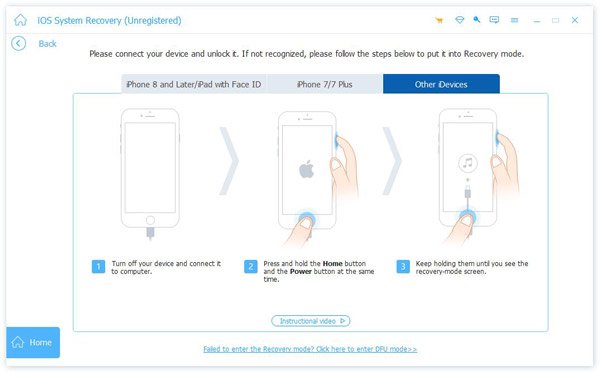
ステップ 4: プログラムは検出されたモデル情報を表示します。正しい場合はクリックします。 修復正しくない場合は、該当する情報を手動で修正することができます。

ステップ 5: システムは自動的に適切なファームウェアをダウンロードし、修復を実行します。完了すると、デバイスが再起動します。

修理が完了すると、ほとんどの場合、iPod は直接ホーム画面に戻り、Apple ロゴで停止することはなくなります。
iPodを強制的に再起動する
画面がフリーズしてしまった場合、強制再起動が最も簡単な解決策の一つです。これにより、一時的なキャッシュがリセットされ、システムが起動プロセスを再試行できるようになります。
- • ほとんどのモデルの場合: ホーム (NAIST) と 出力 ボタンを同時に約 10 秒間押し続けると、画面が真っ暗になり、その後再び点灯します。
- • 一部の新しいモデルの場合: 出来高 ボタンと 出力
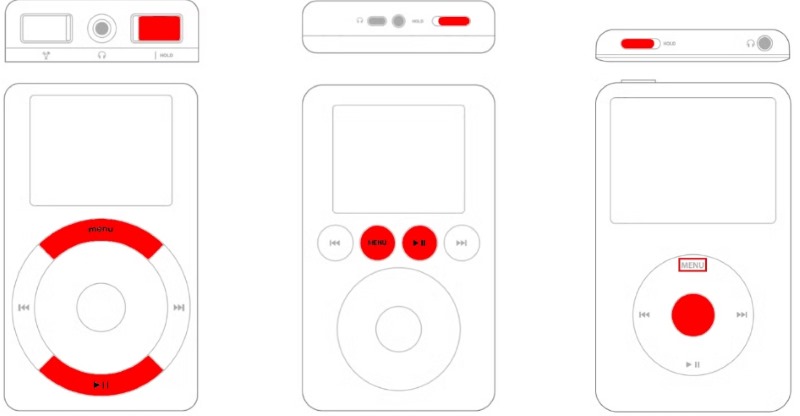
この方法はシンプルですが、システムファイルの破損による問題への効果は限定的です。問題が単にiPodのストレージ容量不足によるものであれば、直接 iPodから曲を削除する メモリを解放します。
リカバリモードを使用する
強制再起動しても iPod が Apple ロゴで停止する問題を解決できない場合は、リカバリモードに入って iOS システムを再インストールしてみてください。
ステップ 1: iPod をコンピュータに接続し、iTunes を開きます。
ステップ 2: 特定のボタンを押し続けると、デバイスがリカバリモードになります。組み合わせはモデルによって異なります。
ステップ 3: コンピューターで、 更新 システムファイルのみを置き換えてみます。
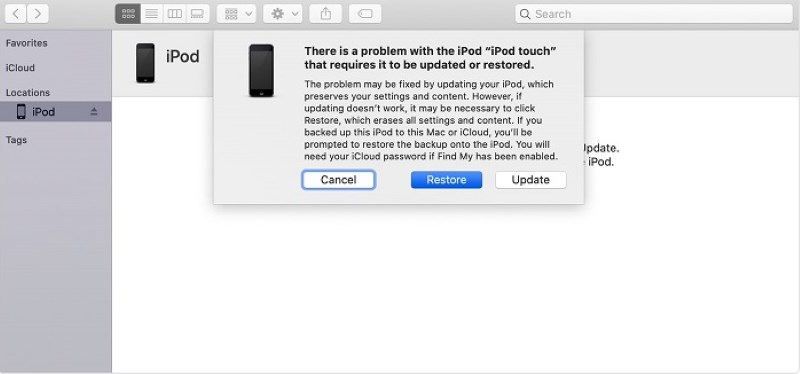
強制再起動と比較すると、この手順ではシステムレベルの問題を修正できますが、データが失われる可能性がわずかにあります。そのため、安全のために、 iPodの音楽をコンピュータに転送する バックアップのために。
DFU復元iPod
リカバリモードでも問題を解決できない場合、DFUモードは起動プロセス全体をバイパスし、ファームウェアを直接書き換えることができるため、Appleロゴから動かなくなってしまったiPodの問題を解決する究極の方法です。システムチェックをスキップすることで、より深刻なシステム損傷にも対応できます。
ステップ 1: 押し続けると、 出力 (NAIST) と ホーム ボタンを同時に10秒間押し続けます。その後ボタンを離します。 出力 ボタンを押したまま、ホームボタンをさらに 5 ~ 8 秒間押し続けます。
ステップ 2: 画面が完全に真っ黒のままであれば、DFUモードに正常に移行したことを意味します。Appleロゴが表示されている場合は、リカバリモードに入っているため、もう一度お試しください。
ステップ 3: DFUモードに入ったら、 リストア iTunesで操作を確認すると、システムがファームウェアを書き換え、すべてのコンテンツを消去します。復元が完了すると、iPodは自動的に再起動します。
パート3. iPodがAppleロゴで停止する問題に関するよくある質問
iPodがAppleロゴから動かなくなってしまいました。システムが壊れているのでしょうか?
必ずしもそうではありません。iPodがAppleロゴで停止する問題のほとんどは、システムファイルが正しく読み込まれていないか、アップデートが中断されたことが原因です。ファームウェアの復元、強制再起動、または専門ツールの使用で通常は修復でき、必ずしもハードウェアの損傷を意味するわけではありません。
iPod のモデルが分からない場合でも修理できますか?
はい。Apeaksoftはモデルを自動的に識別し、ファームウェアを一致させるため、手動で選択する必要がなく、間違いのリスクを軽減できます。
DFU モードとリカバリ モードの違いは何ですか?
リカバリモードはデータの保存を試みますが、DFUはファームウェアを完全に書き換えます。DFUはより高度なリカバリで、深刻なシステム損傷や繰り返し発生する障害に適しています。
結論
データ損失のリスクなしに、できるだけ短時間でデバイスを正常な状態に復元したい場合は、ファームウェアを確実に修復できるツールの方が信頼できる選択肢になります。 Apeaksoft iOSシステムの回復 プロセスを簡素化し、成功率を向上させるため、システムの問題に対処するために技術的な知識が不要になります。 iPodがAppleロゴで停止する または継続的に起動に失敗しても、コンピュータがシステムを認識できる限り、修復して完全に使用可能な状態に復元できる可能性がまだあります。
関連記事




