


iTunesの有無に関わらず、ロックされたiPadをリセットする方法

セキュリティ対策は、iPad のデータとプライバシーを保護するために不可欠です。しかし、ロック画面のパスコードを忘れてしまうと、デバイスがロックされてしまいます。特に、すぐにデバイスを初期化してしまうと、非常に困ります。iPad がロックされてしまった場合でも、リカバリーモード、セキュリティロックアウト、探すなどの機能を使ってリセットすることができます。このガイドでは、その方法を説明します。 ロックされたiPadを工場出荷時の状態にリセットする.
ページコンテンツ:
パート1:iTunesを使ってロックされたiPadをリセットする方法
ロックされたiPadを工場出荷時の設定にリセットする簡単な方法の一つは、iTunesまたはFinderを使用することです。ロックされているため、iPadをリカバリモードにする必要があります。その後、最新バージョンのiTunesまたはFinderを使用してリセットできます。
受験資格:
- 1.コンピューターとUSBケーブル。
- 2.お使いのオペレーティングシステムに応じて、最新バージョンのiTunesまたはFinderが必要です。WindowsおよびmacOS Mojave以前のバージョンではiTunesを、macOS Catalina以降のバージョンではFinderを使用してください。
- 3.AppleアカウントとパスワードはiPadに紐付けられています。
ステップ 1: ロックされたiPadをUSBケーブルでコンピュータに接続してください。
ステップ 2: リカバリーモードにする:
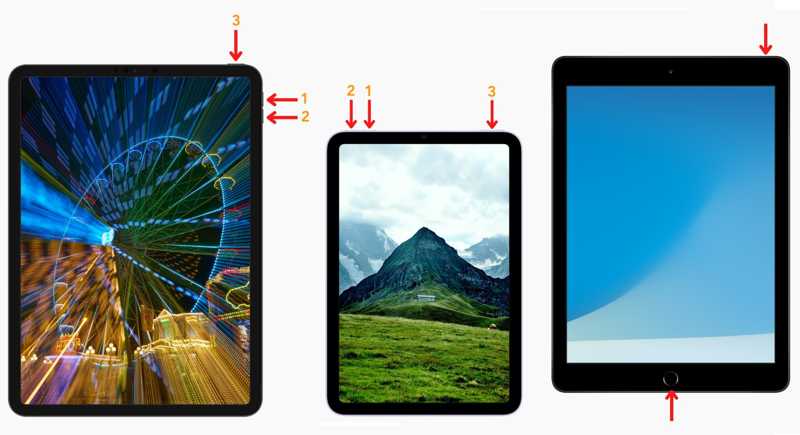
ホームボタンのないiPadの場合
すばやく押して放します ボリュームを上げます
同じことを ダウン量
押し続けると、 リカバリモード画面が表示されるまでボタンを押し続けます。
ホームボタン付きのiPadの場合
ホームボタンとスリープ/ウェイクボタンを同時に長押しします。
iPadが入ったら 復旧モード、ボタンを離します。
ステップ 3: iTunesまたはFinderが自動的に起動するはずです。起動しない場合は、手動で起動してください。
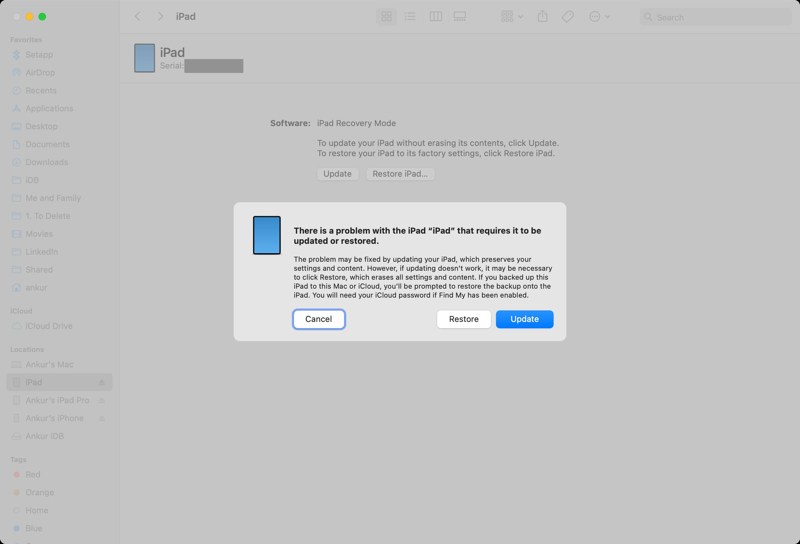
ステップ 4: クリック リストア ポップアップ画面のボタンをクリックして、ロックされたiPadのリセットを開始してください。
注意: 「iPadを探す」機能をオンにしている場合、アクティベーションロックがかかったiPadを再度セットアップする際に、リンクされているAppleアカウントとパスワードを入力する必要があります。
パート2:パソコンを使わずにロックされたiPadをリセットする方法
コンピュータを使わずにロックされたiPadをリセットする必要がある場合は、セキュリティロックアウト機能を利用できます。Appleはこの機能をiPadOS 15.2以降に追加しました。この機能を使うと、関連付けられたAppleアカウントのパスワードでデバイスをリセットできます。
受験資格:
- 1.「iPadを探す」機能が有効になっています。
- 2.お使いのiPadに関連付けられているAppleアカウントとパスワード。
- 3.iPadはWi-Fiまたはモバイルデータに接続します。
iPadOS 17以降
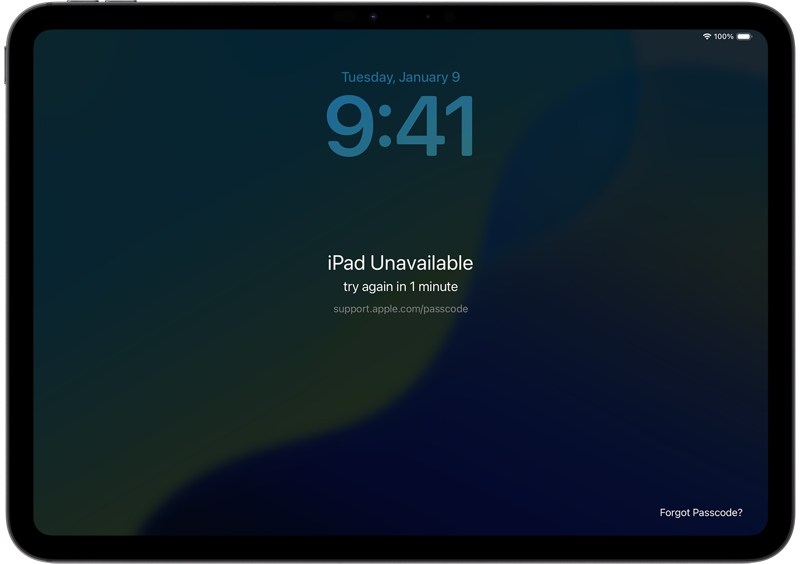
ステップ 1: 入ると iPadは利用できません 画面上で、右下隅にある「パスコードを忘れた場合」ボタンをタップします。
ステップ 2: 選択する iPadのリセットを開始する セキュリティロックアウト画面で。
ステップ 3: 続行するには、Appleアカウントのパスワードを入力してください。
ステップ 4: 次に、 iPadを消去する デバイスのリセットを開始するには、このボタンを押してください。
iPadOS 15.2以降
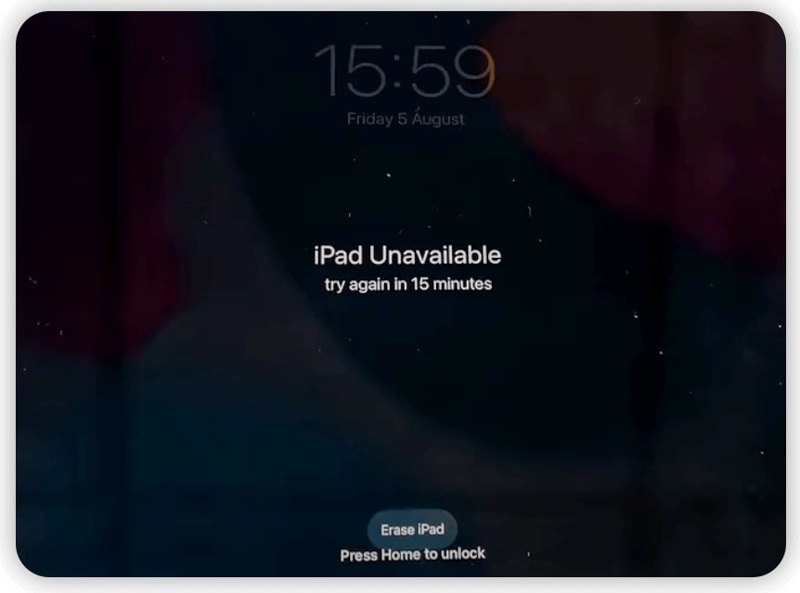
ステップ 1: をタップ iPadを消去する 上のボタン iPadは利用できません を選択して、後処理画面に進みます。
ステップ 2: 通知を読んでタップする iPadを消去する 再び。
ステップ 3: 関連するAppleアカウントのパスワードを入力して、 iPadを消去する.
ステップ 4: iPadのリセットが完了すると、デバイスは再起動します。 Hello を選択して、後処理画面に進みます。
パート3:iTunesを使わずにロックされたiPadをリセットする方法
Appleの新機能「探す」は、iTunesを使わずにロックされたiPadを素早くリセットできる方法です。複数のAppleデバイスをお持ちの場合、または別のAppleデバイスを借りられる場合は、この方法が利用できます。そうでない場合は、ブラウザでWebポータルにアクセスする必要があります。
受験資格:
- 1.「iPadを探す」機能をオンにしました。
- 2.あなたはまだAppleアカウントとパスワードを覚えていますか?
- 3.お使いのiPadは安定したインターネット接続に接続されています。
ウェブポータルにて
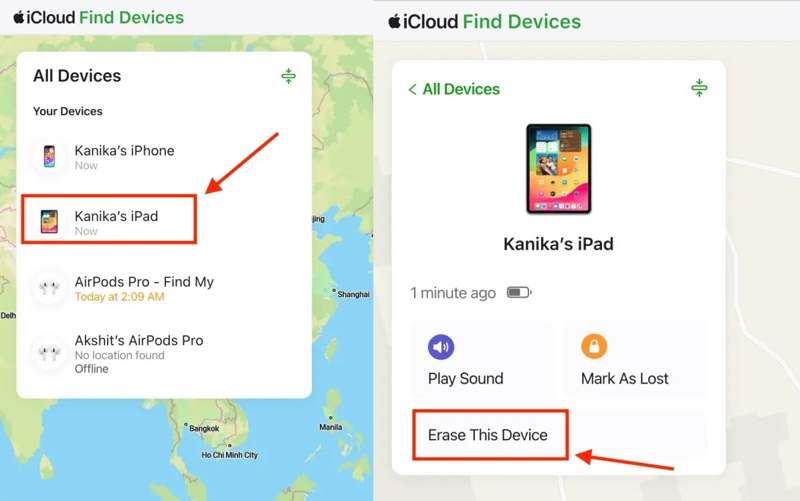
ステップ 1: ブラウザでwww.icloud.com/findにアクセスしてください。
ステップ 2: リンク済みのAppleアカウントとパスワードでログインしてください。
ステップ 3: ロックされた iPad を選択してください すべてのデバイス リスト。
ステップ 4: クリック 消します or このデバイスを消去 iPadが見つかったら、そのボタンを押してください。
ステップ 5: 通知を読んでクリックしてください 次へ
ステップ 6: リンクされているAppleアカウントのパスワードをもう一度入力してください。
ステップ 7: 詳しくはこちら 消します ロックされたiPadのリセットを開始します。
「探す」アプリで
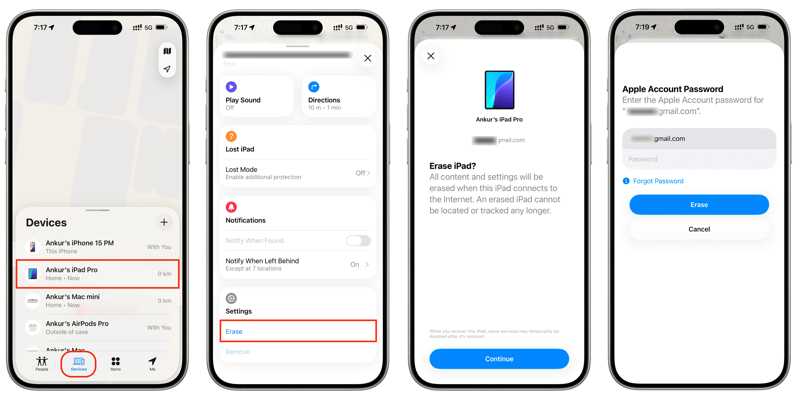
ステップ 1: 実行する 私を探す 別のAppleデバイスにアプリをインストールしてください。App Storeから無料でアプリをインストールできます。
ステップ 2: Appleアカウントとパスワードでサインインしてください。
ステップ 3: に行きます Devices タブをクリックしてiPadを選択します。
ステップ 4: ツールバーを展開して、 消します or このデバイスを消去
ステップ 5: メディア掲載 続ける アクションを確認します。
ステップ 6: 信頼できる電話番号を入力して、 消します.
ステップ 7: 最後に、関連付けられている Apple アカウントのパスワードを入力して、 消します 再び。
パート4:パスワードなしでロックされたiPadをリセットする方法
ロックされたiPadをリセットする究極の方法は Apeaksoft iFoneKit iOSアンロッカーiPadのロック画面のパスコードを忘れてしまった場合でも、デバイスを工場出荷時の状態にリセットできます。さらに、直感的なインターフェースなので、初心者でも簡単に使用できます。

100万人以上がダウンロードしました 1,000,000 users
- パスワードなしでiPadを素早く工場出荷時の状態にリセットする方法。
- 無効化された、ロックされた、またはフリーズしたiPadで作業する。
- 工場出荷時設定へのリセットは、以下の3つの手順で完了します。
- Apple ID の削除などのボーナス機能を提供します。
- 最新バージョンのiPadOSに対応しています。

パスワードなしでロックされたiPadをリセットする方法
ステップ 1: iPadをインストール ロックフリー
PCまたはMac OS Xにインストールした後、iPadロック解除ソフトウェアを起動します。 iOS画面のロックを解除する 続行するには、モードを選択します。アクティベーションロックされた iPad をリセットするには、 iCloudアクティベーションロックをバイパスする を代わりにお使いください。

ステップ 2: iPadに接続する
Lightning ケーブルを使用して iPad をコンピュータに接続します。ソフトウェアがデバイスを検出したら、iPad の情報を確認し、 今すぐ始める ファームウェアのダウンロードを開始するには、ボタンをクリックしてください。

ステップ 3: ロックされたiPadをリセットする
確認ダイアログが表示されたら、クリックします OK その後ヒットした 再度確認次に、ソフトウェアがロックされたiPadのリセットを自動的に開始します。

結論
さあ、あなたは複数の方法を学ぶべきです ロックされたiPadを工場出荷時の状態にリセットする 状況によって手順は異なります。それぞれの方法の前提条件を確認し、適切な方法を選択して、具体的な手順に従って、パスコードを忘れた場合にデバイスをリセットしてください。 Apeaksoft iFoneKit iOSアンロッカー これは、プロセスを迅速に完了させる簡単な方法です。

関連記事




