


ロックされたiPhoneをパソコンの有無に関わらずリセットする方法

Appleは、デバイスにアクセスできる場合はiPhoneを工場出荷時の設定にリセットするオプションを提供しています。iPhoneのパスコードを忘れた場合、デバイスがロックされ、リセットオプションは利用できなくなります。良いニュースは、まだ方法があるということです。 ロックされたiPhoneを工場出荷時の状態にリセットするこのガイドでは、実績のあるこれらの方法、その前提条件、および詳細な手順について説明します。
ページコンテンツ:
パート1:セキュリティロックアウトでロックされたiPhoneをリセットする方法
パソコンを使わずにロックされたiPhoneをリセットする簡単な方法の一つは、内蔵のセキュリティロックアウト画面を使うことです。Appleはこの機能をiOS 15.2以降に追加しました。このプロセスには、追加のソフトウェアやハードウェアは必要ありません。
受験資格:
- 1.お使いのiPhoneはiOS 15.2以降を搭載しています。
- 2.リンクされているAppleアカウントとパスコードを覚えていますか?
- 3.「iPhoneを探す」が有効になっています。
- 4.お使いのiPhoneはネットワークに接続します。
iOS 17以降
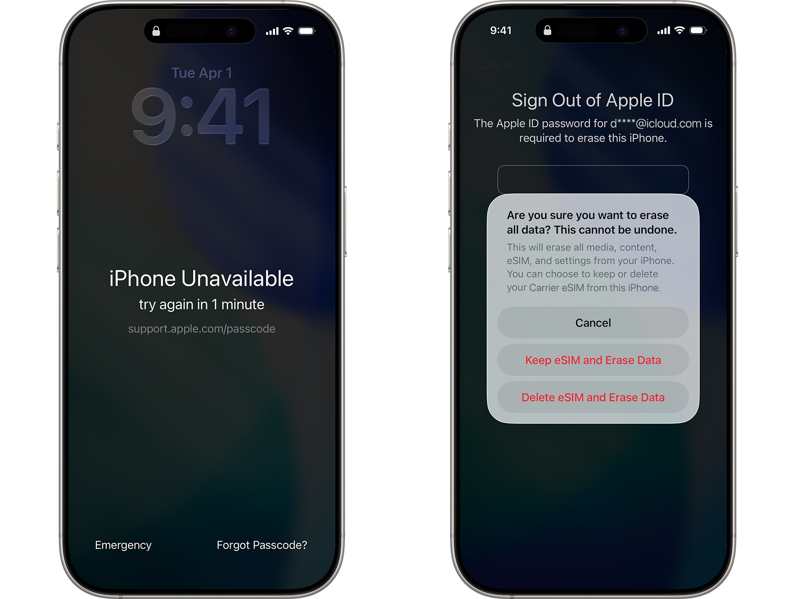
ステップ 1: をタップ パスコードを忘れた iPhoneがロックされているときのオプション。
ステップ 2: 選択する iPhoneのリセットを開始する セキュリティロックアウト画面で。
ステップ 3: Appleアカウントのパスワードを入力して、アカウントからサインアウトしてください。
ステップ 4: iPhoneを消去する.
ステップ 5: eSIMを使用する場合は、 キープ eSIM データの消去 or 削除 eSIM データの消去.
iOS 15.2以降
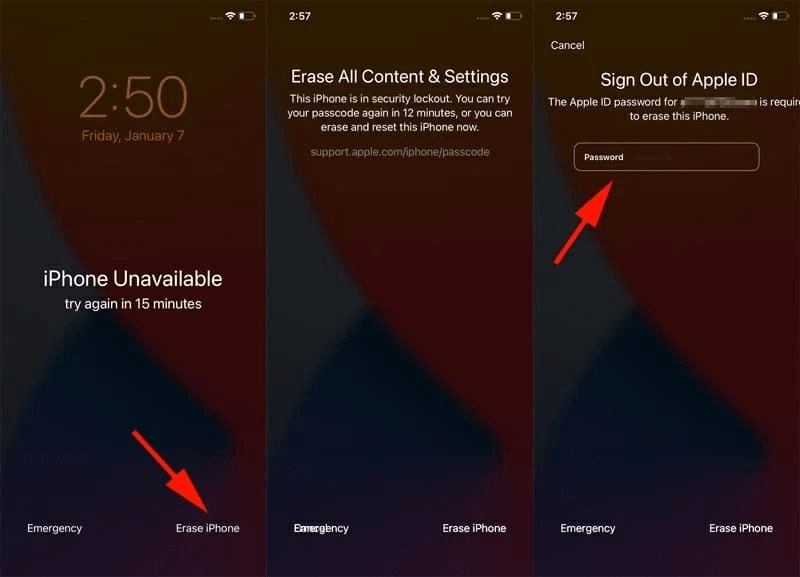
ステップ 1: をタップ iPhoneを消去する オプション iPhoneは利用できません を選択して、後処理画面に進みます。
ステップ 2: メッセージを読んでタップ iPhoneを消去する 再び。
ステップ 3: Appleアカウントのパスコードを入力してください。
ステップ 4: 最後に、タップ iPhoneを消去する ロックされたiPhoneのリセットを開始します。
パート2:iPhoneのロックを解除して「探す」機能を使って工場出荷時の状態にリセットする方法
「iPhoneを探す」機能が有効になっている場合、ロックされたiPhoneをリセットできます。この方法には、別のAppleデバイスまたはブラウザが必要です。さらに、リンクされているAppleアカウントとパスワードを覚えておく必要があります。
受験資格:
- 1.「iPhoneを探す」機能がオンになっています。
- 2.別のAppleデバイス、またはウェブブラウザ。
- 3.ロックされたiPhoneには、お客様のAppleアカウントとパスワードが紐付けられています。
別のAppleデバイスで
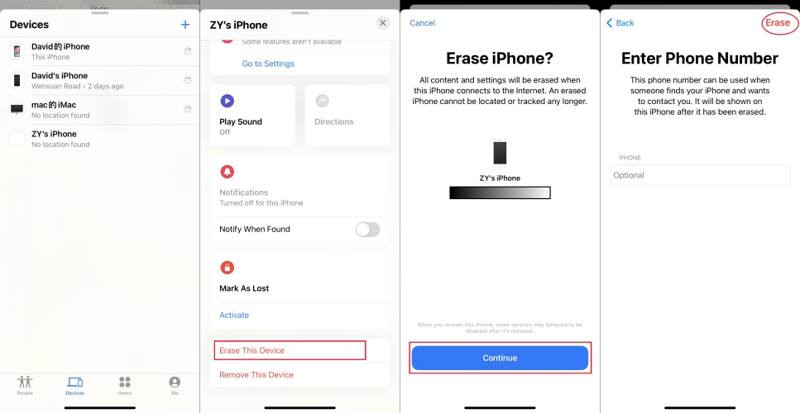
ステップ 1: Video Cloud Studioで 私を探す 借りたiPhoneのアプリ。
ステップ 2: Appleアカウントとパスワードでログインしてください。
ステップ 3: に行きます Devices タブをタップして、ロックされたiPhoneを選択します。
ステップ 4: 画面下部のツールバーをタップして展開します。
ステップ 5: 消します or このデバイスを消去 オプションを選択します。
ステップ 6: 通知を読んでクリック 続ける.
ステップ 7: 電話番号を入力してタップします 消します ロックされたiPhoneのリセットを開始するには、もう一度操作してください。
Find My Portal で
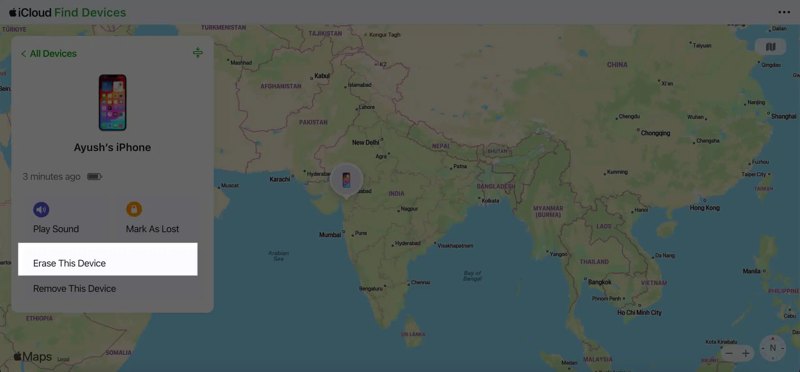
ステップ 1: ウェブブラウザで、リンク済みのAppleアカウントを使用してwww.icloud.com/findにログインしてください。
ステップ 2: ロックされたiPhoneを選択してください すべてのデバイス リスト。
ステップ 3: デバイスが検出されたら、 消します or このデバイスを消去
ステップ 4: 画面の指示に従って、ロックされたiPhoneをリモートでリセットしてください。
注意: これによりiPhoneも工場出荷時の状態にリセットされるため、 iPhoneのバックアップ あらかじめ。
パート3:ロックされたiPhoneをリカバリーモードでリセットする方法
お使いのデバイスで「iPhoneを探す」を設定していない場合は、ロックされたiPhoneをリカバリーモードでリセットする必要があります。この方法には、お使いのオペレーティングシステムに応じて、コンピュータと最新バージョンのiTunesまたはFinderが必要です。
受験資格:
- 1.コンピューターと互換性のあるUSBケーブル。
- 2.最新バージョンのiTunesまたはFinder。
- 3.リンクされたAppleアカウントとパスワード。
ステップ 1: iPhoneをUSBケーブルでコンピューターに接続してください。
ステップ 2: WindowsおよびmacOS Mojave以前のバージョンではiTunesを開きます。macOS Catalina以降のバージョンではFinderを開きます。
ステップ 3: ロックされたiPhoneでリカバリーモードに入る方法:
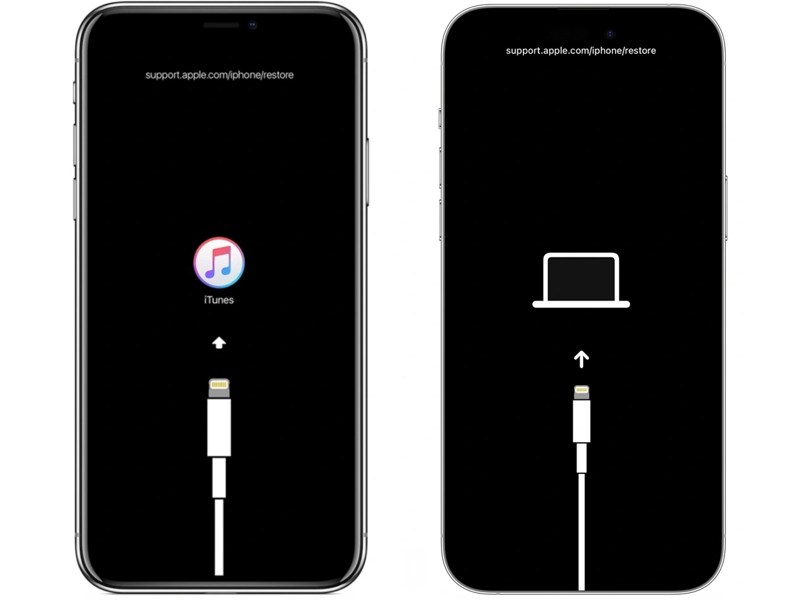
iPhone 8以降の場合
を押してすぐに ボリュームを上げます
同じことを ダウン量
押したまま iPhoneがリカバリモードに入るまでボタンを押し続けます。
iPhone用7 / 7プラス
押し続けると、 ダウン量 + 一緒にボタン。
iPhoneがリカバリーモードに入ったら、ボタンを離してください。
iPhone 6s以前の場合
長押し ホーム + 睡眠/目覚め 同時にボタン。
iPhoneがリカバリーモードに入ったら、ボタンから指を離してください。
ヒント: ボタンの組み合わせは、iPhoneを強制再起動するのと同じです。
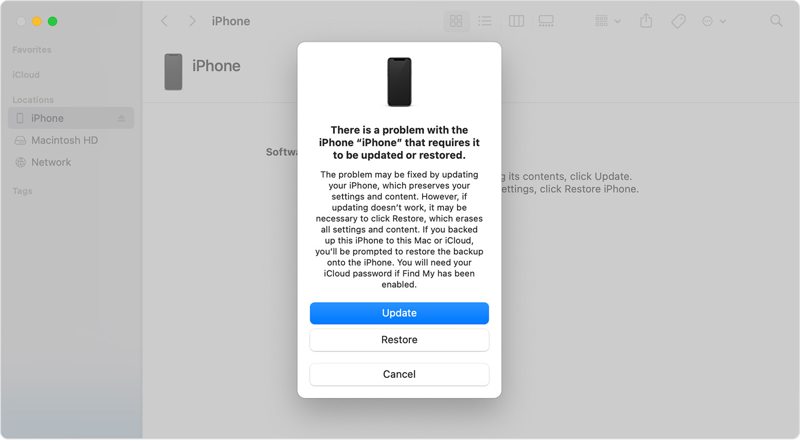
ステップ 4: iTunesまたはFinderがリカバリモードのiPhoneを検出したら、 リストア ダイアログのボタンをクリックします。
ステップ 5: iPhoneのリセットが正常に完了すると、再起動します。
注意: ロックされた端末で「iPhoneを探す」が有効になっている場合、設定時にAppleアカウントとパスワードを入力する必要があります。
パート4:コンピューターを使ってロックされたiPhoneをリセットする方法
上記の方法が利用できない場合は、 Apeaksoft iFoneKit iOSアンロッカーロックされたiPhoneを工場出荷時の状態にリセットできます。パスワードやその他の制限は一切不要です。直感的なデザインで操作も簡単です。

100万人以上がダウンロードしました 1,000,000 users
- ロックされたiPhoneを工場出荷時の状態にリセットする3つのステップ。
- 処理中にパスワードを要求しないでください。
- iOSデバイスの画面ロックを解除してください。
- スクリーンタイムの削除などのボーナス機能を提供します。
- 幅広いiPhoneおよびiPadデバイスに対応しています。

パスワードなしでロックされたiPhoneを工場出荷時の状態にリセットする方法
ステップ 1: iPhoneにリンク
PCにインストールしたら、iPhoneロック解除ソフトウェアを起動してください。Mac OS X 10.7以降用の別のバージョンもあります。 iOS画面のロックを解除する モード。ロックされたiPhoneをLightningケーブルでPCに接続します。続行するには、このPCを信頼することを確認してください。

ステップ 2: ファームウェアをダウンロードする
クリック 今すぐ始める ファームウェアのダウンロードを開始するには、ボタンをクリックしてください。インターネット接続状況によっては、しばらく時間がかかる場合があります。

ステップ 3: ロックされたiPhoneをリセットする
ファームウェアをダウンロードしたら、 OK 確認ダイアログのボタンをクリックします。次に、ファームウェアを検証します。 再度確認 ボタンをクリックすると、ソフトウェアが自動的にロックされたiPhoneのリセットを開始します。

結論
このガイドでは、 ロックされたiPhoneを工場出荷時の状態にリセットする さまざまな状況で、iPhoneをリセットできます。パスコードを忘れてロックがかかっている場合でもリセット可能です。前提条件を確認し、適切な方法を選択して、詳細な手順に従ってデバイスをリセットしてください。 Apeaksoft iFoneKit iOSアンロッカー これは、ロックされたデバイスや無効化されたデバイスを含め、あらゆるiPhoneを工場出荷時の状態にリセットする簡単な方法です。

関連記事




