


iPhone画面の白い斑点を消す方法

「iPhone 11を購入したのですが、数か月前に画面に白い点があることに気づきました。だんだん大きくなっているようです。原因は何でしょうか?修理できますか?」 iOSデバイスは高度なスマートフォンです。タッチスクリーンはタップ、スワイプ、長押しなどのジェスチャーに反応します。しかし、他のデジタルディスプレイと同様に、さまざまな問題が発生する可能性があります。 iPhoneの画面に白い斑点がある例えば、当社のトラブルシューティング後に削除することができます。
パート1:iPhoneの画面に白い斑点があるのはなぜか
iPhoneの画面に白い斑点があると、特にそれが動いたり消えたりしない場合は、混乱したり不安になったりすることがあります。原因は、単純な機能からハードウェアの問題まで多岐にわたります。iPhoneの画面に白い斑点が発生する主な理由は次のとおりです。
- 画面保護フィルムの下に気泡が入っています。
- AssistiveTouchボタン。
- ドット抜けと表示の問題。
- アップデートのバグ。
- ソフトウェアの不具合。
- タッチセンサーまたは圧力センサーの損傷。
- ハードウェアの損傷。
パート2:iPhone画面の白い斑点を除去する方法
状況1:スクリーンプロテクターの下に白い斑点がある
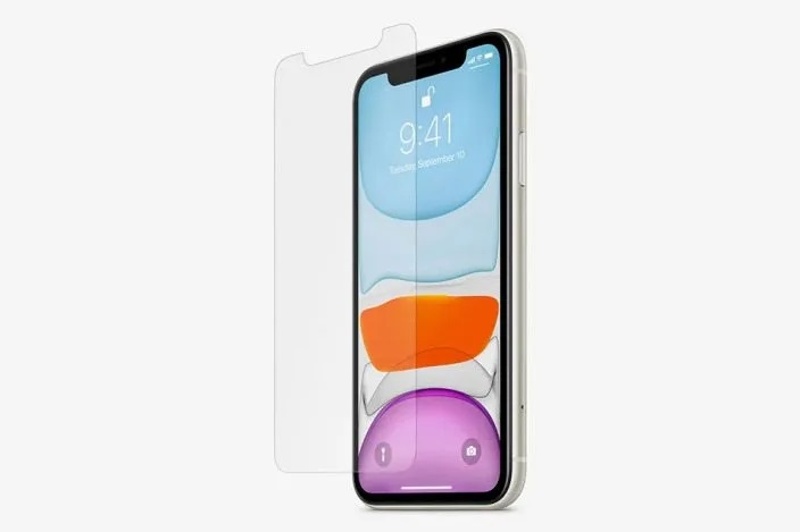
iPhoneのタッチスクリーンを保護するために、スクリーンプロテクターを使用するユーザーもいます。しかし、不適切なスクリーンプロテクターを使用したり、誤った操作をしたりすると、画面に白い点が表示され、コンテンツが表示できなくなる場合があります。
伝え方:
- 1. その点は画面上を漂い、保護フィルムの下に隠れます。
- 2. 画面をタップしても動きません。
iPhoneの小さな白い斑点を消す方法
画面上の小さな白い斑点を取り除く最も簡単な方法は、スクリーンプロテクターを剥がすことです。その後、画面を拭けば、斑点は消えるはずです。それでもスクリーンプロテクターを使用したい場合は、適切なものを購入し、専門業者に貼り付けてもらいましょう。
状況2:AssistiveTouchボタン
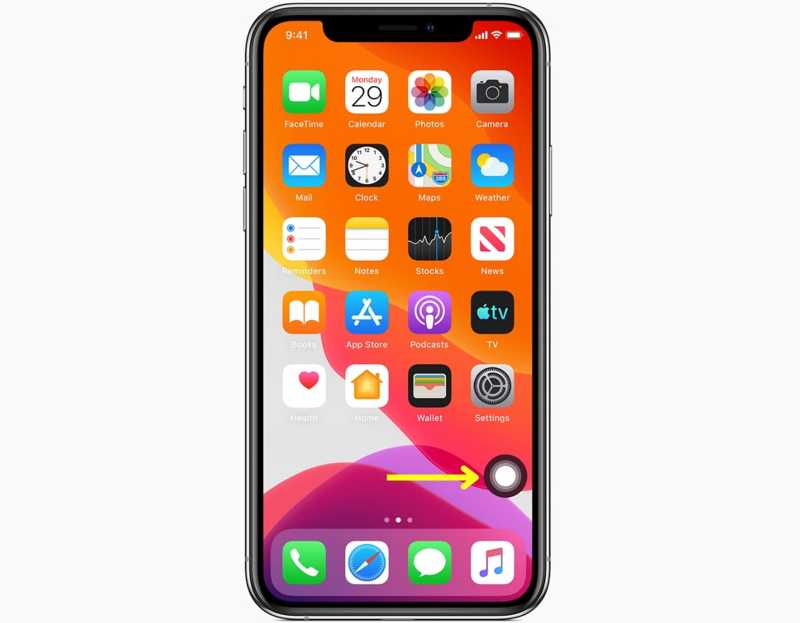
AssistiveTouchはiPhoneに標準搭載されている機能です。仮想のフローティングボタンとして機能し、この機能を有効にすると、物理ボタンを押さずに様々な操作を素早く実行できます。
伝え方:
- 1. 画面に白い点が表示されます。
- 2. それをタップすると、メニューボックスが開きます。
- 3. その場所をドラッグして、画面上の任意の位置に移動できます。
iPhone画面の白い斑点を消す方法
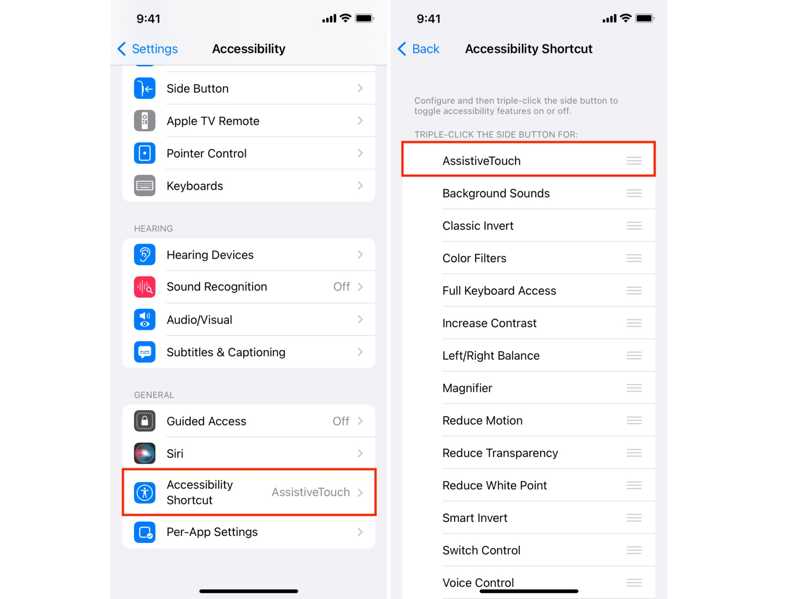
ステップ 1: Video Cloud Studioで 設定 あなたのiPhone上のアプリ。
ステップ 2: スクロールしてタップする アクセシビリティのショートカット.
ステップ 3: AssistiveTouchのチェックを外すと、iPhoneの画面に表示される白い斑点が消えます。
注意: AssistiveTouchボタンはバグやエラーではなく、便利な機能です。特に問題がなければ、そのオプションをカスタマイズできます。
状況3:スタックピクセル
iPhoneの画面に白い点が表示される一般的な原因は、ドット抜け(デッドピクセル)です。タッチスクリーンは何百万ものピクセルで構成されています。ピクセルが機能しなかったり、反応しなかったりすると、白い点や斑点が表示されます。
伝え方:
- 1. 白い斑点は動かない。
- 2. それは常に同じ場所に現れる。
- 3. スクリーンショットにも写っています。
iPhone画面の白い斑点を修正する方法
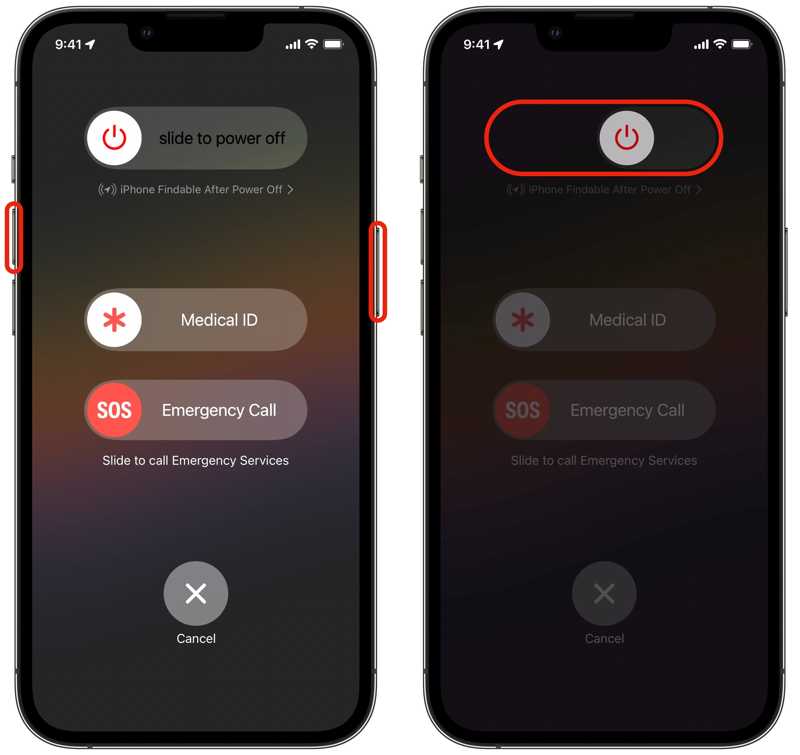
ステップ 1: 音量ボタンのいずれかを長押しし、 Face ID搭載のiPhoneでは、ボタンを同時に押します。Face ID非搭載のiPhoneの場合は、ボタンを長押しします。 or 出力
ステップ 2: 電源オフ画面が表示されたら、ボタンを放します。
ステップ 3: スライダーを動かして iPhone をシャットダウンします。
ステップ 4: 数分後、 or 出力 Appleロゴが表示されるまでボタンを押します。
ステップ 5: 次に、デバイスの電源を入れて、iPhoneの画面上の白い斑点が消えているかどうかを確認してください。
状況4:ソフトウェアアップデート後に白い斑点が発生する
一部のユーザーから、ソフトウェアアップデート後にiPhoneの画面に白い斑点が表示されたとの報告がありました。これは、特にベータ版の場合、アップデートのバグが原因である可能性があります。解決策は簡単です。最新バージョンまたは通常版をインストールしてください。
伝え方:
- 1.アップデート後に白い斑点が現れます。
- 2.常に画面上に表示されるか、ホーム画面に表示されます。
iPhone画面の白い斑点を修正する方法
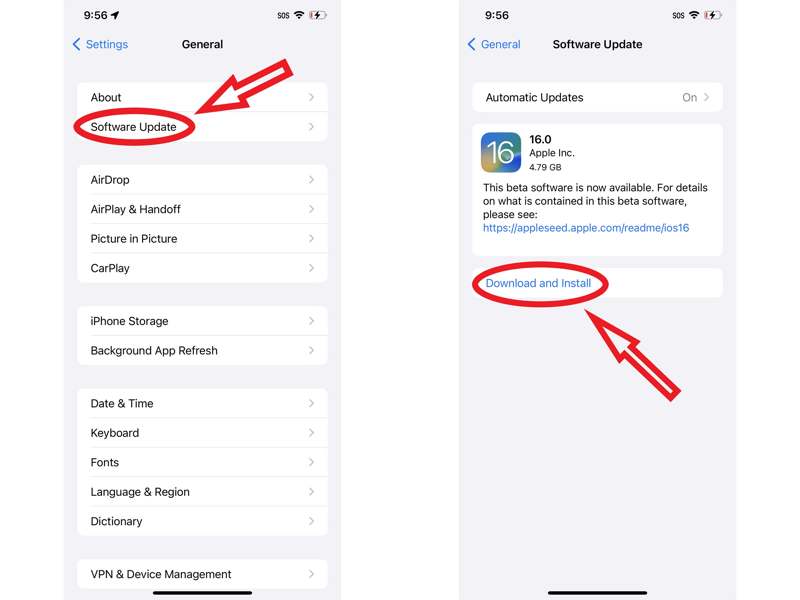
ステップ 1: 実行する 設定 アプリ。
ステップ 2: MFAデバイスに移動する 全般 (NAIST) と ソフトウェアの更新 更新を検索します。
ステップ 3: アップデートが利用可能な場合は、をタップします ダウンロードとインストール.
注意: ベータ版をインストールした後に白い斑点が表示される場合は、通常のiOSにアップグレードしてください。
状況5:iOSソフトウェアの不具合
iPhoneの画面に白い斑点ができる原因は何でしょうか?原因としては、設定ミスや日付・時刻の誤りなど、ソフトウェアの不具合が考えられます。しかし、正確な原因を特定するのは難しい場合もあります。
伝え方:
- 1.白い斑点は、表示上の不具合である可能性があります。
iPhone画面の白い斑点を除去する方法
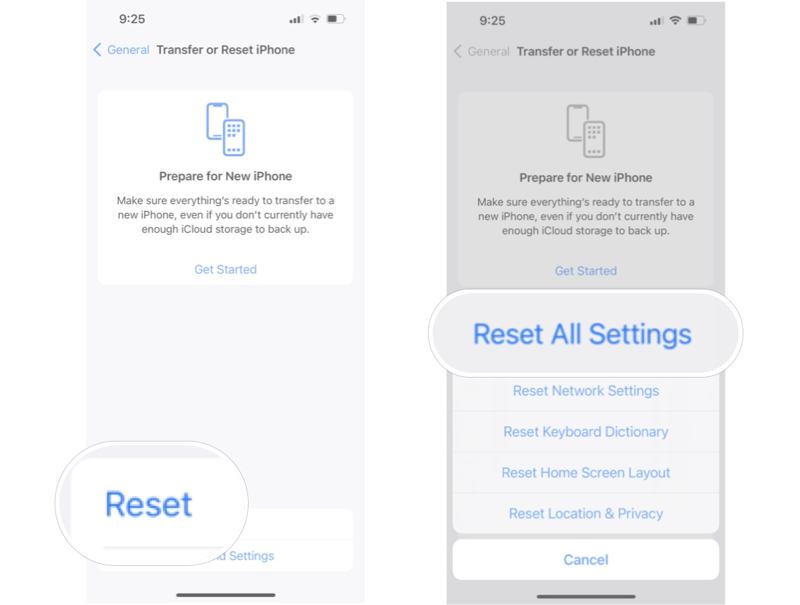
ステップ 1: 実行する 設定 アプリ。
ステップ 2: へヘッド 全般、次いで 転送またはリセット.
ステップ 3: リセット 選択して すべての設定をリセットします.
ステップ 4: 指示が表示されたら、iPhoneのパスコードまたはApple IDのパスワードを入力して、iPhone画面の白い斑点を削除してください。
状況6:タッチスクリーンの損傷
物理的な損傷も、iPhoneの画面に白い斑点ができる原因の一つです。最近デバイスを落としたり、破損させたりした場合は、タッチスクリーンが損傷している可能性があります。その場合は、お近くのApple Storeで画面の修理または交換を依頼してください。iPhoneを自分で分解しようとしないでください。また、修理前にiPhoneのデータをバックアップしておくことをお勧めします。
パート3:iPhone画面の白い斑点を除去する究極の解決策
iPhone画面の白い斑点に対して一般的な解決策が利用できない場合は、次のような強力なツールを探す方が良いでしょう。 Apeaksoft iOSシステムの回復iOSデバイスをスキャンし、バグを見つけて高度な技術で修正することができます。さらに重要なのは、ユーザーフレンドリーなデザインによりワークフローが効率化されることです。

100万人以上がダウンロードしました 1,000,000 users
- iOS デバイスのソフトウェアの不具合を自動的に検出します。
- 多種多様なバグ、エラー、ソフトウェアの不具合に対処する。
- iOSのバージョンをアップデートまたはダウングレードする。
- プロセス中にデータを保護します。
- iOS および iPadOS の最新バージョンをサポートします。

iPhone画面の白い斑点を除去する方法
ステップ 1: iOS System Recoveryをインストールする
PCにiOSシステムリカバリソフトウェアをインストールしたら、起動してください。macOS 10.7以降用の別のバージョンもあります。LightningケーブルでiPhoneをPCに接続します。プロンプトが表示されたら、このPCを信頼するようにしてください。 iOS システム修復、クリック 今すぐ始める 下 システム修復 セクションをクリックして、 お気軽にご連絡ください

ヒント: 更新が必要な場合、または iOSのダウングレードiOSのアップグレード/ダウングレードセクションにある「今すぐ開始」をクリックしてください。
ステップ 2: モードを選択してください
無料クイックフィックス クイック修正を試すには、リンクをクリックしてください。うまくいかない場合は、こちらをクリックしてください。 修復 続行するには、 スタンダードモード or アドバンストモード状況に応じて、 確認します 続行するにはボタンをクリックしてください。 アドバンストモード すべての問題を解消します iPhoneを消去する.

ステップ 3: 白い斑点を修正する
次に、デバイス情報を確認し、適切なファームウェアをダウンロードしてください。ダウンロードが完了したら、 次へ ボタンを押して、iPhone画面の白い斑点の修正を開始します。

結論
このガイドではその理由を説明しています iPhoneの画面に白い斑点が現れるさらに、さまざまな状況でこの問題を解決するための実績のある解決策を学ぶことができます。一般的な解決策を試しても画面に白い点が残る場合は、次のことを試してみてください。 Apeaksoft iOSシステムの回復初心者や一般の方にとって良い選択肢です。

関連記事




