


データ損失なしでApple IDのメールアドレスを変更する方法

iPhoneユーザーの間でよくある疑問は、 Apple IDのメールアドレスを変更する iPhone、iPad、またはMacに関連付けられているメールアドレスを紛失してしまった場合、Apple IDに関連付けられているメールアドレスの使用を停止したら、速やかにアカウント情報を更新することをお勧めします。更新しないと、アカウント、データ、またはデバイスへのアクセスを失う可能性があります。このガイドでは、その疑問にお答えし、アカウントに関連付けられているメールアドレスを更新するための実績のある方法をご紹介します。
ページコンテンツ:
パート1:Apple IDのメールアドレスを変更する前にすべきこと
Apple IDのメールアドレスを変更する必要があるケースはいくつかあります。例えば、メインのメールアドレスにアクセスできなくなった場合、新しいメールアドレスを使いたい場合、または仕事用メールアドレスから個人用メールアドレスに切り替える場合などです。
Apple IDのメールアドレスを変更する前に、いくつか行うべきことがあります。
MacでApple IDを変更する前に、iPhoneでApple IDからサインアウトしてください。
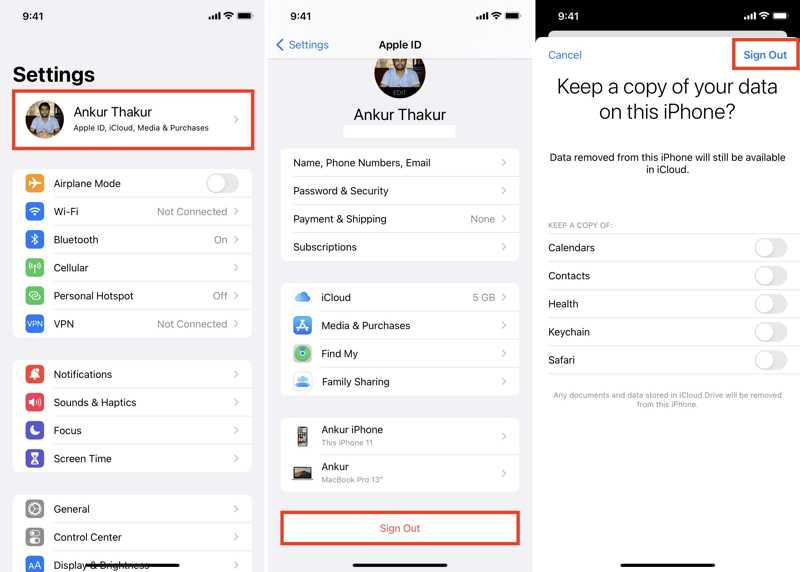
ステップ 1: Video Cloud Studioで 設定 アプリ。
ステップ 2: プロフィールをタップしてタップします サインアウト 一番下に
ステップ 3: プロンプトが表示されたら、Apple ID のパスワードを入力します。
ステップ 4: をタップ オフ
ステップ 5: 保存したいデータの種類を選択してタップします サインアウト.
iPhoneでApple IDを変更する前に、MacでApple IDからサインアウトしてください。
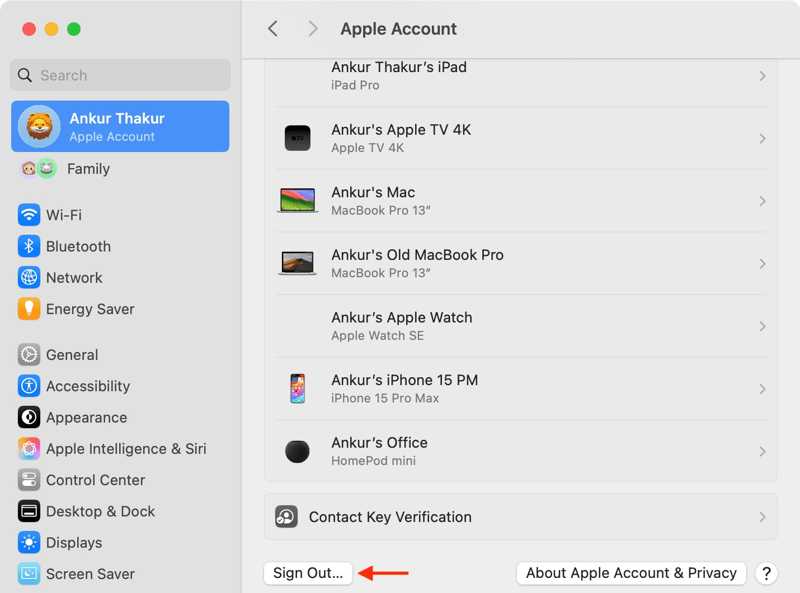
ステップ 1: クリック Apple メニューと選択 システム設定 or システム環境設定.
ステップ 2: 詳しくはこちら アップルアカウント or アップルID.
ステップ 3: ヒット サインアウト
ステップ 4: ログインパスワードを入力してください。
ステップ 5: 画面の指示に従ってアカウントからログアウトしてください。
iPhoneをコンピュータにバックアップする
ステップ 1: iPhoneをUSBケーブルでコンピューターに接続します。
ステップ 2: iTunesはPCとmacOS Mojave以前のバージョンで動作します。FinderはmacOS Catalina以降のバージョンで動作します。
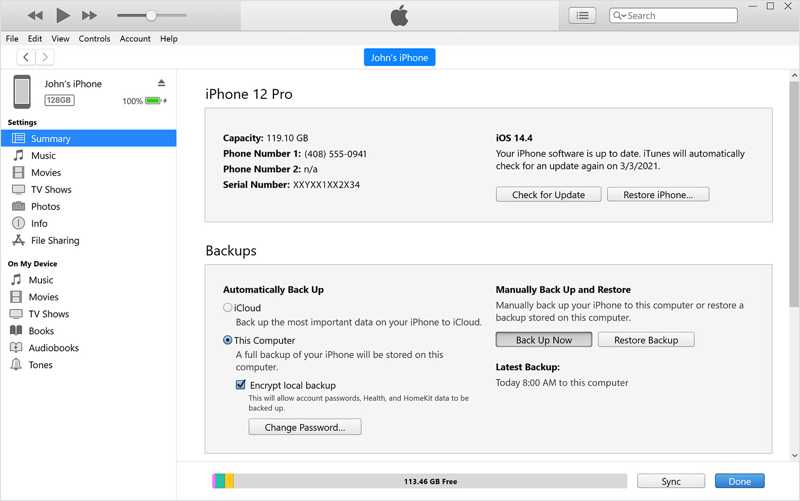
ステップ 3: クリック 電話番号・携帯番号 iTunesのボタンをクリックし、 Summary タブ。Finderで自分の名前をクリックして、 全般.
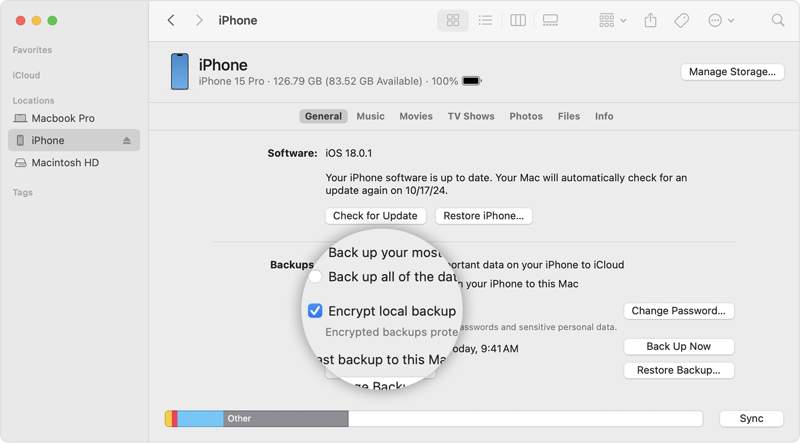
ステップ 4: クリック 今すぐバックアップする ボタンの下に バックアップ セクション。また、設定することもできます。 iTunesのバックアップパスワード バックアップ内のパスワードと通話履歴を保護するため。
Time MachineでMacをバックアップする
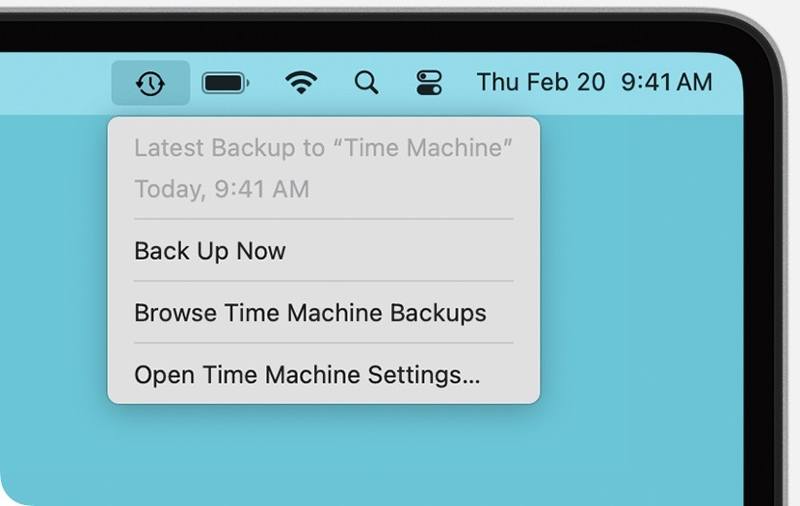
ステップ 1: 外付けハードドライブをMacBookに挿入してください。
ステップ 2: クリック タイムマシン 右上隅のメニュー。
ステップ 3: 選択する 今すぐバックアップする Apple IDのメールアドレスを変更する前に、Macのバックアップを取ってください。
パート2:iPhone / iPadでApple IDのメールアドレスを変更する方法
Apple ID のメールアドレスを変更する簡単な方法の 1 つは、 設定 アカウントに関連付けられているiPhoneまたはiPadで操作します。この方法には、アクセス可能なiOSデバイスとiPhoneのロック画面パスコードが必要です。
ステップ 1: Video Cloud Studioで 設定 あなたのiPhoneまたはiPadのアプリ。
ステップ 2: 画面上部のプロフィールをタップします。
ステップ 3: に行く サインインとセキュリティ.
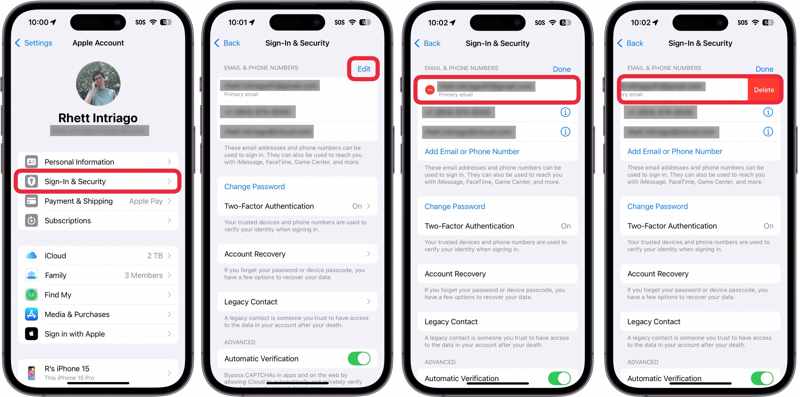
ステップ 4: をタップ 編集 ボタンの メールアドレスと電話番号 のセクションから無料でダウンロードできます。
ステップ 5: ヒット 削除 メインのメールアドレスの横にあるマイナスアイコンのボタン。
ステップ 6: をタップ 削除
ステップ 7: 別のメールアドレスを選択してください 警告ボックス。
ステップ 8: iPhoneのパスコードを入力してください。
ステップ 9: 新しいメールアドレスを入力してタップします 続ける
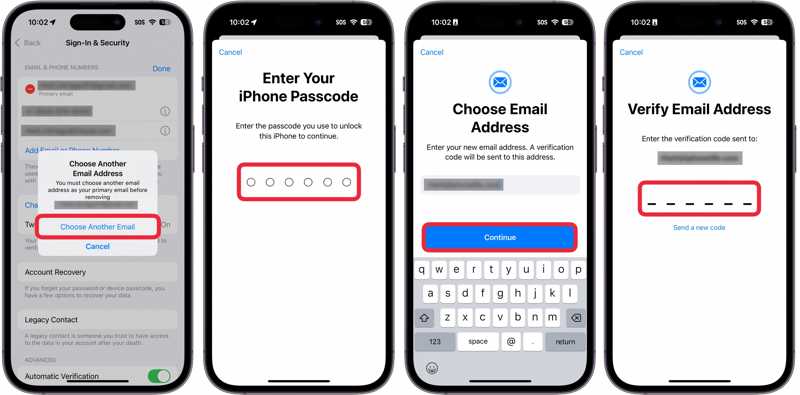
ステップ 10: 次に、新しいメールにアクセスし、受信トレイにある認証コードを確認してください。
ステップ 11: Apple IDのメールアドレスを変更するには、確認コードを入力してください。
注意: @icloud.comのようなAppleのメールアドレスを使用している場合、サードパーティのメールプロバイダに変更することはできません。Apple IDとして電話番号を使用している場合は、Appleデバイスに登録されているメインの電話番号を変更できます。
パート3:App Store用のApple IDメールアドレスを変更する方法
Appleでは、App Store用に別のApple IDを使用できます。つまり、iPhone用とApp Store用に別のApple IDを使用できるということです。App Storeで使用するApple IDのメールアドレスを変更する手順は以下のとおりです。
ステップ 1: に行きます 設定 アプリを開いてプロフィールをタップします。
ステップ 2: 選択する メディアと購入 オプションを選択します。
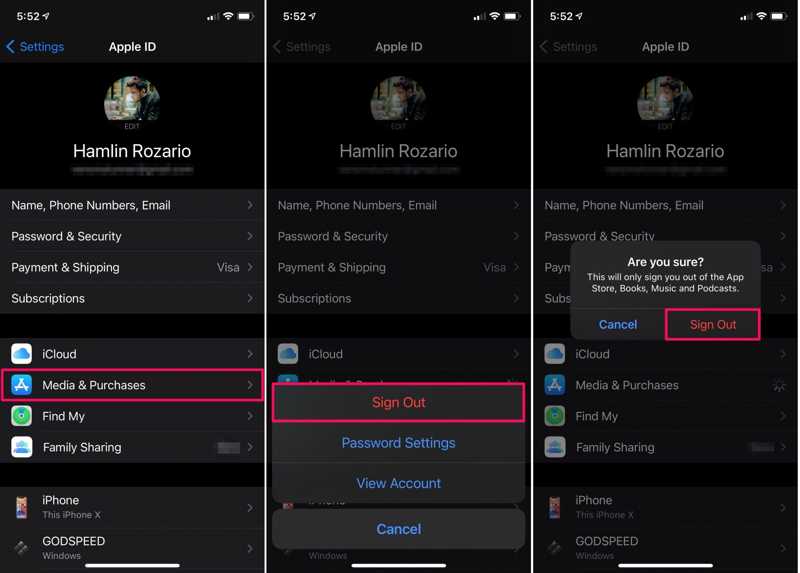
ステップ 3: サインアウト コンテキストメニューで選択 サインアウト.
ステップ 4: 次にをタップします メディアと購入 in 設定 再び。
ステップ 5: 選択する [あなたの名前]ではありません 警告ボックスに記載されています。
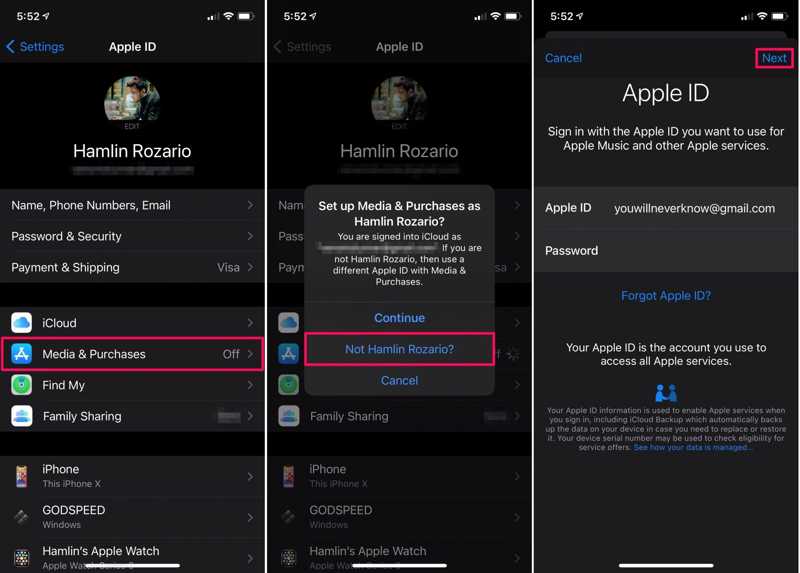
ステップ 6: 新しいメールアドレスとパスワードを入力してください。
ステップ 7: をタップ 次へ ボタンをクリックして変更を確定します。
パート4:Mac/PCでApple IDのメールアドレスを変更する方法
さらに、AppleのアカウントページからMacまたはPCでApple IDのメールアドレスを変更することもできます。この方法には、安定したインターネット接続とApple IDのパスワードが必要です。詳しい手順は以下のとおりです。
ステップ 1: ウェブブラウザでwww.account.apple.comにアクセスしてください。
ステップ 2: 現在お使いのApple IDとパスワードでログインしてください。
ヒント: アカウントに二段階認証が設定されている場合は、画面に表示される認証コードをウェブページに入力してください。
ステップ 3: 選択する サインインとセキュリティ サイドバーのオプション。
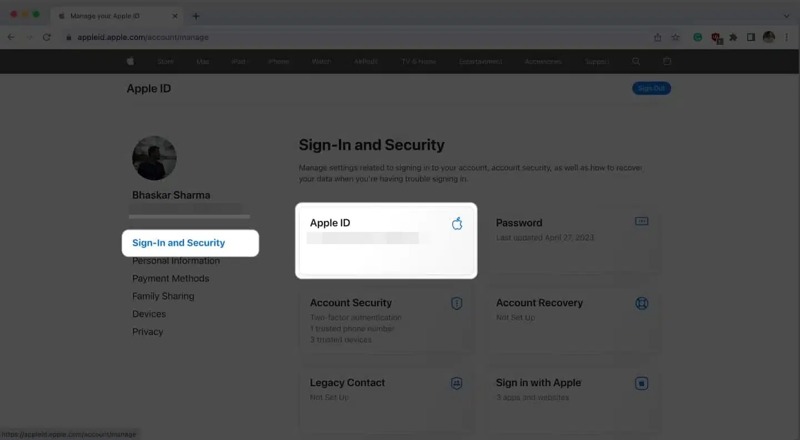
ステップ 4: 詳しくはこちら アップルID 右側のペイン。
ステップ 5: フィールドに新しいメールアドレスを入力してクリックします Apple IDを変更する.
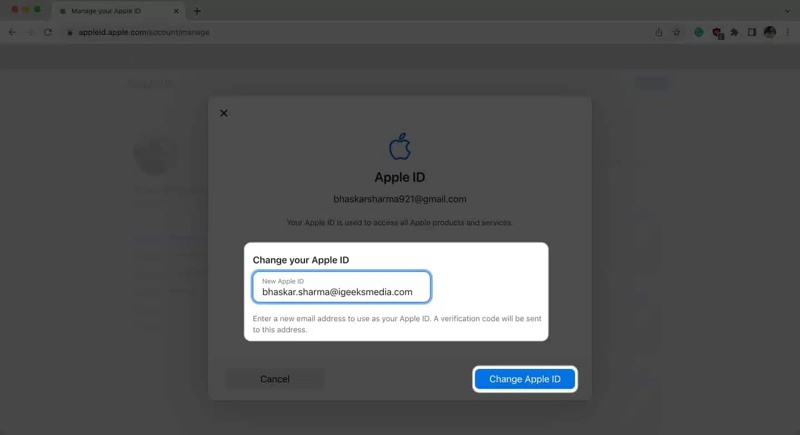
ステップ 6: プロンプトが表示されたら、Apple IDのパスワードを入力してクリックします。 続ける.
ステップ 7: 新しいメールに記載されている確認コードを受け取ってください。
ステップ 8: 6桁のコードを入力してクリック 続ける.
注意: Apple IDのメールアドレスを変更した後は、iMessage、FaceTime、Apple Musicなど、すべてのAppleデバイスとサービスで新しいメールアドレスを更新することをお勧めします。
パート5:パスワードなしでApple IDのメールアドレスを変更する方法
アカウントのパスワードを忘れた後にApple IDのメールアドレスを変更したい場合は、 Apeaksoft iFoneKit iOSアンロッカー これは強力な選択肢です。iPhoneやiPadから古いApple IDのメールアドレスを制限なく削除できます。さらに、直感的なインターフェースで簡単に使用できます。

100万人以上がダウンロードしました 1,000,000 users
- パスワードのない古いApple IDメールアドレスを削除します。
- ロックされた、または無効化されたApple IDアカウントの復旧作業を行います。
- iPhoneのパスコード解除などのボーナス機能を提供する。
- iOS および iPadOS の最新バージョンをサポートします。

パスワードなしでiPhoneのApple IDメールアドレスを変更する方法
ステップ 1: Apple ID削除ツールをインストールする
PCにインストールしたら、Apple ID削除ソフトウェアを起動してください。Windows 11/10/8/7/XP/Vistaに対応しています。Mac版もあります。 Apple IDを削除 続行するモード。

ステップ 2: デバイスに接続する
Lightningケーブルを使ってiPhoneをPCに接続します。画面に「信頼」と表示されたら、それをタップしてこのPCを信頼します。すると、ソフトウェアがiPhoneを検出し、デバイス情報を読み込みます。

ステップ 3: 古いApple IDのメールアドレスを削除する
クリック 今すぐ始める 「探す」が無効になっている場合は、ボタンをクリックしてデバイス上の古い Apple ID のメールアドレスとパスワードの削除を開始します。「探す」が有効になっている場合は、画面の指示に従ってデバイス上のすべての設定をリセットします。PC に切り替えて、 OK ボタンを押して、 再度確認 プロセスを開始します。

ステップ 4: Apple IDメールを変更する
iPhoneが再起動したら、接続を解除してください。新しいデバイスとして設定し、新しいApple IDのメールアドレスとパスワードを入力してください。
結論
このガイドでは、 Apple ID のメールアドレスを変更する iPhone、iPad、Macでアカウントを変更するには、まずこちらの記事をお読みください。アカウント変更後に何が起こるかがわかります。また、変更前にデバイスのバックアップを取ってください。その後、以下の手順に従って、古いアカウントを新しいメールアドレスに置き換えてください。 Apeaksoft iFoneKit iOSアンロッカー これは、パスワードや技術的な知識がなくても、iOS デバイス上のアカウントのメールアドレスを簡単に変更できる方法です。

関連記事




