

私のiPhoneを見つけることからiPhoneを消去する方法の詳細な手順

iPhoneの「探す」機能を使ってiPhoneのデータを消去する iPhoneを紛失、盗難、または使用不能になった場合、この機能は個人情報を保護するための安全な手段となります。この機能は、遠隔操作で個人データ、アプリ、設定を削除するため、デバイスに物理的にアクセスできない場合でも安心です。このガイドでは、「探す」機能を使用してiPhoneを消去するための基本的なルール、影響、および手順を順を追って説明します。
ページコンテンツ:
パート1:iPhoneを探す機能からiPhoneのデータを消去する際の基本ルール
iPhoneをリモートで消去する前に、いくつか重要な条件を理解しておく必要があります。まず、デバイスで「探す」機能が有効になっていて、Apple IDでサインインしている必要があります。さらに、消去コマンドを受信するには、iPhoneがインターネットに接続されている必要があります。このセクションでは、操作を進める前に知っておくべき要件と制限事項について説明します。
1. Find My は事前に有効にしておく必要があります: リモート消去機能は、デバイスを紛失またはアクセス不能になる前に「探す」機能がオンになっていた場合にのみ機能します。この機能が有効になっていない場合、リモート消去コマンドを送信することはできません。
2. iPhoneはApple IDでサインインしている必要があります。 両方のiPhoneは同じApple IDアカウントに関連付けられている必要があります。これは、iPhoneの「探す」からデバイスを削除する場合、Apple IDの認証情報に基づいて機能が動作するためです。
3. インターネット接続が必要です。 iPhoneは消去コマンドを受信するために、アクティブなインターネット接続(Wi-Fiまたはモバイルデータ通信)が必要です。デバイスがオフラインの場合、再接続されると消去が自動的に開始されます。
4. アクティベーションロックが有効のままです。 データを消去した後でも、アクティベーションロックは有効なままです。これにより、あなたのApple IDとパスワードがなければ、他の人がデバイスをセットアップすることを防ぎます。
パート2:iPhoneを探すでiPhoneのデータを消去するとどうなるか
多くのユーザーは、「探す」からiPhoneを削除するとどうなるのか疑問に思うかもしれません。簡単に言うと、デバイスはリモートで工場出荷時の設定にリセットされ、写真、メッセージ、アプリ、保存済みアカウントを含むすべての個人データが削除されます。そして、削除されたコンテンツは復元できません。このようにして、デバイスが手元になくても、あなたの個人情報が提供されます。ただし、アクティベーションロックは、デバイスが削除されている間も有効のままです。 「iPhoneを探す」の紛失モードつまり、iPhoneはまだあなたのApple IDにリンクされたままです。この接続は30日間維持され、データ消去が完了した後でも、認証情報がないと再接続することはできません。
パート3:別のiPhoneの「iPhoneを探す」からiPhoneのデータを消去する方法
iPhoneやiPadなどの別のAppleデバイスをお持ちの場合は、「探す」アプリを使って紛失したiPhoneを遠隔で消去できます。Apple IDでログインすれば、手順は簡単です。このセクションでは、遠隔消去を安全かつ効率的に完了するための明確な手順を説明します。
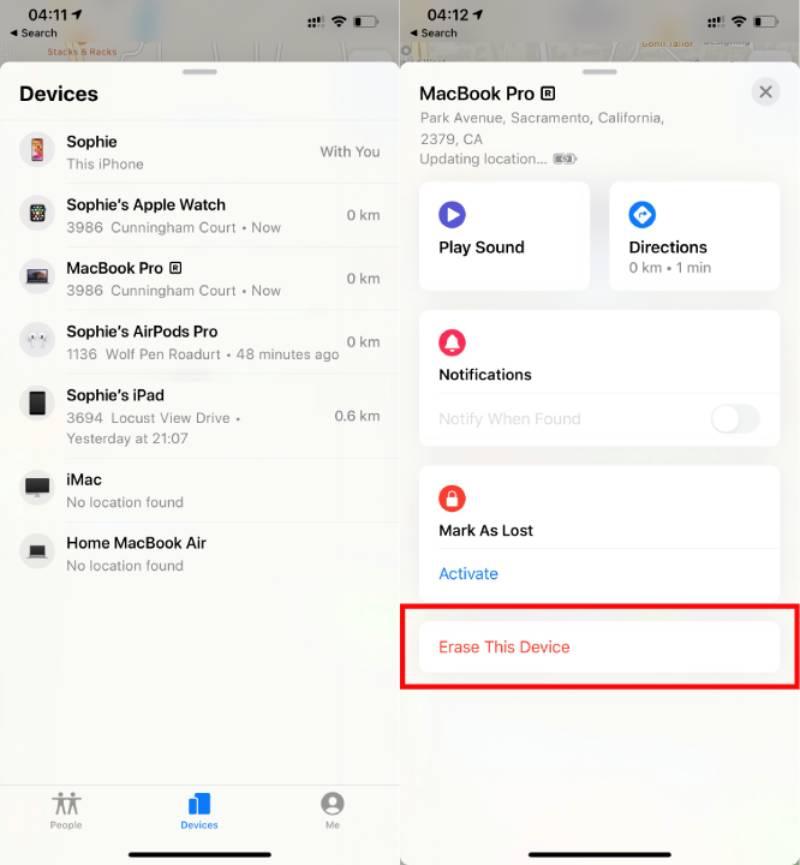
ステップ 1: 店は開いています 私を探す iPhone上で操作すると、Apple IDに関連付けられているすべてのAppleデバイスが表示されます。
ステップ 2: 消去したいiPhoneをタップします 私を探す お使いのiPhoneで、位置情報やバッテリー残量などの詳細情報を確認できます。
ステップ 3: iPhoneを消去するには 私を探す 現在のiPhoneでは、下にスクロールしてタップします。 消します。指示に従ってプロセスを完了します。
パート4:iPhoneを探すからiPhoneを削除するウェブベースのソリューション
「探す」機能を使ってデバイスを管理したいユーザーのために、iCloudウェブサイトでは便利な別のオプションを提供しています。macOSを使えば、Apple IDアカウントからデバイスをすばやく見つけたり、データを消去したり、削除したりできます。このセクションでは、Macやその他のコンピュータからデータを消去する手順と、データの保護方法について解説します。
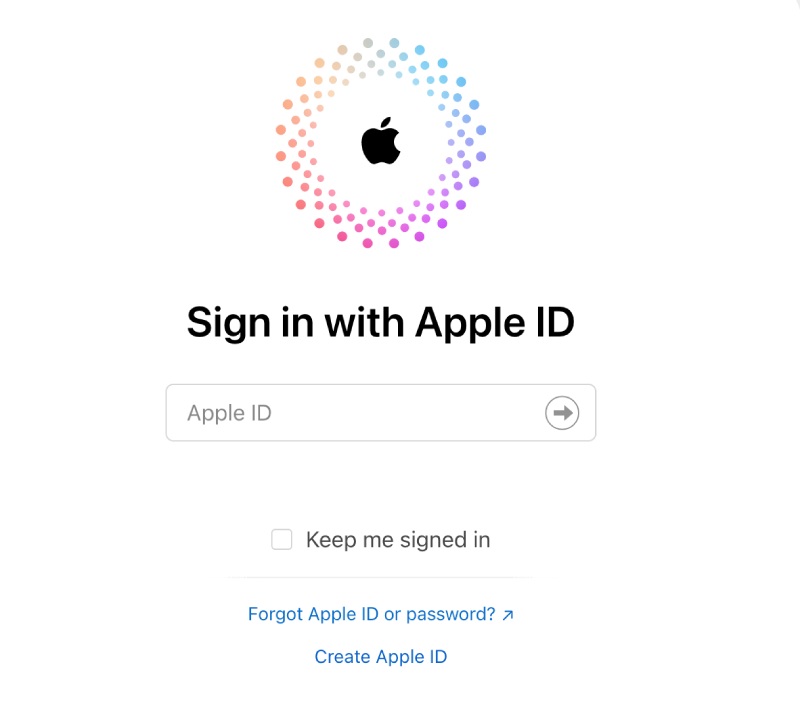
ステップ 1: ブラウザで「探す」サービスの公式サイトにアクセスし、削除したいiPhoneに関連付けられているApple IDでサインインしてください。
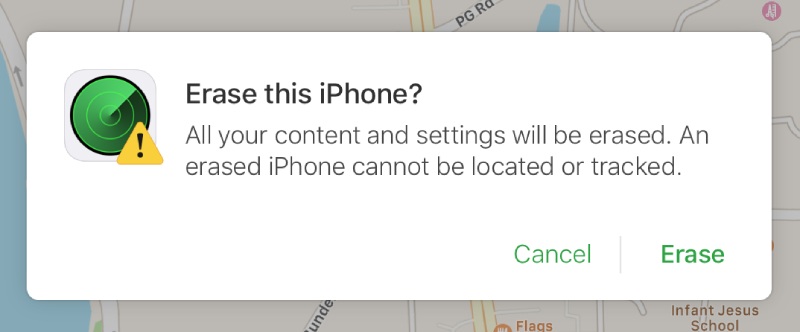
ステップ 2: 詳しくはこちら すべてのデバイス ウィンドウの上部中央にあります。iPhone を探す機能で iPhone を消去するには、クリックしてデバイスを選択します。次に、クリックします。 消します をクリックして次に進みます。
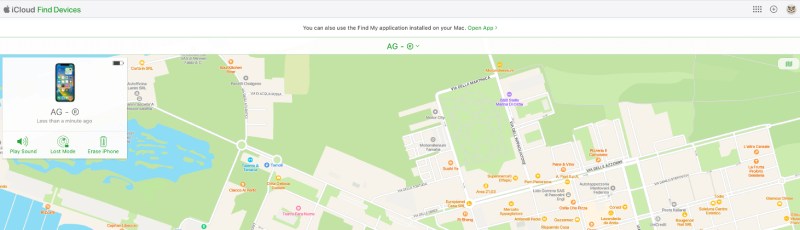
ステップ 3: 詳しくはこちら 消します もう一度確認して、操作を確定してください。これで、iPhoneがインターネットに接続されると、データが消去されます。
パート5:iPhoneを探すよりも完全なiPhone消去方法
iPhone を「探す」から消去することは遠隔操作で効果的ですが、特にデバイスを転売または永久譲渡する準備をしている場合は、データの完全かつ復元不可能な削除が常に保証されるとは限りません。そのような場合、 Apeaksoft iPhone消しゴム より徹底した解決策を提供します。処理後、すべてのデータはiPhoneから安全かつ完全に消去されます。
ステップ 1: 公式サイトからApeaksoft iPhone Eraserをダウンロードしてインストールしてください。インストールが完了したら、ソフトウェアを起動してください。
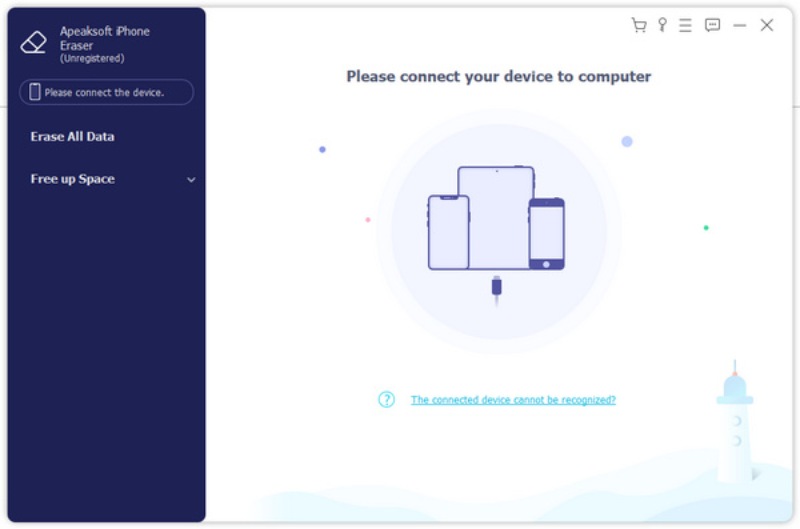
ステップ 2: USBケーブルを使ってiPhoneをコンピュータに接続してください。詳細な手順に従って、iPhone上でデバイスを信頼してください。
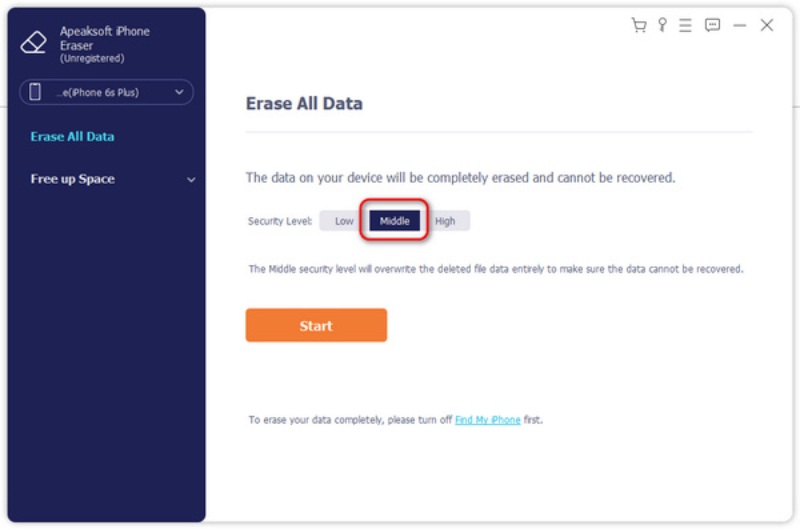
ステップ 3: iPhoneの「探す」よりも完全にiPhoneを消去したい場合は、ここをクリックしてください。 真ん中 or ハイ セキュリティレベルとして。クリック お気軽にご連絡ください をクリックして次に進みます。
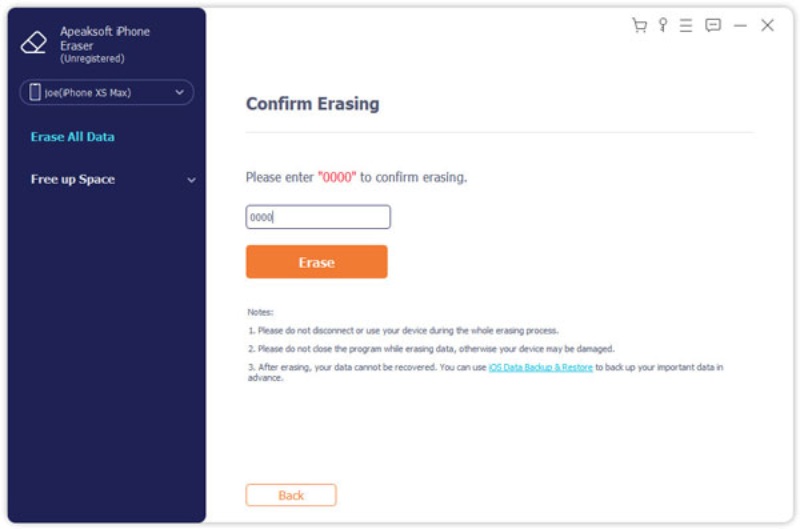
ステップ 4: 消去プロセスを確認するには、 0000 新しいページでクリックします。 消しますすると、処理が自動的に開始されます。
ヒント: このツールは、 iPhoneが機能しない.
結論
iPhoneを「探す」から削除する デバイスを紛失した際に個人データを保護する確実な方法です。ただし、一部のデータは残存し、高度なツールで抽出される可能性があります。より詳細なデータ削除が必要な場合は、 Apeaksoft iPhone消しゴム iPhoneを完全に削除して、何も残らないようにします。
関連記事




