

iPhone/Macで紛失したApple IDとパスワードを見つける方法

Apple IDがあれば、iPhone、iPad、iPod、Mac、Apple WatchなどのApple製品をアクティベートできます。さらに、iCloud、探す、FaceTime、iMessage、App Store、Apple PayなどのAppleサービスにアクセスするにはApple IDが必要です。iCloud+、Apple Music、その他のAppleプラットフォームを購読する場合も、Apple IDアカウントが必要です。この記事では、Apple IDについて解説します。 紛失したApple IDとパスワードを見つける方法.
ページコンテンツ:
パート1:紛失したApple IDを見つける方法
Apple IDをリセットせずに見つける最も簡単な方法は、以前にアカウントでサインインしたことがあるApple製品を使うことです。iPhone、iPad、Mac、PCなど、様々なデバイスが利用可能です。
iPhoneで紛失したApple IDを見つける方法
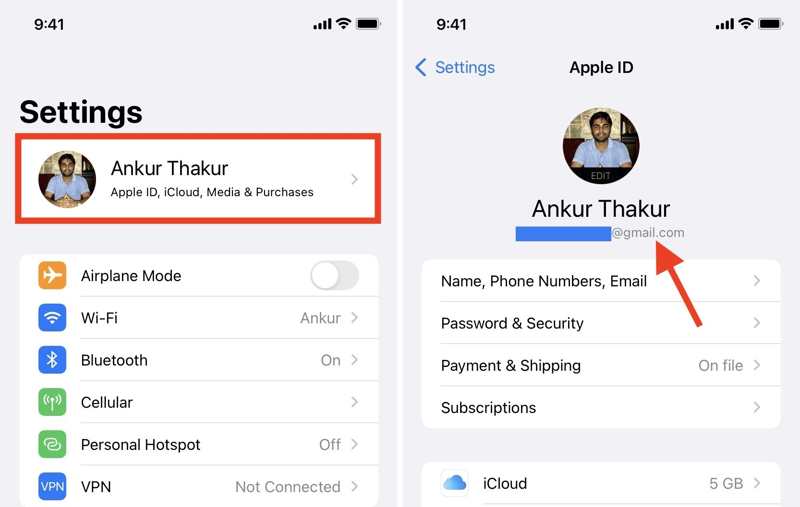
ステップ 1: Apple IDが見つからない場合は、 設定 アプリ。
ステップ 2: プロフィールをタップします。
ステップ 3: プロフィールの下にあるメールアカウントが Apple ID です。
Macで紛失したApple IDを見つける方法
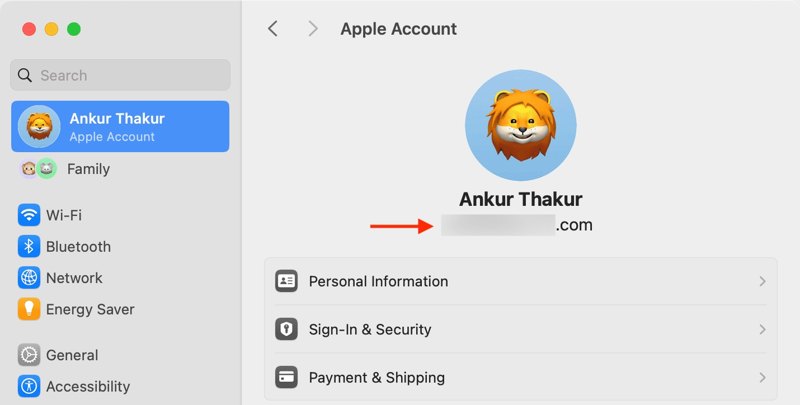
ステップ 1: クリック Apple 任意の画面でメニューを選択し、 システム設定 or システム環境設定.
ステップ 2: 詳しくはこちら アップルアカウント or アップルID サイドバーに。
ステップ 3: あなたのプロフィールの下に、あなたの Apple ID であるメールアドレスが表示されます。
iTunesで紛失したApple IDを見つける方法
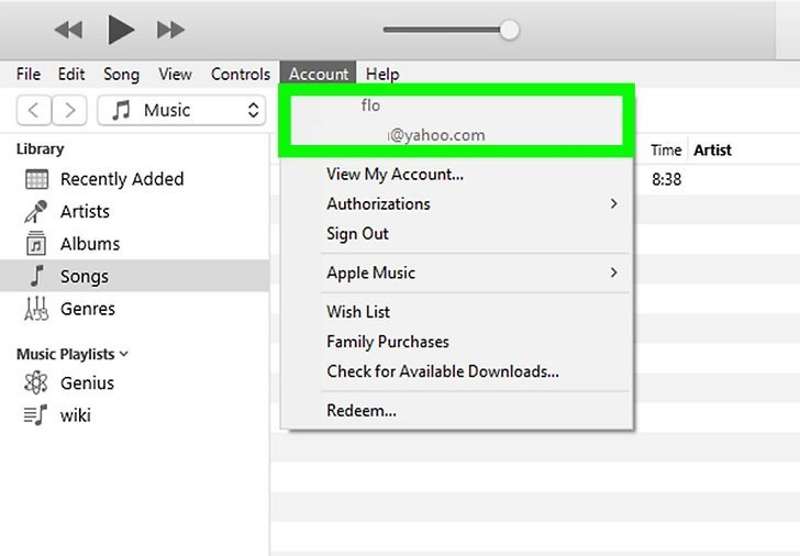
ステップ 1: PC 上の iTunes で Apple ID を使用してサインインしている場合は、デスクトップから iTunes を実行します。
ステップ 2: に行きます アカウント メニュー。
ステップ 3: すると、紛失したApple IDが表示されます。
注意: または、iTunesライブラリにアクセスして、任意の曲または映画を選択し、 情報を見る File Apple IDを見つけるにはメニューをクリックしてください。
iCloudで紛失したApple IDを見つける方法
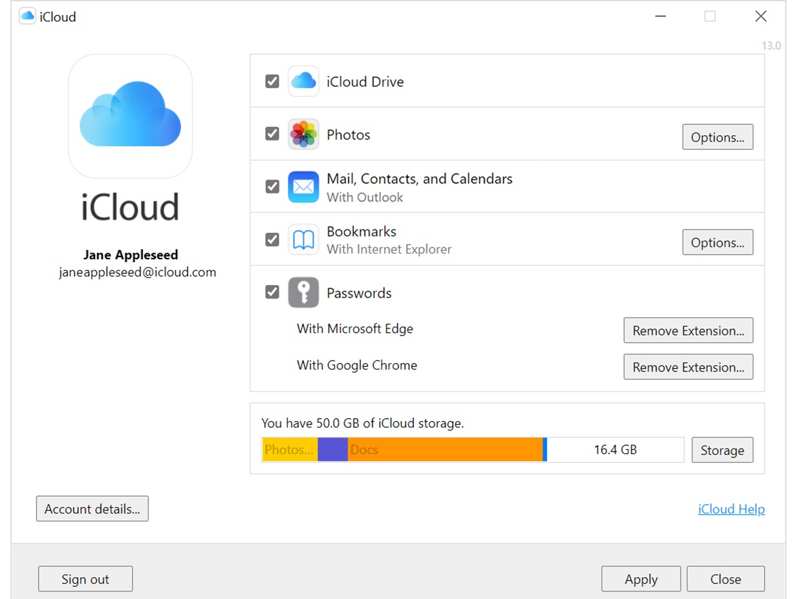
ステップ 1: iCloud で Apple アカウントにサインインしている場合は、クライアントを開きます。
ステップ 2: 次に、左側のメールアカウントを確認します。
ブラウザで紛失したApple IDを見つける方法
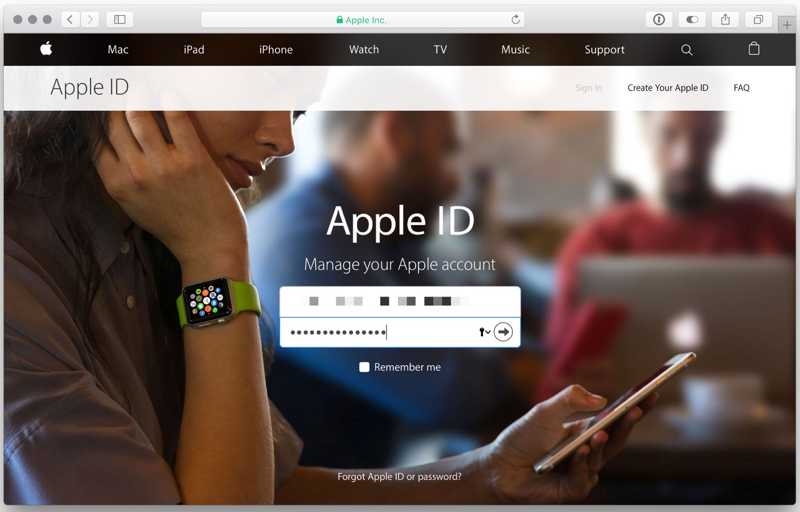
Apple IDアカウントにアクセスしたことがある場合、ウェブブラウザにApple IDが記憶されている可能性があります。メインブラウザを起動し、www.icloud.comまたはappleid.apple.comにアクセスしてください。フィールドが自動的に入力されている場合は、紛失したApple IDを確認してください。
iForgotで紛失したApple IDを見つける方法
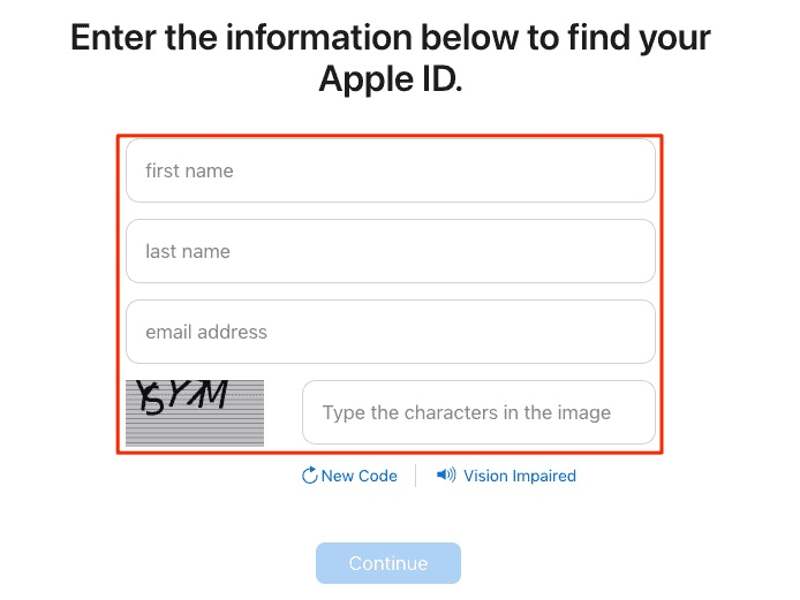
ステップ 1: どのデバイスでもApple IDが見つからない場合は、iforgot.apple.comにアクセスして、 パスワードを再設定する.
ステップ 2: 任意のメールアドレスと画像内の文字を入力します。
ステップ 3: 詳しくはこちら 続ける、そしてあなたは見るでしょう このApple IDは無効またはサポートされていません.
ステップ 4: 名、姓、メールアドレスを入力してください。画像に表示されている文字を入力してクリックしてください。 続ける.
ステップ 5: 次に、画面上の指示に従って、紛失した Apple ID を見つけます。
パート2:紛失したApple IDのパスワードを見つける方法
iCloudキーチェーンをオンにしている場合は、Apple IDに加えて、iPhoneまたはMacで紛失したApple IDのパスワードを見つけることもできます。手順はオペレーティングシステムによって異なります。
iOS 18以降で紛失したApple IDのパスワードを見つける方法
iOS 18、iPadOS 18、またはmacOS Sequoia以降にアップデートした場合、すべてのログイン情報はパスワードアプリに保存されます。これは、iPhone、iPad、Macにプリインストールされているパスワードマネージャーサービスです。
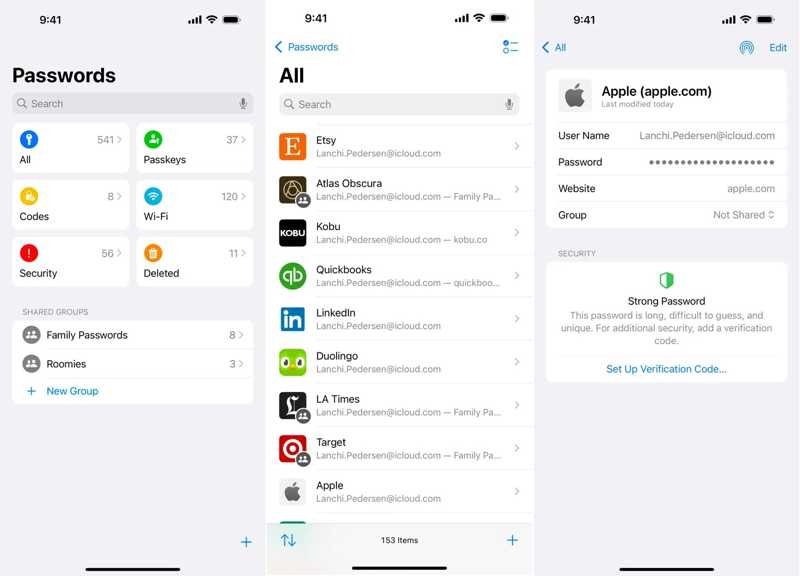
ステップ 1: パスワード アプリを開き、Face ID、Touch ID、またはデバイスのパスコードを入力します。
ステップ 2: に行きます トピック すべてのログインを確認するにはタブをクリックします。
ステップ 3: Apple の Web サイトまたは iCloud を見つけてタップします。
ステップ 4: 編集ボタンをタップして、紛失した Apple ID パスワードを見つけます。
iOS 17以前でApple IDのパスワードを見つける方法
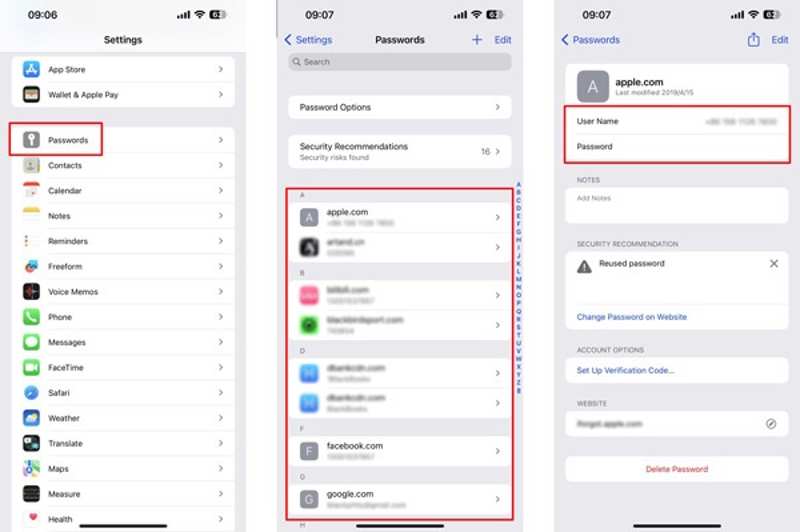
ステップ 1: 実行する 設定 アプリ。
ステップ 2: に行きます パスワード タブには何も表示されないことに注意してください。
ステップ 3: apple.com または icloud.com を検索して選択します。
ステップ 4: をタップ 編集 iPhoneでApple IDのパスワードを見つけるためのボタン
macOS Sonoma以前で紛失したApple IDのパスワードを見つける方法
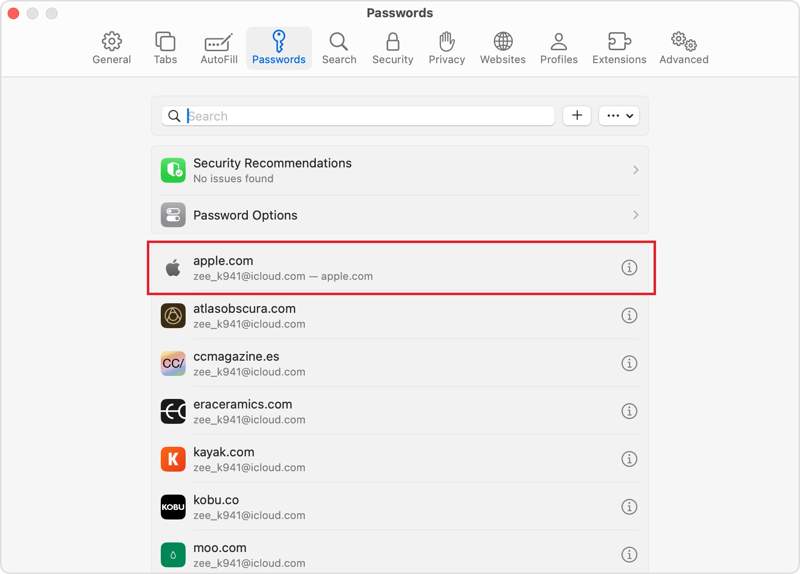
ステップ 1: Safari アプリを開きます。
ステップ 2: 選択する 設定 Safari メニューをクリックして パスワード.
ステップ 3: Appleのウェブサイトを選択し、 Show Details Apple ID のパスワードを見つけるには、ボタンをクリックします。
Apple IDのパスワードをオンラインで見つける方法
キーチェーンをオンにしていない場合、またはデバイス上でApple IDのパスワードが見つからない場合は、AppleのiForgotウェブサイトでパスワードをリセットする必要があります。もちろん、この方法ではApple IDと確認コードを受信するためのチャネルが必要です。
ステップ 1: ブラウザでiforgot.apple.comにアクセスし、クリックします。 パスワードを再設定する.
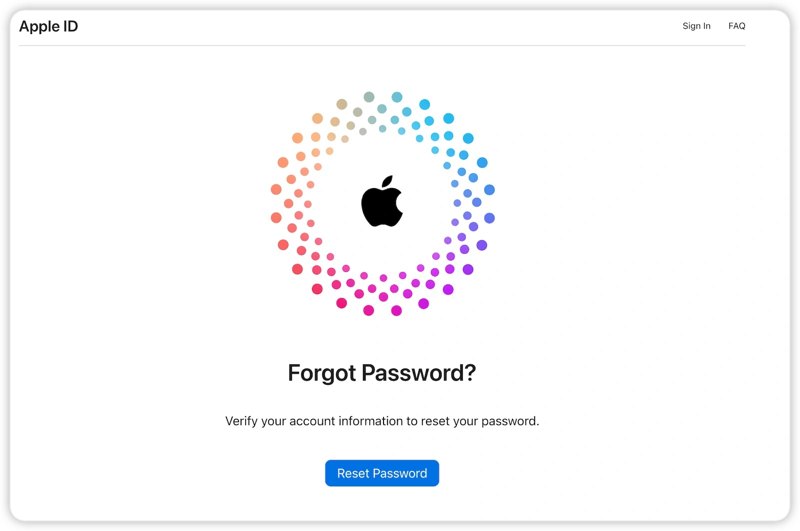
ステップ 2: Apple IDのメールアドレスと画像の文字を入力してクリックします 続ける.
ステップ 3: アカウントに関連付けられた電話番号を入力して 続ける.
ステップ 4: 次に、設定と状況に応じて検証チャネルを選択する必要があります。
2FAが有効になっている場合は、信頼できるデバイスを選択します。信頼できるデバイスを向けて、タップまたはクリックします。 許可する 通知にiPhoneのパスコードまたはMacのログインパスワードを入力します。次に、新しいApple IDのパスワードを設定し、確認します。
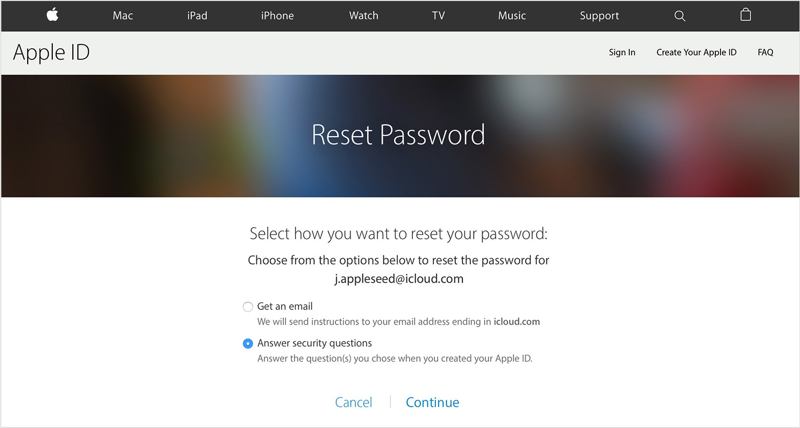
2FAが無効になっている場合は、 メールを受け取る or セキュリティに関する質問に答える次に、画面の指示に従って Apple ID のパスワードをリセットします。
パート3:iPhoneから紛失したApple IDを削除する最も簡単な方法
紛失したApple IDとパスワードを見つける別の方法は、古いアカウントを削除することです。その後、iOSデバイス用に新しいアカウントを作成します。この時点で、 Apeaksoft iOS ロック解除古いApple ID認証情報を制限なく消去できます。
- Apple IDを消去する Apple IDパスワードを忘れる.
- 直感的なインターフェースを備えており、使い方も簡単です。
- 幅広いシーンでご利用いただけます。
- iOS および iPadOS の最新バージョンをサポートします。

iPhoneで紛失したApple IDとパスワードを削除する方法
ステップ 1: iPhoneに接続する
最高のApple ID削除ソフトウェアをPCにダウンロードしてインストールしてください。Mac版もあります。起動して Apple IDを削除 モードです。LightningケーブルでiPhoneをPCに接続します。ソフトウェアがすぐにデバイスを検出します。「開始」ボタンをクリックして続行してください。

ステップ 2: Apple IDを削除
デバイスで「探す」が無効になっている場合、ソフトウェアは古い Apple ID の削除を自動的に開始します。
「探す」が有効になっている場合は、まず画面の指示に従ってデバイスをリセットしてください。その後、 OK を押して 再度確認 Apple ID を削除するためのボタン。
完了したら、iPhoneの接続を解除し、電源を入れて新しいApple IDとパスワードを作成してください。 MDMをバイパス このプログラムで。

結論
この記事では 紛失したApple IDとパスワードを見つける方法 iPhone、iPad、Mac、またはPCでご利用いただけます。前提条件を満たしていれば、デバイス上でAppleアカウントとパスワードをすぐに見つけることができます。さらに、代替ソリューションとしてApeaksoft iOS Unlockerをお勧めします。iOSデバイスから忘れてしまったApple IDとパスワードを削除できます。その後、新しいアカウントを直接登録できます。このトピックについて他にご質問がある場合は、以下にご記入ください。
関連記事
このチュートリアルでは、iPhone のパスコードを忘れた場合に、計算機アプリを使用して iPhone を適切にロック解除する方法を説明します。
iPhone または iPad の制限パスコードを忘れた場合は、チュートリアルから制限パスコードを削除する方法を学ぶことができます。
私たちのガイドに従えば、Google アカウントのパスワードを忘れたときに、コンピューターの有無にかかわらず、TCL 電話で FRP をバイパスする方法を学ぶことができます。
iPhone が特定の通信事業者によってロックされている場合は、ジェイルブレイクなどの方法で iOS デバイスのロックを解除する方法を学びます。



