


【検証済み】電卓でiPhoneのロックを解除することは可能か?

主要なポイント(要点)
- YouTubeやTikTokで見かける、電卓を使ってiPhoneのロックを解除する裏技のほとんどは詐欺です。
- 彼らは通常、Face ID、Touch ID、またはビデオ編集のトリックに頼っている。
- まれに成功例もあるが、それはシステム上の不具合によるものだ。
- iPhoneのロックを解除する確実な方法は、「iPhoneを探す」アプリを使用するか、信頼できるサードパーティ製ソフトウェアを使用することです。
ハイエンドスマートフォンであるiPhoneは、高度なセキュリティ対策が施されており、許可なくデバイスにアクセスすることは非常に困難です。しかし、TikTokやYouTubeでは、電卓を使ってiPhoneのロックを解除できると主張する動画が拡散しています。それらは本当なのでしょうか?この記事では、これらのトリックの真相を明らかにし、本当に電卓を使ってiPhoneのロックを解除できるのかどうかを説明します。 電卓を使ってiPhoneのロックを解除する.
ページコンテンツ:
パート1:電卓を使ってiPhoneのロックを解除する、話題のテクニック
正直なところ、パスコードやFace ID/Touch IDを使わずにiPhoneのロックを解除することは不可能です。では、なぜネットで話題の動画では電卓を使ってiPhoneのロックを解除できるのでしょうか?以下にその手順を解説します。
ステップ 1: をタップ ホーム, または 睡眠/目覚め ロック画面を起動するボタン。
ステップ 2: 入力する コントロールセンタージェスチャーはiPhoneのモデルによって異なります。無効にする Bluetooth (NAIST) と Wi-Fi 有効にしながら 飛行機さらに、 縦向きロック オプション。 を選択してください コンピュータ アプリ。
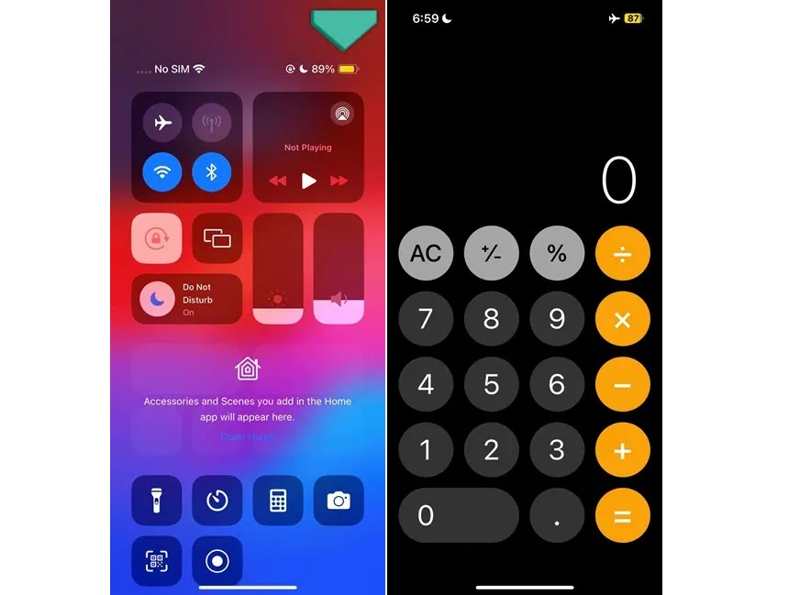
ヒント: コントロールセンターに電卓を追加していない場合は、ロック画面で右から左にスワイプして電卓にアクセスします。 カメラ アプリを起動します。次に、下にスワイプしてキーパッドを表示し、電卓アプリを起動します。
シナリオ1:TikTokで話題の、電卓を使ってiPhoneのロックを解除する方法によると:
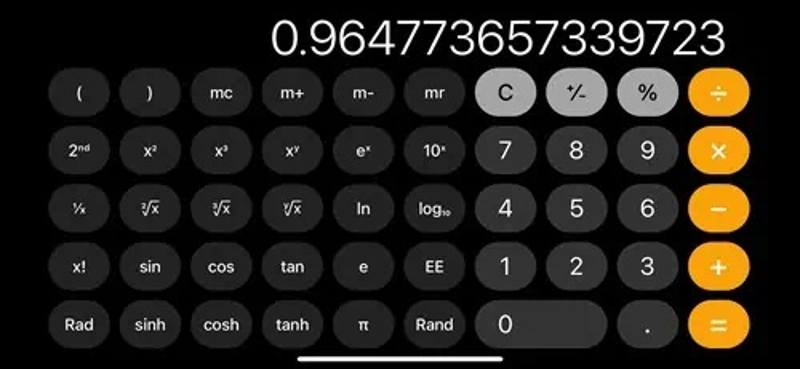
ステップ 3: デバイスを回転させて入力してください 科学的な モード。
ステップ 4: タイプ 7 と入力 +、タイプ 4 を押し +、をタップ オイラーの数 or e 電卓で、 In そしてランドをタップします。
ステップ 5: 画面下部から上にスワイプして アプリスイッチャー各アプリをタッチして上にスワイプすると閉じます。
ステップ 6: すると、ホーム画面が表示されます。
シナリオ2:YouTubeで人気の電卓を使ったiPhoneロック解除方法:
ステップ 3: 以下の数字と記号を続けて入力してください。
+/*+/*+<<<>>>*1110*
ステップ 4: 次に、画面下部から上にスワイプして 緊急通話 画面に表示されます。実際には、バックグラウンドで電話アプリが開きます。
ステップ 5: キャンセル 緊急モードを終了して電話アプリに入るには、タップします。 連絡先 新しい連絡先を追加します。

ステップ 6: 完了すると、ホーム画面が数秒間アクセス可能になります。ロック解除が速い場合は、その間に他のアプリをタップできます。その後、30~60秒後にiPhoneは再びロックされます。
ステップ 7: 計算機を使用すると、パスコードや Face ID なしで iPhone のロックを解除するプロセスを繰り返すことができます。
パート2:YouTube/TikTokの電卓を使ったiPhoneロック解除トリックは効果があるのか?
電卓でiPhoneのロックを解除するのは本当に可能なのか?残念ながら、いいえ。少なくとも私たちのテストでは、この方法でロックを解除できた端末は一つもありませんでした。
この電卓を使った裏技を、iPhone X (iOS 16.7)、iPhone 11 (iOS 17.0)、iPhone 12 (iOS 17.1)、iPhone 13 (iOS 17.2)、iPhone 14 (iOS 18)、さらにはiPhone 18 Pro (iOS 27) のロック解除に試してみましたが、どれも効果がありませんでした。
もちろん、成功したと主張する他の試験施設からの報告も確認しました。
「今回のテストでは、iOS 17.2.1を搭載したiPhone 13を使用し、画面ロックの解除に成功しました。しかし、iPhone 8(iOS 16.7.2)とiPhone 6(iOS 12.5.7)ではこの方法は機能しませんでした。」----TunesKitより
厳密に言えば、ごくわずかな可能性はあるかもしれませんが、その場合でも通常はシステムの不具合が原因であり、新しいiOSバージョンでは動作しなくなる可能性があります。
では、なぜインターネット上には電卓を使ってiPhoneのロックを簡単に解除する動画が数多く存在するのでしょうか?ここでは、その重要なポイントをいくつかまとめてみましょう。
- 彼らは以前にもFace IDを使用したことがある
- Touch IDは密かに使用されていた
- 彼らは2つの別々のクリップを結合した
- 古いiOSのバグ
パート3:電卓ロック解除トリックの代替手段
電卓を使ってiPhoneのロックを解除することがほぼ可能な状況において、パスコードなしでiPhoneのロックを解除する確実な方法は存在するのでしょうか?答えはイエスです。ここでは、パスコードなしでiPhoneのロックを解除するのに役立つ、実績のある2つの方法をご紹介します。
方法1:iPhoneの「探す」機能を使ってロックを解除する
「探す」は、パスコードを忘れてしまった場合でもiPhoneを遠隔でロック解除できるAppleの公式機能です。この方法は完全に安全で、100%動作します。ただし、始める前に「探す」が有効になっていることと、パスコードがわかっていることを確認してください。 Apple IDのパスワード.
ステップ 1: iCloud.comにアクセスし、Apple IDアカウントでサインインしてください。
ステップ 2: 「自分のものを探す」をクリックしてください。
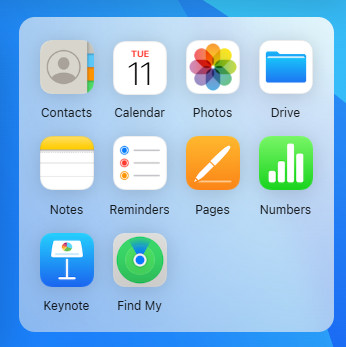
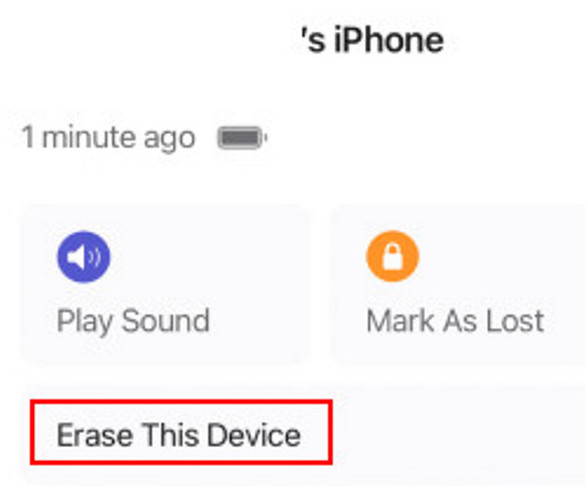
ステップ 3: ロックされているiPhoneを選択し、クリックします。 このデバイスを消去.
方法2:サードパーティ製のロック解除ソフトウェアを使用する
iPhoneを探す機能が利用できない場合、またはApple IDを忘れた場合は、次のようなサードパーティツールを使用できます。 Apeaksoft iFoneKit iOSアンロッカー あなたも助けられるでしょう。

100万人以上がダウンロードしました 1,000,000 users
- パスコードなしで iPhone または iPad のロックを解除します。
- 数字のパスコード、Face ID、Touch ID で動作します。
- 次のようなボーナス機能を提供します スクリーンタイムのパスコードバイパス.
- iOS および iPadOS の最新バージョンをサポートします。

ステップ 1: デバイスを検出する
コンピューターにインストールした後、最適な iPhone ロック解除ソフトウェアを開きます。 iOS画面のロックを解除する モードにします。LightningケーブルでiPhoneをコンピュータに接続します。 今すぐ始める ソフトウェアが iPhone を検出したら、ボタンを押します。

ステップ 2: ファームウェアをダウンロードする
次に、デバイス情報を確認します。間違った項目があれば修正してください。 お気軽にご連絡ください 必要なファームウェア パッケージをダウンロードするためのボタン。

ステップ 3: iPhoneのロックを解除する
ダウンロードが完了したら、 OK ボタンをクリックして、電卓を使わずにiPhoneのロック解除を開始します。プロンプトが表示されたら、 再度確認 ロック解除を確定します。処理中はiPhoneを接続したままにしてください。 MDMプロファイルを削除する それと。

結論
一方、 電卓を使ったiPhoneのロック解除方法 TikTokやYouTubeで依然として話題となっている電卓を使ったiPhoneのロック解除方法について、弊社のテストでは確実な方法は見つかりませんでした。この機能が正常に動作するように見える稀なケースでも、通常は電卓自体の不具合ではなく、システムの不具合が原因です。
ロックされた iPhone へのアクセスを回復する必要がある場合は、「iPhone を探す」などの信頼できるソリューションまたは Apeaksoft iFoneKit iOSアンロッカー はるかに信頼性が高い。

関連記事




