


スクリーンタイムパスコードを素早く復元するための具体的なガイド

デバイスの使用を制御・管理するために、ますます多くの人が自分自身や子供の iPhone や iPad でスクリーン タイムを使用しています。しかし、スクリーン タイムのパスコードを忘れてしまうと大変なことになります。そうなると、デバイス、特定のアプリ、Apple サービス、または設定の調整がロックされてしまう可能性があります。この記事では、その対処法を説明します。 iPhoneのスクリーンタイムパスコードを復元する または、Apple IDが関連付けられているか否かにかかわらず、iPad。
パート1:スクリーンタイムのパスコードを復元する方法
iOS 13.4およびiPadOS 13.4以降、AppleはiPhoneとiPadにスクリーンタイムパスコード復元機能を導入しました。この機能を使うと、関連付けられたAppleアカウント情報を使用して、iPadとiPhoneのスクリーンタイムパスコードを復元できます。ただし、デバイスにアクセスできる状態であることが前提となります。
ステップ 1: 実行する 設定 iPhoneまたはiPad上のアプリ。
ステップ 2: 選択する 上映時間 オプションを選択します。
ステップ 3: スクロールしてタップする スクリーンタイムパスコードを変更.
ステップ 4: 次に、 スクリーンタイムパスコードを変更 再び。
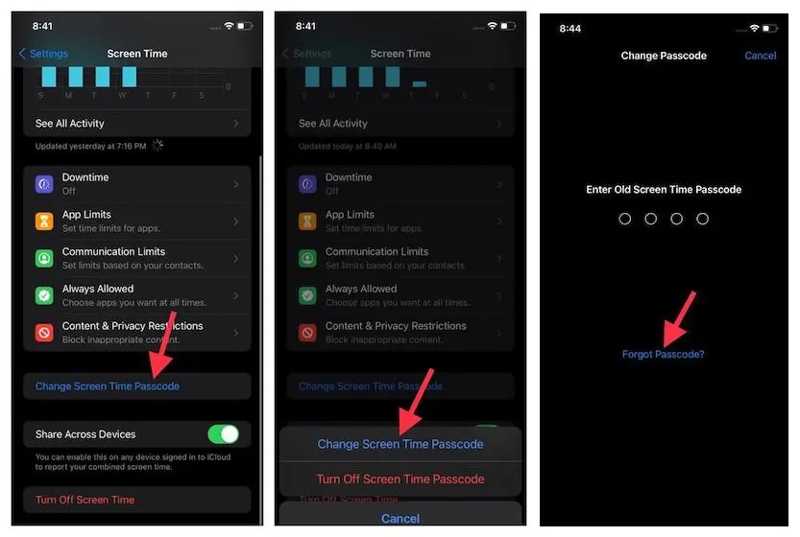
ステップ 5: をタップ パスコードを忘れた
ステップ 6: Apple IDを入力してタップします OK.
ステップ 7: 次に、Apple IDのパスワードを入力してタップします。 OK 再び。
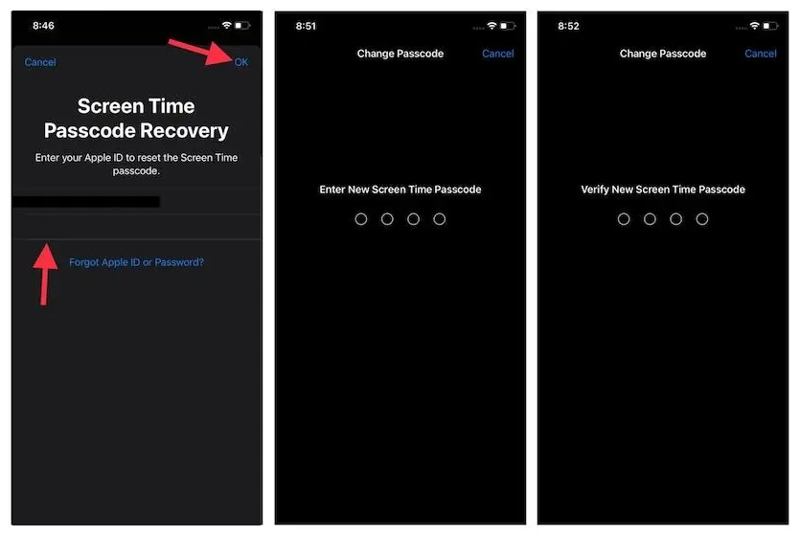
ステップ 8: 新しいスクリーンタイムのパスコードを入力して、確認してください。
ステップ 9: これで、復元されたパスコードを使ってスクリーンタイムを管理できるようになりました。
パート2:パスコードを忘れた場合の対処法
スクリーンタイムのパスコードを復元しようとした際に、「パスコードを忘れた場合」のオプションが表示されない場合があります。前述のとおり、この機能はiOS 13.4およびiPadOS 13.4以降でのみ利用可能です。また、ファミリー共有でスクリーンタイムを設定した場合、お子様のデバイスではこのオプションは表示されません。
オプション1:子供のiPhoneのスクリーンタイムパスコードを復元する方法
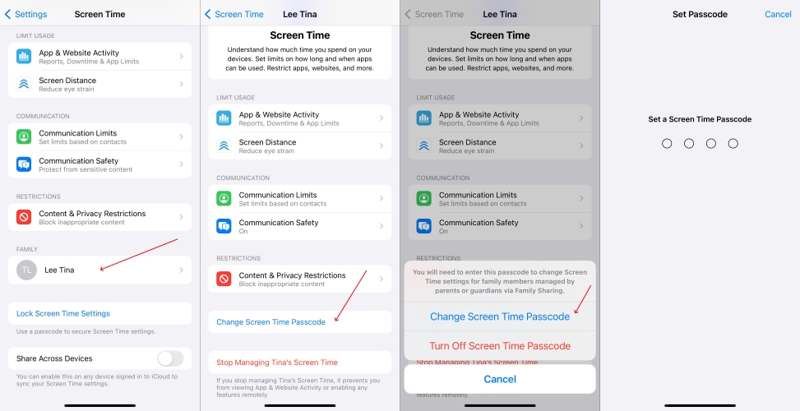
ステップ 1: Video Cloud Studioで 設定 主催者のデバイスにインストールされているアプリ。
ステップ 2: 選択する 上映時間 下のお子様の名前をタップしてください ファミリー のセクションから無料でダウンロードできます。
ステップ 3: をタップ スクリーンタイムパスコードを変更
ステップ 4: 選択する スクリーンタイムパスコードを変更 再び。
ステップ 5: Face ID、Touch ID、またはデバイスのパスコードで認証してください。
ステップ 6: スクリーンタイムの新しいパスコードを設定し、再度入力してください。
ステップ 7: それでは、お子様のiPhoneの電源を入れて、復元したスクリーンタイムのパスコードを使って設定を変更してください。
オプション2:復元機能を使ってスクリーンタイムのパスコードを復元する方法
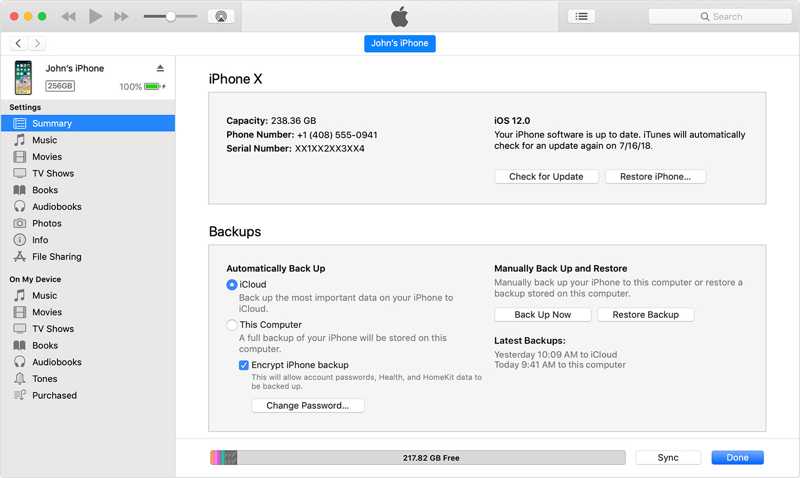
ステップ 1: iPhoneまたはiPadをUSBケーブルでコンピュータに接続してください。
ステップ 2: WindowsおよびmacOS Mojave以前のバージョンでは、iTunesを開きます。macOS Catalina以降のバージョンでは、Finderを起動します。
ステップ 3: クリック 電話番号・携帯番号 デバイスが検出されたら、iTunes のボタンをクリックして、 SummaryFinderでデバイス名をクリックして、 全般.
ステップ 4: クリック iPhoneを復元します。 or iPadのを復元
ステップ 5: 選択する バックアップしない そして、古いスクリーンタイムのパスコードの削除を開始します。
ステップ 6: 処理が完了したら、新しいパスコードを設定してください。
注意: この方法は iPhoneを消去するiPhoneのバックアップを取っておいた方がいいでしょう。そうでない場合は、実行する前によく考えてください。
パート3:AppleIDなしでスクリーンタイムパスコードを回復する方法
上記の方法でApple IDなしでスクリーンタイムのパスコードを復元できない場合は、 Apeaksoft iFoneKit iOSアンロッカーApple IDやパスワードを使わずに、iOSデバイスの現在のスクリーンタイムパスコードを削除できます。

100万人以上がダウンロードしました 1,000,000 users
- 古いスクリーンタイムのパスコードを削除する手順は3つあります。
- Apple ID のパスワードや iPhone のパスコードは必要ありません。
- ロックまたは無効化されたiOSデバイスで動作します。
- 幅広いiPhoneおよびiPadモデルをサポートします。

Apple IDなしでスクリーンタイムのパスコードを復元する方法
ステップ 1: iOS Unlockerをインストールする
コンピューターにインストールした後、スクリーンタイムのパスコード回復ソフトウェアを起動します。Windows 11/10/8/7/XP/Vista および macOS 10.7 以降に対応しています。 スクリーンタイムのロックを解除 続行するモードです。

ステップ 2: デバイスに接続する
Lightning ケーブルを使って iPhone または iPad をコンピュータに接続します。プロンプトが表示されたら、タップします。 信頼 画面に表示されるメッセージに従って、このコンピュータを信頼してください。すると、ソフトウェアが自動的にデバイスを認識し、情報を読み込みます。

ステップ 3: スクリーンタイムのパスコードを回復する
スクリーンタイムのパスコードを設定する方法を選択し、クリックします。 今すぐ始める ボタンをタップします。「探す」が無効になっている場合、ソフトウェアはすぐにスクリーンタイムを削除します。「探す」が有効になっている場合は、画面の指示に従って無効にしてください。その後、処理が完了するまでお待ちください。iPhoneが再起動したら、スクリーンタイムの新しいパスコードを設定してください。

結論
この記事では、 スクリーンタイムのパスコードを復元する iPhoneまたはiPadの場合。Apple IDとパスワードを使用して、スクリーンタイムのパスコードをリセットするには、以下の手順に従ってください。お子様のデバイスのスクリーンタイムについては、管理者のデバイスで復元する必要があります。デバイスを復元することも別の方法です。 Apeaksoft iFoneKit iOSアンロッカー これは、あらゆるiOSデバイスから古いパスコードを削除する簡単な方法です。

関連記事




