


パスコードの有無にかかわらず、iPhoneのロック画面をオフにする方法

ロック画面はiPhoneの最初のインターフェースです。デバイスの使用を停止したときに、画像、通知、ウィジェット、その他の便利な情報を表示するように設計されています。一方、画面ロックは重要なセキュリティ対策です。iPhoneユーザーの場合、4桁のパスコード、6桁のパスコード、Face ID、またはTouch IDを使用できます。これは不正アクセスを防ぐために使用されます。このガイドでは、 iPhoneのロック画面または画面ロックをオフにする.
ページコンテンツ:
パート1:iPhoneのロック画面をオフにする方法
iPhoneをアクティベートした後、自動ロックを設定してロック画面を表示させることができます。iPhoneのロック画面をオフにすると、画面をタッチしなくてもロック画面は表示されなくなります。
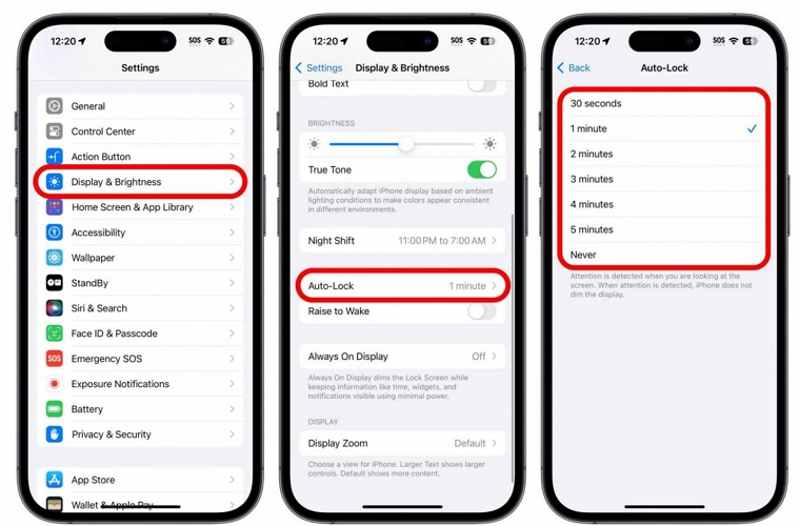
ステップ 1: Video Cloud Studioで 設定 アプリをホーム画面から開きます。
ステップ 2: に行きます ディスプレイと明るさ オプションを選択します。
ステップ 3: 選択する オートロック オプションを選択します。
ステップ 4: をタップ 期限なし iPhoneのロック画面をオフにするボタン。
パート2:iPhoneの画面ロックを解除する方法
端末のロック解除にパスコードを繰り返し入力したくない場合は、iPhoneの画面ロックを無効にすることができます。ただし、iPhoneのパスコードを覚えていることが前提となります。
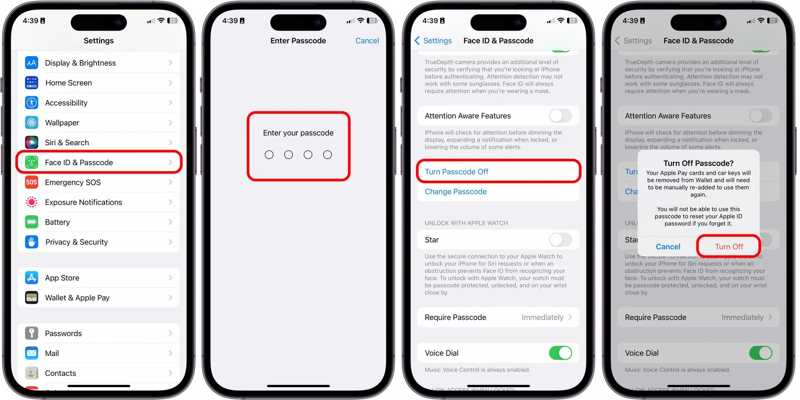
ステップ 1: iPhoneのロックを解除して実行します 設定 アプリ。
ステップ 2: に行く フェイスIDとパスコード or タッチIDとパスコード.
ステップ 3: 認証のためにiPhoneのパスコードを入力してください。
ステップ 4: をタップ パスコードをオフにする
ステップ 5: 警告を読んでタップ オフ 再び。
パート3:自動ロックまたは画面ロックがグレー表示されている場合の対処法
一部のユーザーは、 オートロック or パスコードをオフにする iPhoneでボタンがグレー表示になる場合、通常はその機能がブロックまたは制限されていることが原因です。以下の解決策を試して、この問題を解決してください。
ソリューション1:iPhoneを再起動する
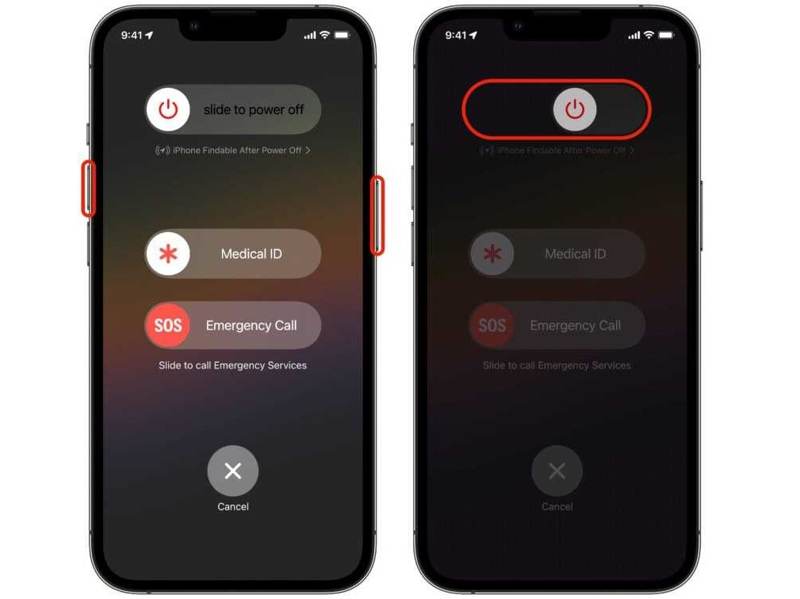
ステップ 1: Face ID搭載のiPhoneでは、音量ボタンのいずれかを押しながら、
古いiPhoneでは、 or 睡眠/目覚め
ステップ 2: 電源オフ画面が表示されたら、ボタンまたはボタンを放します。
ステップ 3: スライダーを動かして iPhone をシャットダウンします。
ステップ 4: 数分後、 or 睡眠/目覚め Appleロゴが表示されるまでボタンを押します。
ステップ 5: 次に、もう一度ロック画面をオフにしてみてください。
解決策2: 低電力モードをオフにする
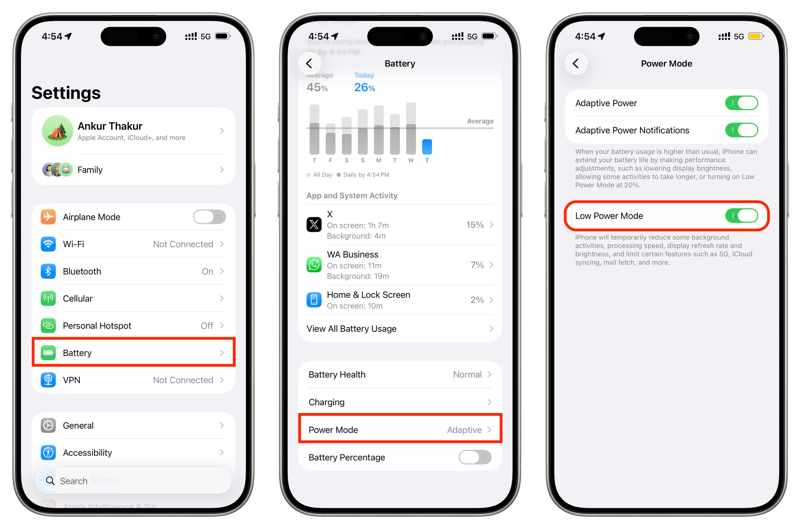
ステップ 1: に行きます 設定 アプリ。
ステップ 2: 選択する 電池 オプションを選択します。
ステップ 3: をタップ パワーモード オプションを選択します。
ステップ 4: オフにする 低電力モード.
ステップ 5: 設定アプリに戻り、 ディスプレイと明るさ.
ステップ 6: 選択する オートロック iPhoneのロック画面をオフにするには、「常にオフにする」をタップします。
解決策3:パスコードの変更を許可する
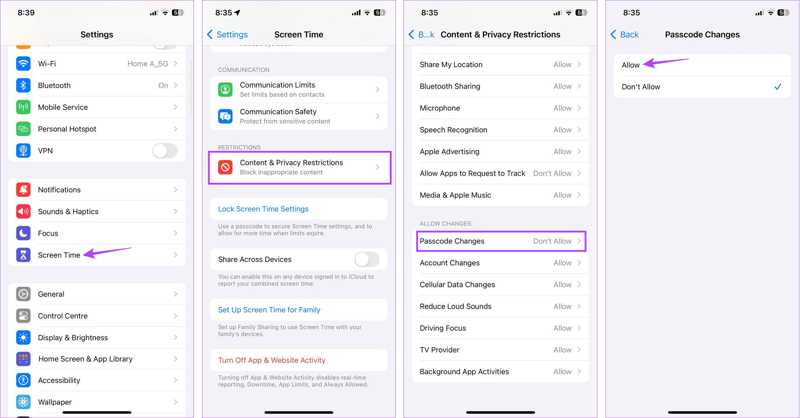
ステップ 1: MFAデバイスに移動する 設定 (NAIST) と 上映時間.
ステップ 2: 求められたら、スクリーンタイムのパスコードを入力してください。
ステップ 3: 選択する コンテンツとプライバシーの制限 オプションを選択します。
ステップ 4: をタップ パスコードの変更 オプションの下に 変更を許可 のセクションから無料でダウンロードできます。
ステップ 5: 切り替える 許可する.
ステップ 6: これで、iPhoneの画面ロックを解除できるようになりました。
解決策4: MDMを削除する
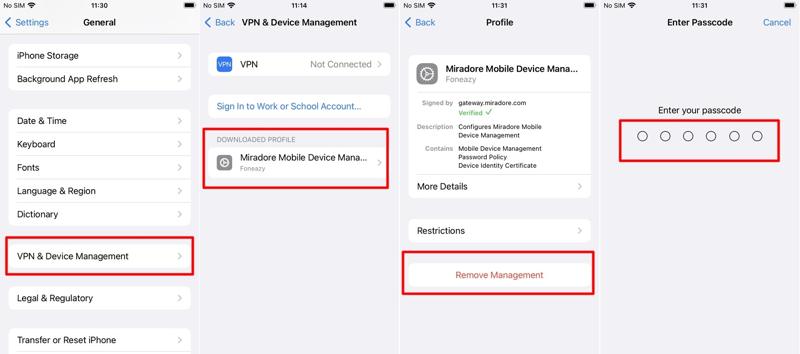
ステップ 1: へヘッド 設定 (NAIST) と 全般 お使いのデバイス上で。
ステップ 2: 選択する VPNとデバイス管理 オプションを選択します。
ステップ 3: MDMプロファイルをタップします。
ステップ 4: 管理を削除する
ステップ 5: MDMを削除するには、プロンプトが表示されたらパスワードを入力してください。
ステップ 6: その後、iPhoneの画面ロックを再びオフにすることができます。
ソリューション5:iOSのアップデート
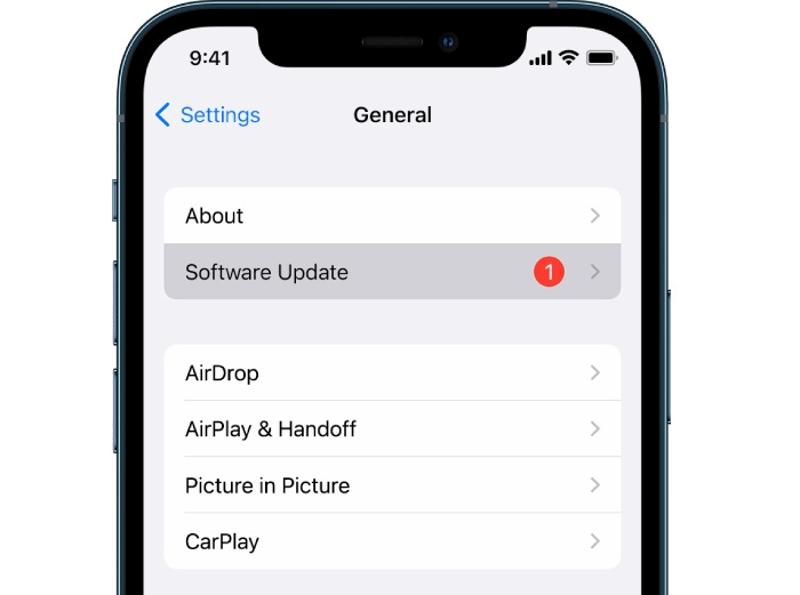
ステップ 1: あなたに行く 設定 アプリ。
ステップ 2: MFAデバイスに移動する 全般 (NAIST) と ソフトウェアの更新.
ステップ 3: アップデートが利用可能な場合は、 ダウンロードとインストール
ステップ 4: 画面の指示に従ってiOSを更新します。
ステップ 5: 次に、iPhoneの自動ロックまたは画面ロックをオフにしてください。
ソリューション6:すべての設定をリセットする
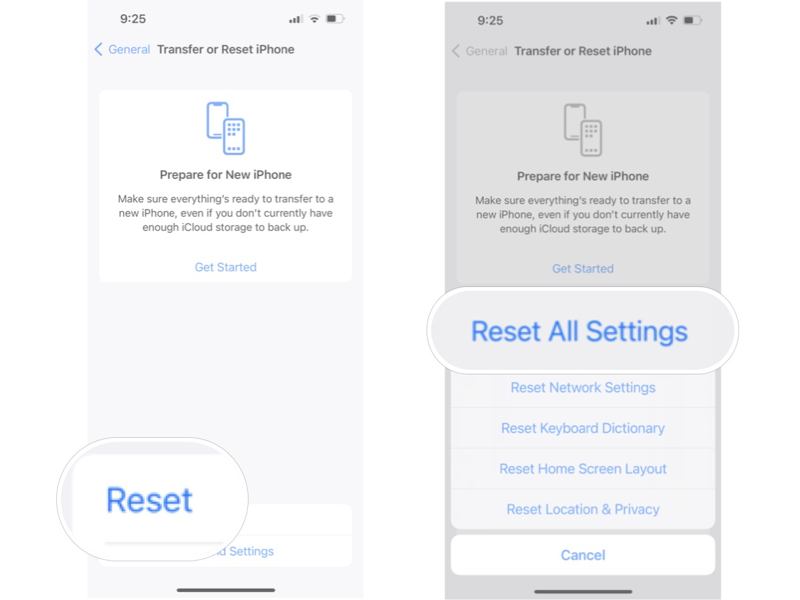
ステップ 1: あなたを開く 設定 アプリ。
ステップ 2: MFAデバイスに移動する 全般, iPhoneを転送またはリセットする.
ステップ 3: をタップ リセット
ステップ 4: 選択する すべての設定をリセットします オプションを選択します。
ステップ 5: iPhoneのパスコードまたはAppleアカウントのパスワードを入力してください。
ステップ 6: 処理が完了すると、iPhoneが再起動します。
ステップ 7: 次に、iPhoneのロック画面をオフにするために、自動ロックを再度設定してください。
パート4:パスコードなしでiPhoneの画面ロックを解除する簡単な方法
それでもiPhoneの画面ロックを解除できない場合は、 Apeaksoft iFoneKit iOSアンロッカーiPhoneの画面ロックを制限なく全て解除できます。さらに、使いやすい設計なので初心者でも簡単に操作できます。

100万人以上がダウンロードしました 1,000,000 users
- パスコードなしでiPhoneのロックを解除します。
- 数字パスコード、Face ID、またはTouch IDを削除してください。
- Apple IDの削除など、ボーナス機能を提供する。
- 最新バージョンのiOSおよびiPhoneモデルに対応しています。

パスコードなしでiPhoneの画面ロックを解除する方法
ステップ 1: iPhoneアンロッカーをインストールする
PCにインストールしたら、iPhoneロック解除ソフトウェアを起動してください。Mac版もあります。 iOS画面のロックを解除する 次に進むモード。

ステップ 2: iPhoneに接続する
Lightning ケーブルで iPhone をコンピュータに接続し、この PC を信頼するようにしてください。ソフトウェアが iPhone の情報をロードしたら、それを確認してクリックします。 今すぐ始める ボタンを押してファームウェアのダウンロードを開始します。

ステップ 3: 画面ロックをオフにする
ダウンロードが完了したら、 OK 確認ダイアログのボタンを押します。次に、 再度確認 ファームウェアを検証するためのボタンをクリックしてください。検証が完了すると、ソフトウェアはiPhoneの画面ロックを自動的に解除します。

注意: この処理を行うとデバイス上のすべてのデータが消去されるため、事前にiPhoneのバックアップを取っておくことをお勧めします。
結論
このガイドでは、 iPhoneのロック画面をオフにする 画面ロックを解除する方法も解説しています。詳細な手順に従って、端末のロックを解除してください。自動ロックまたはパスコードオフボタンがグレー表示になった場合は、以下の解決策をお試しください。 Apeaksoft iFoneKit iOSアンロッカー これは、パスコードを忘れてしまったときに、iPhoneやiPadのロック画面を解除する究極の方法です。

関連記事




