


iPhone/iPad/Macでスクリーンタイムをオフにする方法のチュートリアル

スクリーンタイムは、iPhone、iPad、Macに搭載されている便利な保護者向け機能です。あなたやお子様がAppleデバイスで過ごす時間を追跡、管理、制御します。さらに、あなたの習慣に関する洞察も提供します。これにより、デバイスを効果的に使用し、アクセスする方法を構築できます。ただし、デバイスに制限が多すぎる場合もあります。そのため、 スクリーンタイムをオフにする iPhone、iPad、またはMacで。
ページコンテンツ:
パート1:iPhone/iPadのスクリーンタイムをオフにする方法
iPadやiPhoneのスクリーンタイムをオフにする最も簡単な方法は、パスコードを覚えていればそれを使うことです。パスコードを忘れてしまった場合は、パスコードをリセットしてからスクリーンタイムをオフにするか、スクリーンタイムをバイパスする必要があります。
パスコードを使用してスクリーンタイムをオフにする方法
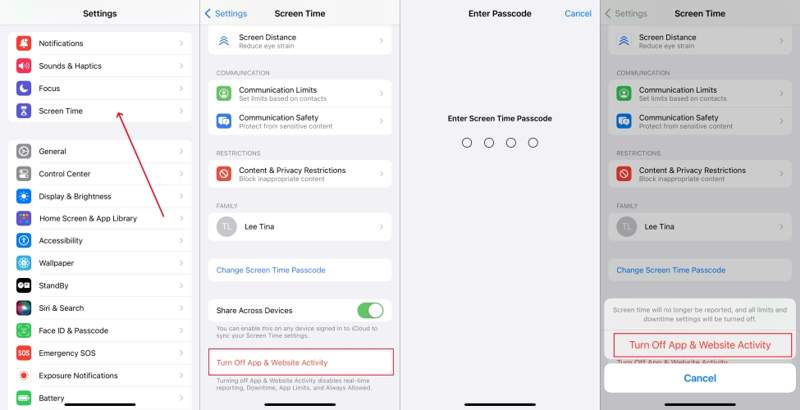
ステップ 1: Video Cloud Studioで 設定 あなたのiPhoneまたはiPadのアプリ。
ステップ 2: に行きます 上映時間 タブには何も表示されないことに注意してください。
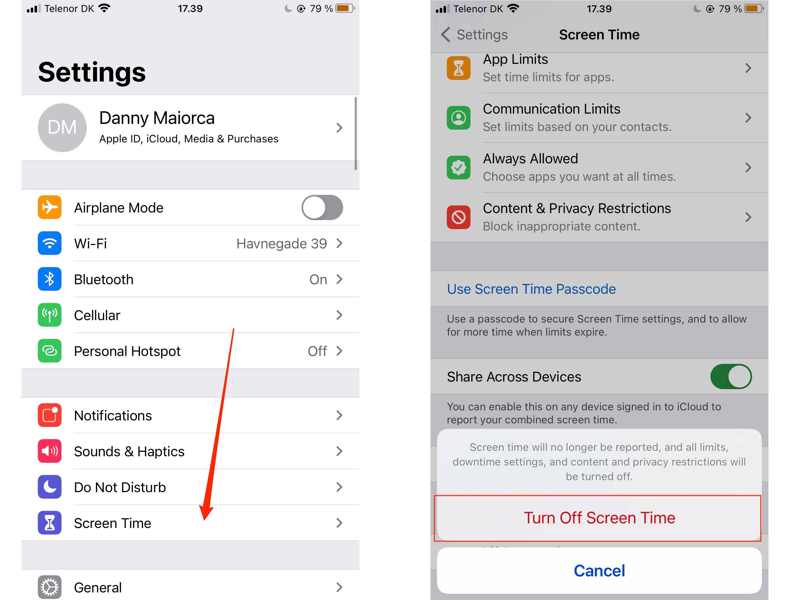
ステップ 3: iOS 16以前の場合は、一番下までスクロールしてタップします。 スクリーン時間をオフにするiOS 17以降では、 アプリとウェブサイトのアクティビティをオフにする を代わりにお使いください。
ステップ 4: 指示が表示されたら、スクリーンタイムのパスコードを入力してください。
ステップ 5: 次に、 スクリーン時間をオフにする or アプリとウェブサイトのアクティビティをオフにする スクリーンタイムの無効化を確認する。
パスコードなしでスクリーンタイムを無効にする方法
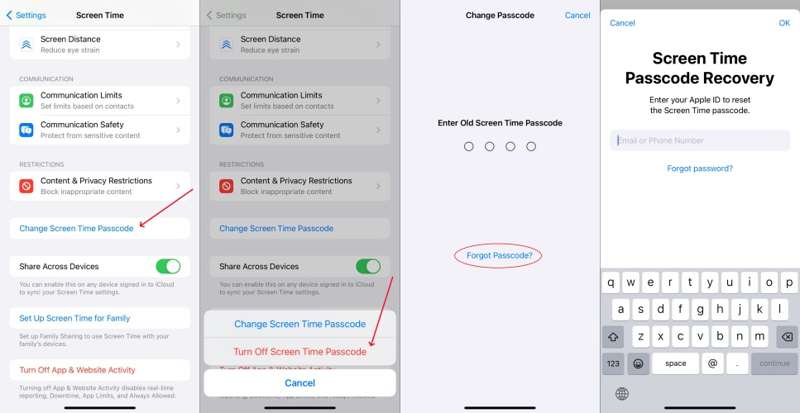
ステップ 1: スクリーンタイムのパスコードを忘れた場合は、 上映時間 自分で 設定 アプリ。
ステップ 2: スクリーンタイムパスコードを変更 選択して スクリーンタイムパスコードを変更.
ステップ 3: をタップ パスコードを忘れた オプションを選択します。
ステップ 4: Apple ID とパスワードを入力します。
ステップ 5: スクリーンタイムの新しいパスコードを設定し、確認してください。
ステップ 6: 次にをタップします アプリとウェブサイトのアクティビティをオフにする.
ステップ 7: 新しいパスコードを入力してください。
ステップ 8: 最後に、 アプリとウェブサイトのアクティビティをオフにする パスコードなしでスクリーンタイムをキャンセルする方法。
注意: この方法は、iOS 17またはiPadOS 17以降でのみ利用可能です。
パスワードなしでスクリーンタイムを削除する方法
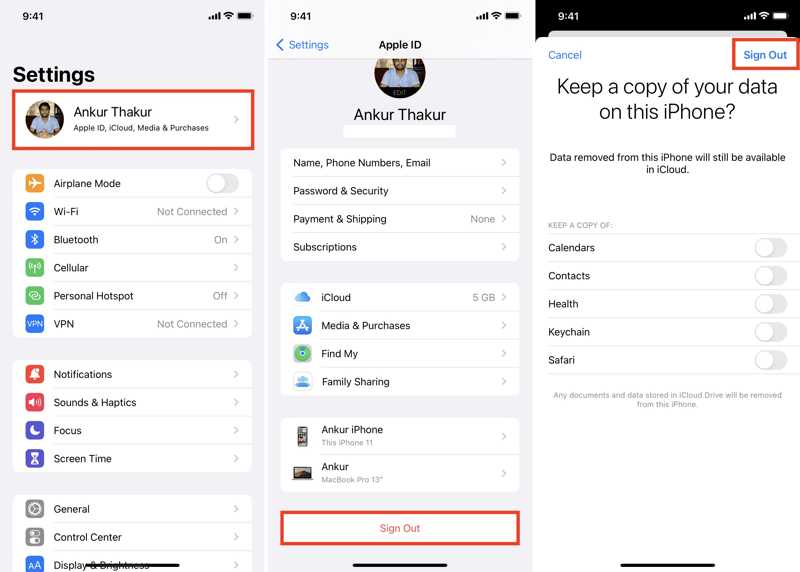
ステップ 1: 実行する 設定 アプリ。
ステップ 2: プロフィールをタップします。
ステップ 3: 下にスクロールして サインアウト
ステップ 4: 「探す」をオフにするには、Apple IDのパスワードを入力してください。
ステップ 5: をタップ オフ ボタンを押して続行します。
ステップ 6: データのコピーを保存するかどうかを決定してください。
ステップ 7: 次に、 サインアウト もう一度ボタンを押して確定します。
ステップ 8: 設定アプリに戻り、 上映時間.
ステップ 9: 今、タップします スクリーン時間をオフにする or アプリとウェブサイトのアクティビティをオフにする パスワードなしでiPhoneのスクリーンタイムをオフにする方法。
パート2:Macでスクリーンタイムをオフにする方法
Macでスクリーンタイムをオフにするには、スクリーンタイムのパスコードが必要です。パスコードを忘れた場合は、パスコードをリセットしてから、コンピュータからスクリーンタイムを削除する必要があります。
Macでスクリーンタイムをオフにする方法
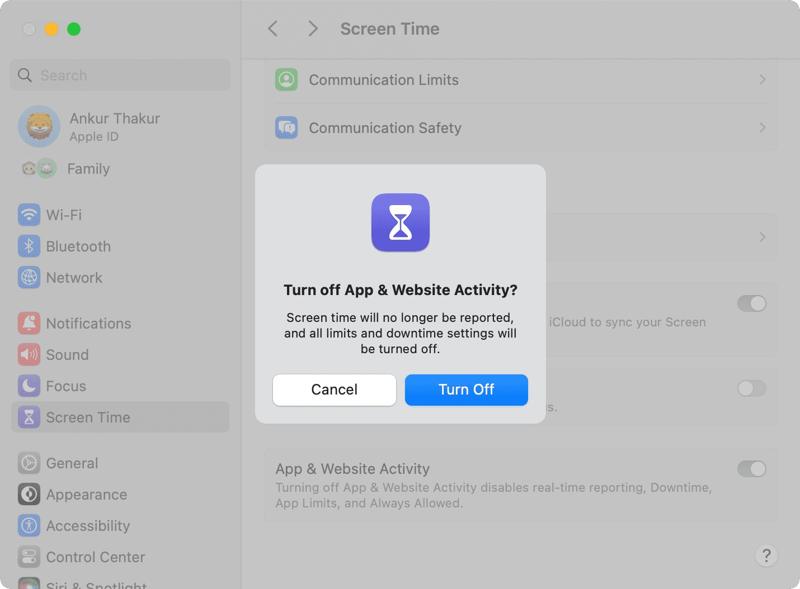
ステップ 1: クリック Apple メニュー。
ステップ 2: 選択する システム設定 or システム環境設定 お使いのmacOSのバージョンによります。
ステップ 3: クリック 上映時間 オプションを選択します。
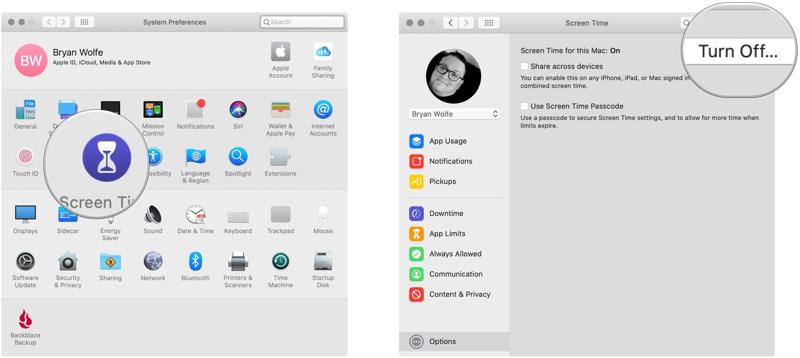
ステップ 4: 次に、 オフ or アプリとウェブサイトのアクティビティをオフにする
ステップ 5: 指示が表示されたら、スクリーンタイムのパスコードを入力してください。
ステップ 6: 最後に、 オフ もう一度ボタンを押すと、Mac のスクリーンタイムがオフになります。
パスワードなしでMacのスクリーンタイムを無効にする方法
ステップ 1: クリック Apple メニュー。
ステップ 2: 選択する システム設定、次いで 上映時間.
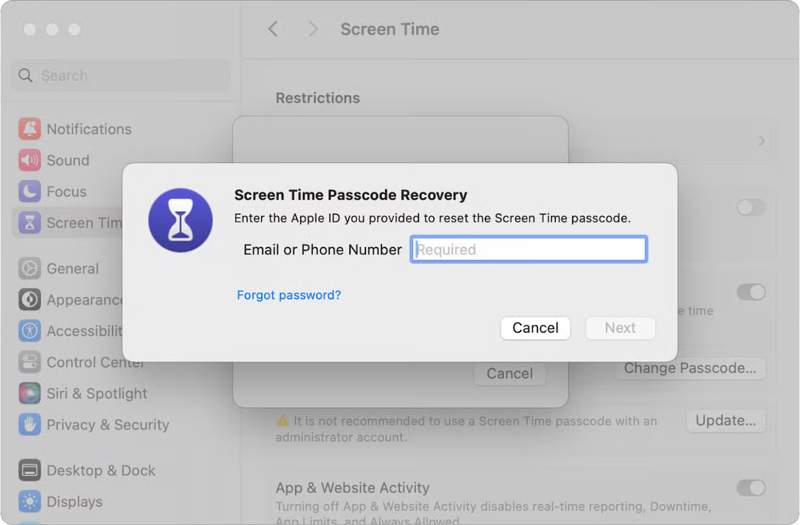
ステップ 3: クリック パスコードを変更する スクリーンタイムのパスコードを忘れた場合は、このボタンをクリックしてください。
ステップ 4: ヒット パスコードを忘れた
ステップ 5: Apple ID を入力してクリック 次へApple IDのパスワードを入力し、 次へ.
ステップ 6: それでは、新しいパスコードを設定してください。
ステップ 7: 次に、 アプリとウェブサイトのアクティビティをオフにする 上のボタン 上映時間 のスクリーン システム設定.
ステップ 8: 新しいパスコードを入力して選択 アプリとウェブサイトのアクティビティをオフにする パスワードなしでスクリーンタイムを無効にするには、再度アクセスしてください。
パート3:子供のスクリーンタイムをオフにする方法
お子様のiOSデバイスにペアレンタルコントロールを設定している場合は、ご自身または主催者のAppleデバイスで、お子様のスクリーンタイムをオフにする必要があります。このプロセスでは、ご自身または主催者の認証が必要です。
iOS 17以降で子供のスクリーンタイムをオフにする方法
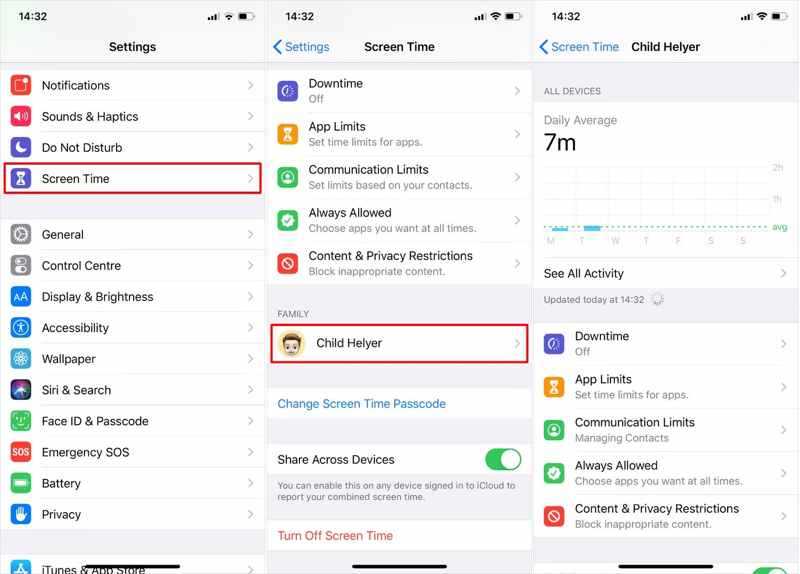
ステップ 1: 実行する 設定 主催者のiPhoneまたはiPadにアプリをインストールしてください。
ステップ 2: に行きます 上映時間 タブには何も表示されないことに注意してください。
ステップ 3: お子様の名前を選択してください FAMILY のセクションから無料でダウンロードできます。
ステップ 4: 指示が表示されたら、Face ID、Touch ID、またはロック画面のパスコードで認証してください。
ステップ 5: ダウンタイム、オフにします。
ステップ 6: 選択する アプリの制限、オフにします。
ステップ 7: 選択する コンテンツとプライバシーの制限、オフにします。
ステップ 8: 次に、その他の制限を解除してください。
注意: iOS 17以降、お子様のスクリーンタイムを一度にオフにする方法はありません。制限を一つずつ手動で解除する必要があります。
iOS 16以前のバージョンで子供のスクリーンタイムをオフにする方法
ステップ 1: に行く 設定 (NAIST) と 上映時間 主催者のデバイス上で。
ステップ 2: お子様のデバイスを選択してください ファミリー.
ステップ 3: Touch IDとパスコードを使用して認証してください。
ステップ 4: をタップ スクリーン時間をオフにする
ステップ 5: 画面の指示に従って、お子様のスクリーンタイムを無効にすることを確認してください。
パート4:パスワードなしでスクリーンタイムを削除する方法
Apeaksoft iFoneKit iOSアンロッカー パスワードを知らなくてもスクリーンタイムをオフにできるワンストップソリューションです。操作中にパスワードを入力する必要はありません。さらに重要なのは、直感的なデザインでワークフローが簡素化されることです。

100万人以上がダウンロードしました 1,000,000 users
- パスワードなしでスクリーンタイムを無効にする。
- 以下の3つのステップでプロセスを完了してください。
- プロセス中はデータを安全に保ちます。
- 幅広い iPhone および iPad モデルと互換性があります。

パスワードなしでiPhoneのスクリーンタイムをオフにする方法
ステップ 1: スクリーンタイム削除をインストール
公式ウェブサイトからスクリーンタイム削除ソフトウェアをインストールして起動します。このソフトウェアは、Windows 11/10/8/7/XP/Vista または macOS 10.7 以降で利用可能です。 スクリーンタイムのロックを解除 モード。

ステップ 2: iPhoneに接続する
Lightningケーブルを使ってiPhoneをコンピュータに接続します。ソフトウェアがデバイスを認識すると、デバイス情報が自動的に読み込まれます。 今すぐ始める 続行するにはボタンを押します。

ステップ 3: スクリーンタイムをオフにする
「探す」が無効になっている場合、ソフトウェアはiPhoneのスクリーンタイムを即座にオフにします。「探す」が有効になっている場合は、画面の指示に従ってオフにしてください。次に、クリックします。 OK ヒット 続ける プロセスを終了します。

結論
今、あなたは理解する必要があります スクリーンタイムをオフにする方法 iPhone、iPad、Macでは、スクリーンタイムのパスコードを忘れてしまった場合でも、簡単に設定できます。もちろん、パスコードを覚えていれば簡単です。忘れてしまった場合は、以下の手順に従ってパスコードをリセットし、制限を解除してください。また、お子様のデバイスのペアレンタルコントロールをオフにする方法もご紹介しています。 Apeaksoft iFoneKit iOSアンロッカー これは、技術的なスキルやパスワードを必要とせずにスクリーンタイムを無効化できるワンストップソリューションです。

関連記事




