– 「制限コードを忘れてしまい、見つける方法がわかりません。コードが必要なので、iPhone をリセットできません。」
– 「制限パスコードを使用した覚えもありません。しかし、iPhone からアプリを削除するときは制限を無効にするように言われました。」
– 「工場出荷時設定にリセットせずに制限パスコードを取得するにはどうすればいいですか?」
多くのフォーラムで同様の質問がたくさんあります。 同じテーマは 制限パスコードをリセットする方法iPhoneまたはiPadで。 iPhoneの制限は何ができますか? どうしてそんなに多くの人々がiOSデバイスに制限を設定しますか?
まあ、制限設定は、ペアレンタルコントロールとして呼び出すことができます。 10代の若者がゲームをしたり特定のアプリを使用したりするのを防ぐのは簡単な方法です。 4桁の制限パスコードを設定することで、保護者はいつでもこれらのロックされたアプリケーションとコンテンツを調整できます。
制限パスコードを設定した後は、自分だけが正しい制限パスコードを入力して制限項目にアクセスできます。

なぜ人々が制限のパスコードをリセットしたいのかを説明する理由はたくさんあります。 しかし、実際には関係ありません。 この記事では、特に制限パスワードを忘れた方のために、iPhoneまたはiPadで制限パスコードをリセットするためのステップバイステップガイドを紹介します。
- パート1:コンピュータなしで制限のパスコードをリセットする方法(パスワードを忘れないでください)
- パート2:制限パスワードをリセットする方法(制限パスコードを忘れる)
- パート3:制限パスワードがわからない場合にデバイスをリセットする方法
- パート4:iPhoneおよびiPadでの制限パスコードのリセットに関するFAQ
パート1:コンピュータなしで制限のパスコードをリセットする方法(パスワードを忘れないでください)
iPhoneの制限パスワードを変更するには多くの方法があります。 コードを覚えている人のために、それはコンピュータなしで制限パスコードをリセットするのは簡単です。 最初にiPhoneに古い制限パスコードを入力してから、新しい制限パスコードでiPhoneをリセットするだけです。 iOSのデータはすべてそのまま残ります。 iPhoneの制限を解除したい場合にも利用できます。
ステップ1。 制限パスコードを入力してください
iPhoneで「設定」アプリを開きます。 「一般」をクリックし、「制限」をクリックします。 制限パスコードを入力する必要があります。 制限をオフにする場合は、「制限を無効にする」を選択し、制限パスコードを再入力します。 それ以外の場合は、この操作をスキップできます。
ステップ2。 制限を有効にして制限パスコードをリセットする
「制限」メニューで「制限を有効にする」をトリガーします。 このプロセス中に、iPhoneまたはiPadの新しい制限パスワードをリセットできます。
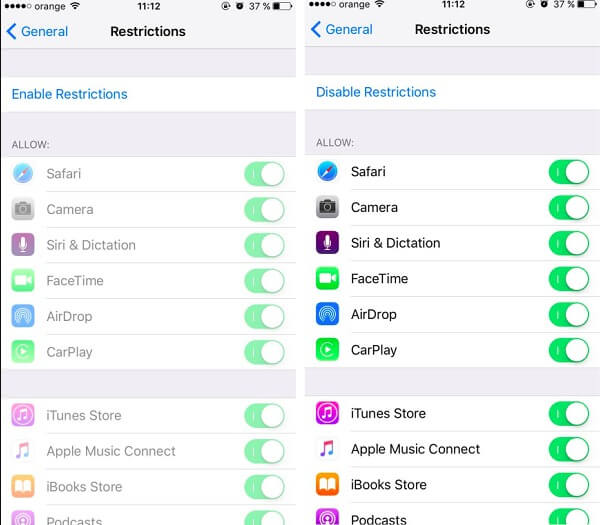
さらに、制限パスコードを入力した後で制限付きアプリケーションを追加または削除することもできます。
パート2:制限パスワードをリセットする方法(制限パスコードを忘れる)
しかし、制限パスコードを忘れた人は何ができますか? 制限パスコードを削除してリセットできる方法はありますか? 答えはイエスです。
iPhone制限パスワードをリセットする方法は2つあります。
データを失うことなく、忘れた制限パスワードをリセットまたは回復する
iPhoneで忘れてしまった制限パスコードをリセットするには、サードパーティのApeaksoft iOS Unlockerを介して2つのステップでそれを行うことができます。
Apeaksoft iOS ロック解除 ロックされたiPhoneにアクセスし、すべてのロックを解除して通常どおりに使用できるようにするためのiOSロック解除ソフトウェアです。
制限パスコードを忘れた場合でも、制限パスワードを何度も入力してデバイスがロックされている場合でも、このソフトウェアはそれらすべての制限をすぐに削除できます。
 お薦め
お薦め- データ損失なしでiPhone iPad iPodのスクリーンタイム制限パスワードを削除します。
- iOS 12以降で実行されているiOSデバイスから忘れた制限パスワードを回復します。
- 4桁、6桁、カスタマイズされた番号などから画面ロックされたiPhoneをワイプします。
- Apple IDアカウントまたはパスワードを忘れた場合は、Apple IDを削除します。
- iOS 27/26/18以前のバージョンを搭載したiPhone 18 Pro/17/16、iPad、iPod touchなど、すべてのiOSデバイスに対応しています。
iOSデバイスで忘れた制限パスワードをリセットするには、以下の2つの手順に従ってください。
ステップ1。 上記のダウンロードリンクからApeaksoft iOS Unlockerを無料でダウンロードしてください。 ウィンドウを起動して選択します 上映時間 モード。
USBケーブルを使って、iPhoneをコンピュータに接続します。
ステップ2。 クリック お気軽にご連絡ください ボタンとこのプログラムは、すぐにScreen Time制限パスコードの削除または回復を開始します。
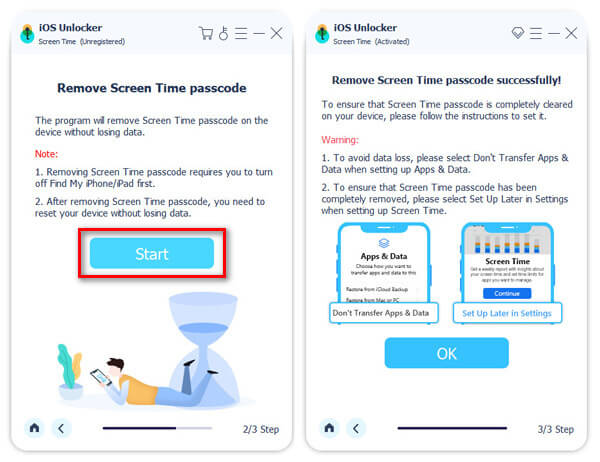
その後、iPhoneが再起動し、新しい制限パスワードを簡単に作成できます。
iTunesを介して制限パスワードをリセットする
忘れた制限パスコードはiTunesでリセットできます。 結果として、あなたは iPhoneを復元する 以前の制限のパスコードを削除します。 さらに、それは必要です iPhoneのデータをバックアップする iPhoneを出荷時設定にリセットする前。
メモ:まず、iPhoneの「iCloud」メニューで「設定」を開き、「iPhoneを探す」をオフにする必要があります。 そして、iTunesでiPhoneからデータをバックアップします。 iTunesを最新バージョンに更新することを忘れないでください。
ステップ1。 USBケーブルを使ってiPhoneをコンピュータに接続します
ステップ2。 iTunesを起動し、「概要」ボタンをクリックします
ステップ3。 「iPhoneを復元」を選択し、「復元」を押して確認します
ステップ4。 iPhoneの再起動時に「新しいiPhoneとして設定」を選択します
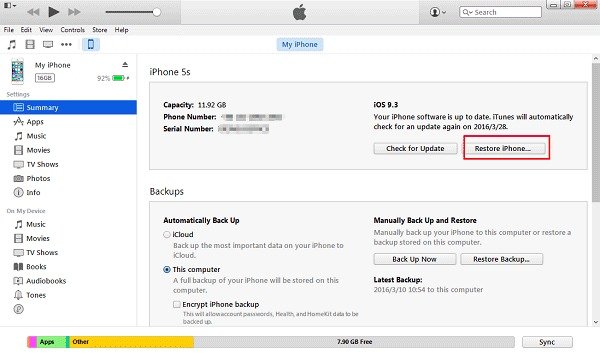
その後、iPadまたはiPhoneで制限パスコードを再度リセットできます。 「設定」を開き、「一般」をクリックして、「制限」をオンにするだけです。
パート3:制限パスワードがわからない場合にデバイスをリセットする方法
時間を節約する 工場リセットiPadそして他のアップル製品は、あなたが使用することができます iPhone データ消去代わりに、iPad からすべてのコンテンツと設定を完全に消去できる強力なツールです。消去レベルを設定するだけで、iPad や iPhone の忘れてしまった制限パスコードを簡単にリセットできます。iPhone 18 Pro/17/16、iPad、iPad touch を含むすべての iOS デバイスに対応しています。
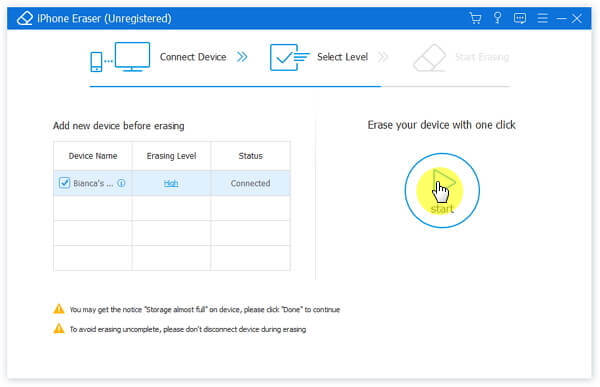
ステップ1。 iPhone消しゴムを起動してiPhoneを検出します
iPhone消しゴムをダウンロードしてインストールします。 それを起動してからiPhoneをコンピュータに接続するために雷USBケーブルを使用してください。 iPhone消しゴムはあなたのiPhoneを自動的に検出します。
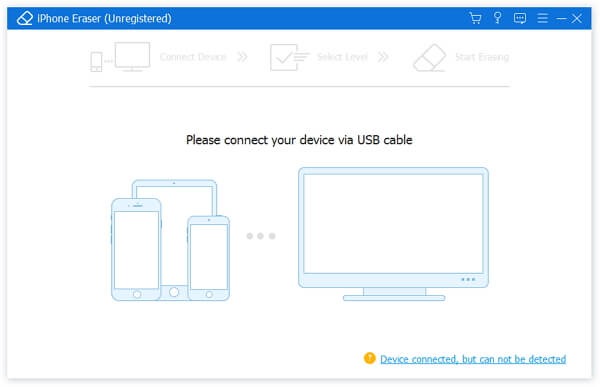
ステップ2。 制限パスコードを削除するために消去レベルを設定する
3つの異なる消去レベルがあります。つまり、iPhoneを異なる時間で上書きすることができます。 あなたは、iPhone上のコンテンツや設定を消去するために低、中、高消去レベルから選択することができます。
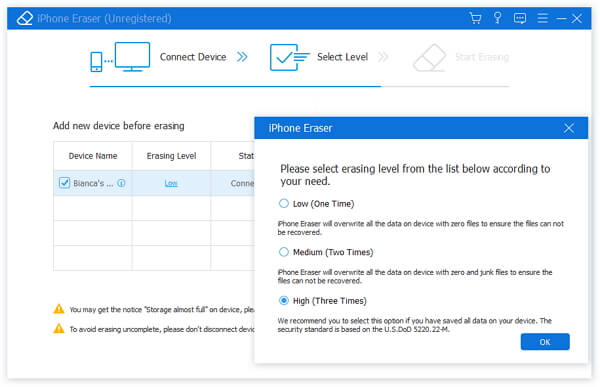
ステップ3。 iPhoneで制限パスコードの消去を開始
「開始」ボタンを押して、忘れた制限パスコードを消去するプロセス全体を完了します。 後で、iTunesなしでiPadの制限パスコードを簡単にリセットできます。
iPhoneを完全にクリーンアップすることで、iPhoneの消しゴムを使ってプライバシーを保護することもできます。 たとえば、eBayで転売する前に、iPhone消しゴム付きのiPhoneですべてを消去することをお勧めします。
パスワードを忘れたiPhoneをリセットするには、このビデオチュートリアルから簡単に確認できます。

制限パスコードをリセットするためのヒントとコツ
iPhoneまたはiPadで制限パスコードをリセットする方法を読んで選択するだけです。 iPhoneまたはiPadで制限パスコードを忘れた場合でも、新しい制限パスコードを自分でリセットできます。 上からわかるように、おすすめ iOS ロック解除 あなたのiOSデバイスをリセットするための最良の選択です。
上記のように操作するだけで、あなたは最初にあなたの以前の制限パスワードを削除するためにiTunesか他のツールでiPhoneをリセットする必要があります。
パート4:iPhoneおよびiPadでの制限パスコードのリセットに関するFAQ
1. iPhoneの保護者による制限のパスコードを回復する方法はありますか?
iPhoneを出荷時設定にリセットすることで、保護者による制限のパスワードを回復できます。 工場出荷時の状態にリセットすると、iPhoneがデフォルト設定に復元され、制限パスワードが上書きされます。
2. iPhone 7でパスコードを削除するにはどうすればよいですか?
iPhone 7でパスコードを削除するには、iPhoneがコンピューターに接続されていないことを確認する必要があります。 電源オフスライダーが表示されるまでサイドボタンを押し続けます。 スライダーをドラッグしてiPhoneの電源を切り、音量小ボタンを押しながらiPhoneをコンピューターに接続します。 リカバリモード画面が表示されるまで、音量小ボタンを押し続けます。 回復モードに入った後、データと設定の復元を試すことができます。
3.忘れた制限パスコードを回復するにはどうすればよいですか?
PinFinderは制限パスコードのリセットツールです。 これを使用すると、忘れた制限パスコードを復元せずにリセットできます。
誤って重要なものを削除した場合、削除したiPhoneファイルを使用して元に戻すことは非常に簡単です。 iPhone データ復元。 iPhone制限パスコードをリセットするチュートリアルは以上です。 ご不明な点がございましたら、お気軽にお問い合わせください。