


AppleアカウントからAirPodsを素早く削除する方法

AirPodsはAppleが発売したワイヤレスイヤホン兼ヘッドホンです。Appleデバイスとシームレスに連携します。アクティブノイズキャンセリングなどの高度な機能により、Apple AirPodsはiPhone、iPad、Macユーザーに人気があります。AirPodsをiOSまたはMacデバイスとペアリングすると、リンクされたAppleアカウントがイヤホンに追加されます。そのため、「探す」で追跡できます。イヤホンを販売、譲渡、返品、またはリサイクルする前に、ガイドに従ってください。 Apple IDからAirPodsを削除する.
ページコンテンツ:
パート1:iPhone/MacでAirPodsをApple IDから削除する方法
Appleによると、Appleデバイスの「探す」アプリでAirPodsをApple IDから削除できます。そうしないと、別のAppleアカウントにリンクされたiPhoneにAirPodsをペアリングすることはできません。この操作には、Appleアカウントとパスワードが必要です。
iPhoneのApple IDからAirPodsを削除する方法
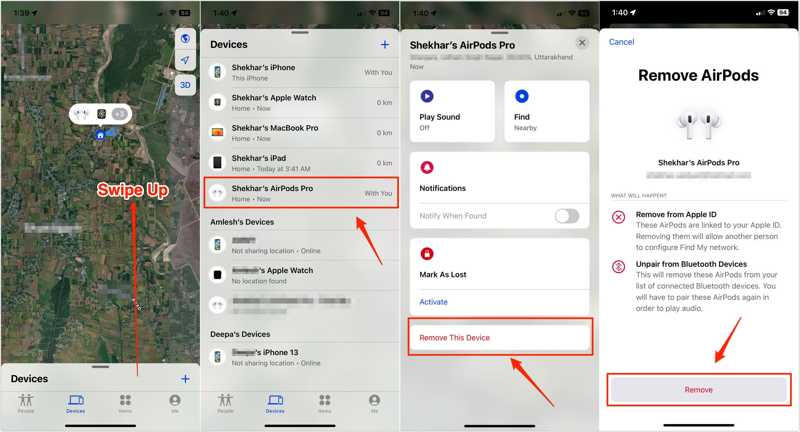
ステップ 1: Video Cloud Studioで 私を探す あなたのiPhone上のアプリ。
ヒント: iPhoneで別のAppleアカウントを使用している場合は、「探す」でAirPodsにリンクされているアカウントでログインしてください。
ステップ 2: に行きます Devices タブをクリックします。
ステップ 3: リストからAirPodsを選択して、地図上で位置を追跡しましょう。
ステップ 4: 下から上にスワイプしてツールバーを展開し、タップします。 このデバイスを削除.
ステップ 5: 次に、タップ 削除します もう一度確認します。
MacでAirPodsをApple IDから削除する方法
ステップ 1: Macで「探す」アプリを実行してください。App Storeから無料でインストールできます。
ステップ 2: 頭に Devices タブをタップして、AirPodsを選択してください。
ステップ 3: クリック 詳細情報 地図上のボタン。
ステップ 4: クリック このデバイスを削除
注意: AirPodsを工場出荷時の設定にリセットするだけでは、Apple IDから削除されません。
パート2:ウェブ上でApple IDからAirPodsを削除する方法
Appleによると、以前の所有者の同意なしにAirPodsからApple IDを削除することはできません。中古のAirPodsをお持ちの場合は、以前の所有者に「探す」ポータルからリモートで削除作業を依頼することができます。
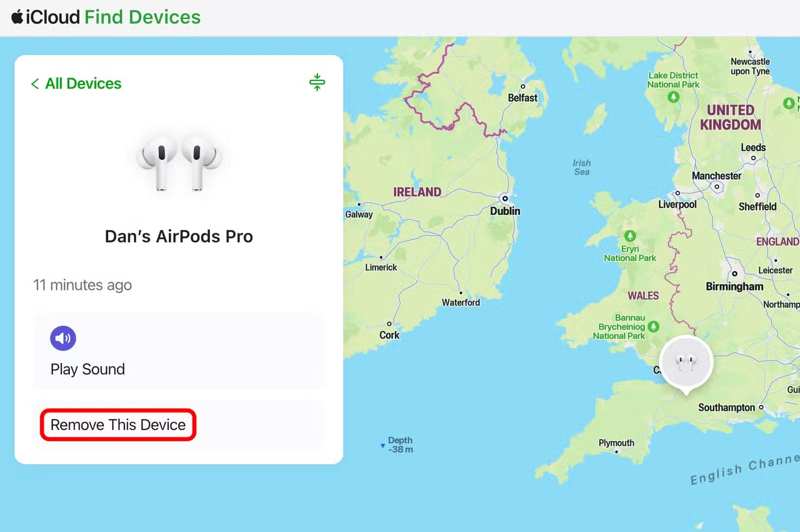
ステップ 1: ブラウザでwww.icloud.comにアクセスしてください。
ステップ 2: リンク済みのAppleアカウントにログインし、パスワードを入力してください。
ステップ 3: 続行するには「検索」にアクセスしてください。
ヒント: または、ブラウザでwww.icloud.com/findにアクセスし、リンクされているAppleアカウントにサインインしてください。
ステップ 4: AirPods を見つけて選択してください すべてのデバイス リスト。
ステップ 5: クリック このデバイスを削除 AirPodsが追跡された後にボタンが表示されます。
ステップ 6: 選択する 削除します 確認ダイアログで。
パート3:Apple IDからAirPodsを削除できない場合の対処法
以前のAppleアカウントからAirPodsを削除することは非常に重要です。削除しないと、イヤホンが古いアカウントに接続されたままになり、新しい所有者に問題が発生する可能性があります。Apple IDからAirPodsを削除できない場合は、以下の解決策を試して問題を解決してください。
解決策1:AirPodsを工場出荷時の設定にリセットする
ステップ 1: AirPodsを接続した状態で、 設定 or システム設定 アプリ。
ステップ 2: 転送プランを選択し、 AirPods あなたのAppleアカウントに紐づいています。
ステップ 3: 下にスクロールして、 このデバイスを忘れた
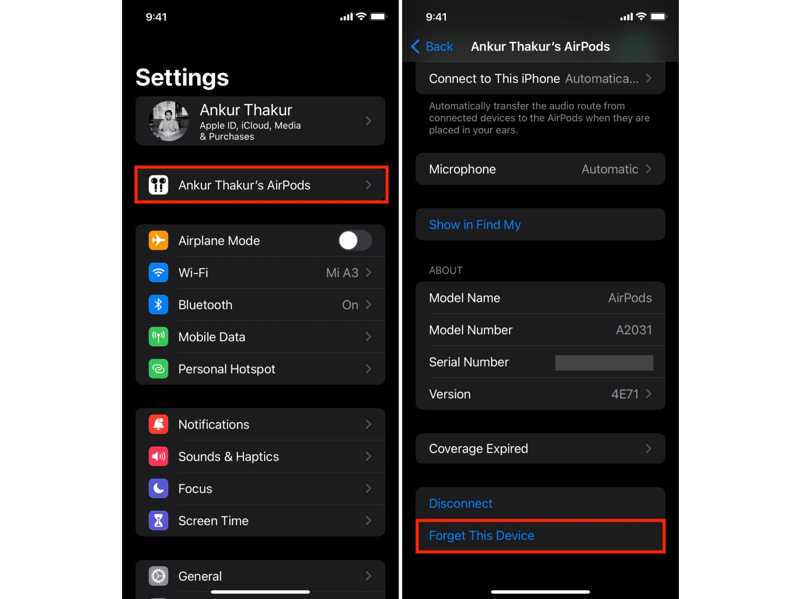
ステップ 4: メディア掲載 デバイスを忘れた 選択して デバイスを忘れる.
ステップ 5: AirPodsは、ペアリングが解除されたことを知らせる音を鳴らすはずです。
ステップ 6: 充電ケースに入れて、蓋の縁を開けたままにしてください。
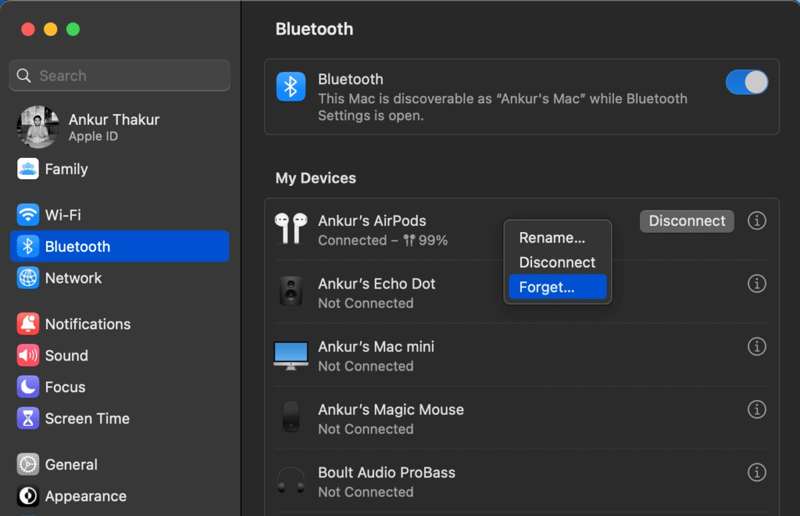
ステップ 7: AirPods 4およびAirPods Pro 3以降の場合、ステータスランプが点灯しているときにケース前面をダブルタップします。ランプが白く点滅したら、同じ場所をもう一度ダブルタップします。最後に、ランプの点滅が速くなったら、もう一度ダブルタップします。ランプがオレンジ色に点滅してから白く点滅すれば、AirPodsのリセットは成功です。
古いAirPodsの場合は、ケース背面のセットアップボタンを15秒間押し続け、小さなステータスランプがオレンジ色と白色に点滅し始めるまで待ちます。
解決策 2: AirPods を充電する
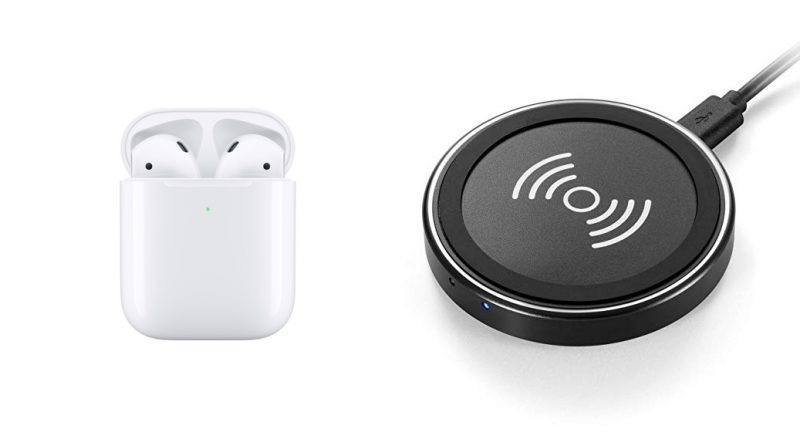
Apple IDからAirPodsを取り外せない場合は、まずイヤホンを充電してください。充電ケースにイヤホンを入れ、対応ケーブルで電源に接続するか、ワイヤレス充電器に置いてください。通常、フル充電には50~60分かかります。
解決策3:Appleサーバーを確認する
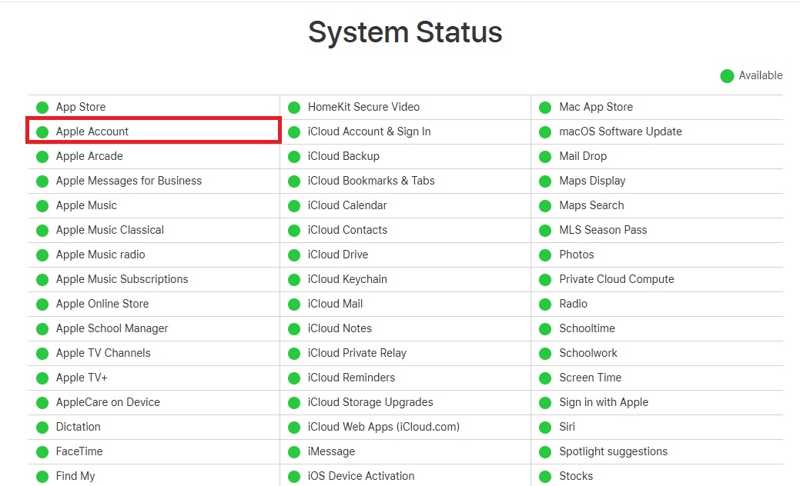
別の解決策としては、Appleサーバーのステータスを確認する方法があります。ブラウザでhttps://www.apple.com/support/systemstatus/にアクセスし、該当するサーバーを確認してください。いずれかの項目に黄色または赤色のアイコンが表示されている場合は、サーバーが正常に動作するまで待ってから、Apple IDからAirPodsを再度削除してください。
パート4:ボーナスヒント:パスワードなしでiPhoneからApple IDを削除する方法
Apple IDからAirPodsを削除することに加えて、iPhoneまたはiPadからAppleアカウントを削除する必要がある場合があります。ここからは、 Apeaksoft iFoneKit iOSアンロッカーiOSデバイスからアカウントを制限なく削除できます。

100万人以上がダウンロードしました 1,000,000 users
- iPhoneまたはiPadからApple IDを削除する手順は3つです。
- パスコードやパスワードは必要ありません。
- MDM の削除などのボーナス機能も提供します。
- 幅広いiOSおよびiPadOSに対応しています。

パスワードなしでiPhoneからApple IDを削除する方法
ステップ 1: Apple ID削除ツールをインストールする
コンピュータにインストールした後、Apple ID削除ソフトウェアを起動します。Windows 11~7およびMac OS X 10.7以降で利用可能です。 Apple IDを削除 モード。

ステップ 2: iPhoneに接続する
Lightning ケーブルで iPhone をコンピュータに接続します。このコンピュータを信頼していることを確認してください。ソフトウェアがデバイスを検出したら、 今すぐ始める

ステップ 3: Apple IDを削除
「iPhoneを探す」が無効になっている場合、ソフトウェアはApple IDの削除を開始します。「iPhoneを探す」が有効になっている場合は、デバイスのすべての設定をリセットしてください。次に、クリックします。 OK ヒット 再度確認 プロセスを開始します。

結論
このガイドでは、次の方法を説明しました。 Apple IDからAirPodsを削除する さまざまな状況で。Find MyアプリまたはWebポータルで作業を完了するには、詳細な手順に従ってください。Apple IDから削除できない場合は、解決策を試してください。さらに、推奨される方法は次のとおりです。 Apeaksoft iFoneKit iOSアンロッカー パスワードなしでiPhoneまたはiPadからApple IDを削除する方法。

関連記事




