


WindowsとMacのiTunesでバックアップパスワードを削除する方法

iTunes(または新しいmacOSバージョンではFinder)を使用してiPhoneやiPadをバックアップすることは、写真、メッセージ、アプリのデータを安全に保つための最も賢明な方法の1つです。しかし、このバックアップに問題が発生した場合はどうでしょうか?たとえば、新しい電話管理ツールに切り替えたい場合、家族とバックアップを共有したい場合、あるいは単に暗号化が不要になったことに気づいた場合などです。さらに悪いことに、iTunesバックアップのパスワードを完全に忘れてしまった場合はどうでしょうか?
あなたが思っている場合 iTunesからバックアップパスワードを削除する方法もしあなたがバックアップパスワードを忘れてしまったのなら、ここはまさにぴったりの場所です。このガイドでは、iTunesで公式の方法を使ってバックアップパスワードを削除する方法、パスワードを忘れてしまった場合の対処法、そしてバックアップを元の状態に戻す方法を詳しく解説します。
ページコンテンツ:
パート1:暗号化されたiTunesバックアップとは?
iTunesのバックアップ暗号化を解除する手順に入る前に、この機能について簡単に説明しましょう。iTunesで「ローカルバックアップを暗号化」のチェックボックスをオンにすると、バックアップファイルがパスワードでロックされます。これにより、通常のデータだけでなく、通常のバックアップではバックアップされない機密情報もiTunesでバックアップできるようになります。例えば、次のような情報です。
- 保存されたパスワードとログイン情報。
- Wi-Fiの設定と履歴。
- ヘルスケアアプリのデータ。
- あなたの通話履歴。
これはプライバシー保護には最適ですが、無効にしたい場合、面倒なことになる可能性があります。幸いなことに、パスワードを覚えていれば、iTunesからローカルバックアップの暗号化パスワードを削除する方法を学ぶのは非常に簡単です。
パート2:iTunesバックアップのパスワードを削除する方法(パスワードを知っている場合)
パスワードを覚えていて、暗号化機能をオフにしたいだけなら、iTunesまたはFinder内で数回クリックするだけで簡単にできます。iTunesバックアップのパスワードを削除する最も簡単な方法は次のとおりです。
ステップ 1: デバイスをコンピュータに接続する
USBケーブルを使って、iPhone、iPad、またはiPod Touchを、普段バックアップに使用しているコンピューターに接続してください。
ステップ 2: iTunesまたはFinderを開く
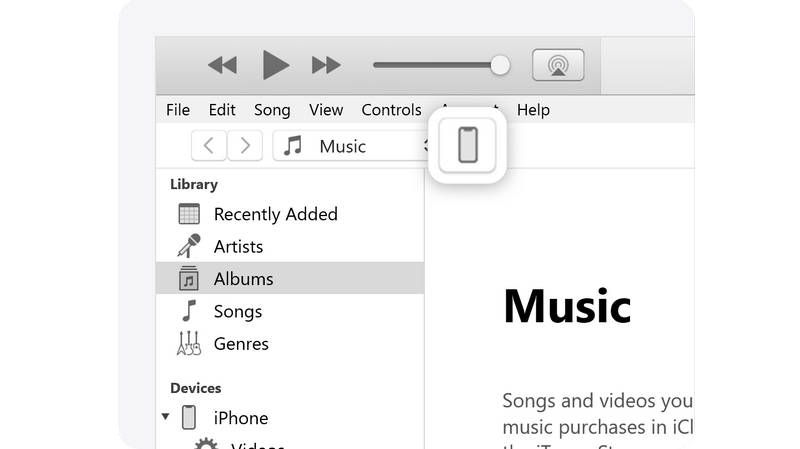
- Windows または古い Mac バージョンの場合: iTunes アプリを開きます。 デバイス 左上にあるボタンをクリックします。
- macOS Catalina以降の場合:Finderを開き、左側のサイドバーにあるデバイス名をクリックします。
ステップ 3: バックアップセクションを探してください
デバイスのメイン画面をご覧ください。 全般 または概要タブで、ラベルの付いたセクションを探してください。 バックアップ.
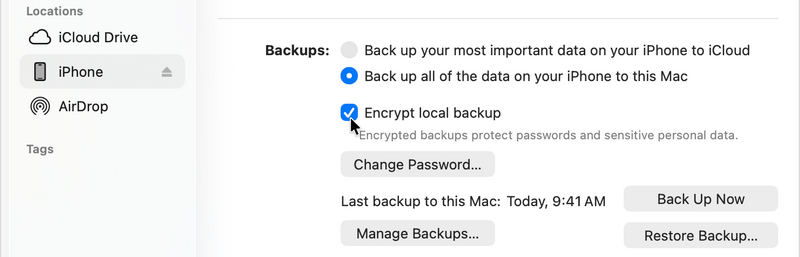
ステップ 4: 暗号化のチェックボックスをオフにする
「ローカルバックアップを暗号化する」というチェックボックスが表示されます。それをクリックしてチェックを外してください。
ステップ 5: パスワードを入力してください
チェックを外すとすぐに、パスワードの入力を求めるポップアップウィンドウが表示されます。ここに、最初に暗号化を有効にしたときに作成したパスワードを入力してください。
入力して OKiTunesは、暗号化されていない新しいバックアップの作成を開始します。おめでとうございます!iTunesで暗号化されたバックアップのパスワードを削除する方法を習得できました。
パート3:iTunesのバックアップパスワードを忘れた場合の削除方法
上記の方法は、記憶力が良い方には完璧に機能します。しかし、完全にロックアウトされてしまった場合はどうでしょうか?何百万ものユーザーが、数ヶ月または数年前に設定したパスワードを思い出せないため、iTunesバックアップから暗号化パスワードを削除する方法を探しています。
パスワードがわからない場合、iTunesではそのチェックボックスのチェックを外すことができません。しかし、完全に諦める必要はありません。以下の選択肢があります。
オプションA:Apeaksoft iFoneKit iOS Unlocker
Appleの厳格なセキュリティでは、暗号化を簡単に解除することはできません。しかし、 Apeaksoft iFoneKit iOSアンロッカーiTunesのパスワードを簡単に解除して、バックアップファイルに簡単にアクセスできます。iPhoneまたはiPadを接続するだけで、ApeaksoftがワンクリックでiTunesのバックアップパスワードを削除します。その後、iTunesまたはFinderを開いて、バックアップをデバイスに復元できます。
ステップ 1: Apeaksoft iFoneKit iOS Unlockerを入手
ダウンロード、インストール、起動 Apeaksoft iFoneKit iOSアンロッカー WindowsまたはMacコンピュータで動作します。最新のWindows 11およびmacOS 26/27 Golden Gateに対応しています。
ステップ 2: iPhoneをApeaksoftに接続します
iPhoneをコンピューターに接続してください。すると、Apeaksoft iFoneKit iOS Unlockerがデバイスを認識します。
ステップ 3: iTunesでバックアップパスワードをワンクリックで削除
メインインターフェイスで、をクリックします iTunesバックアップの暗号化設定を削除する ボタンを押してください。このプログラムはパスワードの削除を開始します。

長く待つ必要はありません。バックアップパスワードはiTunesから削除されます。 iTunesからiPhoneを復元する または Finder。

オプションB:すべての設定をリセットする
Appleは、人々がパスワードを忘れてしまうことを認識し、最新のiPhoneとiPadに回避策を組み込みました。これは古い暗号化されたバックアップを読み取るのには役立ちませんが、新しい暗号化されていないバックアップを作成することを可能にします。デバイスの設定をリセットしてiTunesバックアップの暗号化パスワードを削除する方法は次のとおりです。
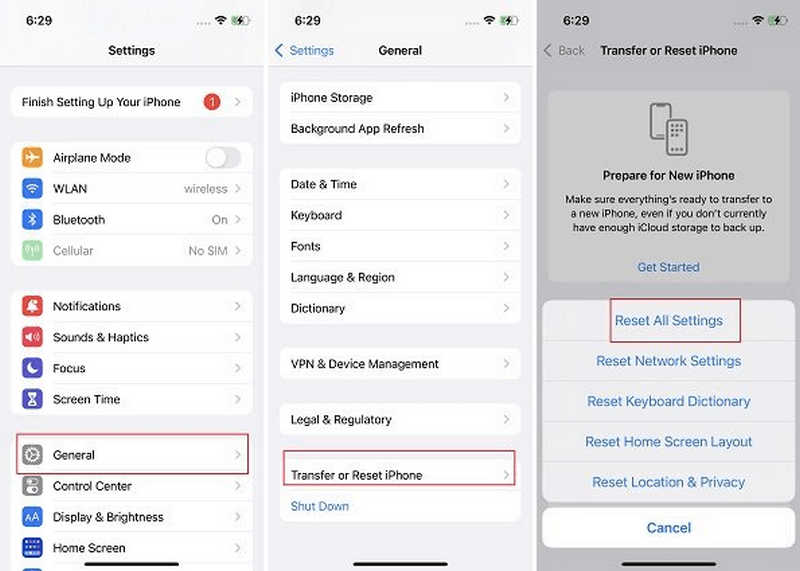
ステップ 1: Video Cloud Studioで 設定 あなたのiPhoneまたはiPadのアプリ。
ステップ 2: スマートフォンのWebLink画面から次を選択します。 全般次に一番下までスクロールしてタップします iPhoneを転送またはリセットする (または リセット (古いバージョンの iOS では)
ステップ 3: リセット。 選択してください すべての設定をリセットします確認のため、デバイスのロック画面のパスコードを入力する必要があります。その後、iTunesの暗号化バックアップのパスワードを削除できます。
初心者への注意: この操作を行っても、写真、連絡先、メッセージなどの個人データは削除されません。壁紙、Wi-Fiパスワード、画面の明るさ、ホーム画面のレイアウトがリセットされるだけです。重要な点として、ローカルバックアップの暗号化パスワードもリセットされます。
パート4:ローカルバックアップの暗号化オプションがグレー表示されるのはなぜですか?
iTunesバックアップからパスワードを削除する手順をすべて実行しても、iTunesにアクセスした際にチェックボックスがグレー表示になってクリックできない場合があります。このような場合は、通常、次の2つのいずれかが原因です。
- 企業または学校のプロフィール: iPhoneが職場や学校から支給されたものである場合、または会社のメールアカウントが設定されている場合は、構成プロファイルがインストールされている可能性があります。
- スクリーンタイム制限: 保護者による制限やスクリーンタイムの設定によって、アカウントやパスワードの変更がブロックされる場合があります。一時的にスクリーンタイムをオフにして、変更オプションがクリック可能になるかどうか試してみてください。
結論
この記事では、詳細な手順を説明します。 iTunesでバックアップパスワードを削除する方法 パスワードを覚えているとき、または忘れたとき。忘れてしまった場合、最善の解決策は Apeaksoft iFoneKit iOSアンロッカーiTunesの暗号化を瞬時に解除し、バックアップファイルとデータをすべて保持します。さらに、データやプライバシーを盗んだり侵害したりすることもありません。強力かつ安全な頼れるツールです。

関連記事




