


iPhone/Macでスクリーンタイムのパスコードを変更およびリセットする方法

スクリーンタイムは、デバイスの使用を制御するための便利な機能です。多くの親が、お子様のiPhoneやiPadにスクリーンタイムを設定して、デバイスの不正利用を防いでいます。iOSデバイスがスクリーンタイムによってロックされると、ロック画面のパスコードとは異なるパスコードでロックを解除する必要があります。スクリーンタイムのパスコードを忘れると、データにアクセスできなくなります。このガイドでは、スクリーンタイムのパスコードを忘れた場合の対処法を説明します。 Screen Timeパスコードをリセットする.
ページコンテンツ:
| 方法 | 以下のためにベスト | パスコードが必要です | Apple IDが必要です | データロス |
| スクリーンタイムパスコードを変更 | 現在のスクリーンタイムのパスコードを知っていて、それを更新したい | はい | いいえ | いいえ |
| Apple IDでリセット | スクリーンタイムのパスコードは忘れたけど、Apple IDは覚えている | いいえ | はい | いいえ |
| ファミリーシェアリング管理 | 保護者が子供のスクリーンタイムのパスコードを変更する | いいえ | はい | いいえ |
| スクリーンタイムのパスコード削除ツール | スクリーンタイムのパスコードとApple IDのパスワードの両方を忘れてしまいました。 | いいえ | いいえ | いいえ |
| iPhoneを復元します。 | 他の方法ではスクリーンタイムのパスコードを削除できません | いいえ | アクティベーションロックのみ | はい |
パート1:スクリーンタイムのパスコードをリセットする方法【公式方法】
スクリーンタイムのパスコードをリセットする正式な方法は、iPhone/Macの設定でスクリーンタイムのパスワードを変更することです。ただし、スクリーンタイムのパスコードを忘れた場合は、Apple IDのパスワードが必要になる場合があります。この操作でデバイス上の既存のデータが破損することはありません。また、追加のソフトウェアやハードウェアも必要ありません。
iPhoneでスクリーンタイムパスコードをリセットする方法
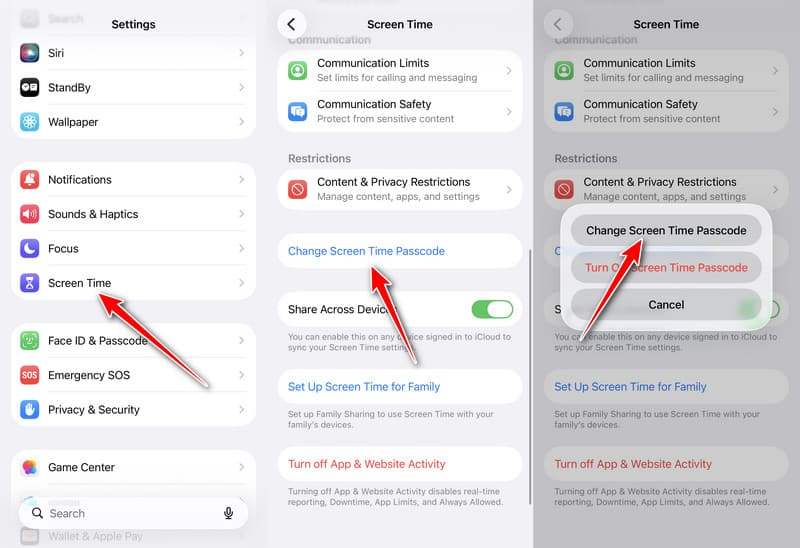
ステップ 1: Video Cloud Studioで 設定 あなたのiPhoneから。
ステップ 2: 下にスクロールして 上映時間 タブには何も表示されないことに注意してください。
ステップ 3: をタップ スクリーンタイムパスコードを変更 ボタンを選択 スクリーンタイムパスコードを変更 ポップアップダイアログで再度クリックします。
ステップ 4: スクリーンタイムのパスコードを覚えている場合は、それを入力してパスコードを直接変更してください。
パスコードを思い出せない場合は、 パスコードを忘れた ボタンをクリックします。設定プロセス中に復旧用に入力したApple IDとパスワードを入力します。次に、新しいスクリーンタイムパスコードを作成し、変更を確定します。
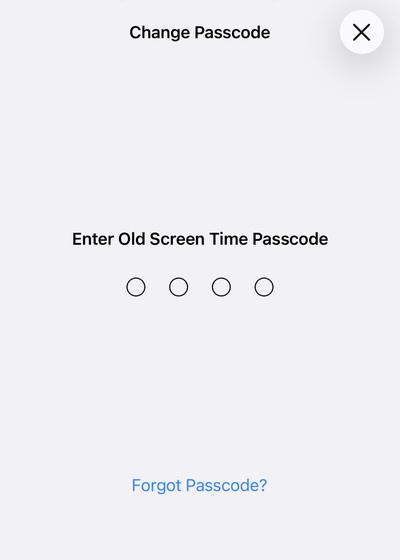
Macでスクリーンタイムパスコードをリセットする方法
MacBookでスクリーンタイムをご利用の場合、スクリーンタイムのパスコードを忘れてしまった場合でも、復元して変更できます。macOS 10.15.4以降では、以下の手順に従ってください。
ステップ 1: に行きます Apple メニューと選択 システム設定 or システム環境設定.
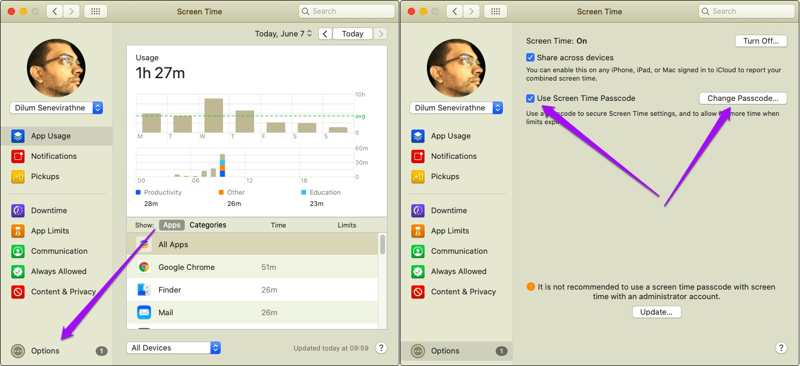
ステップ 2: クリック 上映時間 オプションとヒット オプション 左下隅にあります。
ステップ 3: スクリーンタイムのパスコードを削除する場合は、 スクリーンタイムパスコードを使用するスクリーンタイムのパスコードを確認または変更するには、 パスコードを変更する
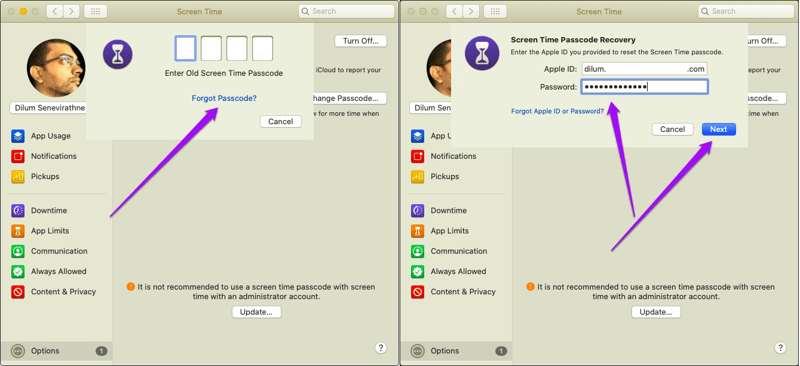
ステップ 4: ここで、古いスクリーンタイムのパスコードを覚えている場合は入力し、新しいパスコードを作成できます。パスコードを忘れた場合は、 パスコードを忘れた リンクをクリックします。
ヒント: macOS 10.15.3 以前ではリンクは表示されません。
ステップ 5: 関連付けられているApple IDとパスワードを入力します。 次へ ボタンを押すと新しいパスコード画面が表示されます。ここで新しいパスコードを設定し、確認して変更を確定できます。
パート2:お子様のデバイスのスクリーンタイムパスコードを変更する方法
ファミリー共有を使用してお子様のデバイスを管理している場合は、お子様のiPhoneスクリーンタイムのパスコードを、保護者のiPhoneまたはMacで変更できます。お子様は自分のデバイスでスクリーンタイムのパスコードを変更またはリセットすることはできません。
iPhoneで子供のデバイスのスクリーンタイムパスコードを変更する
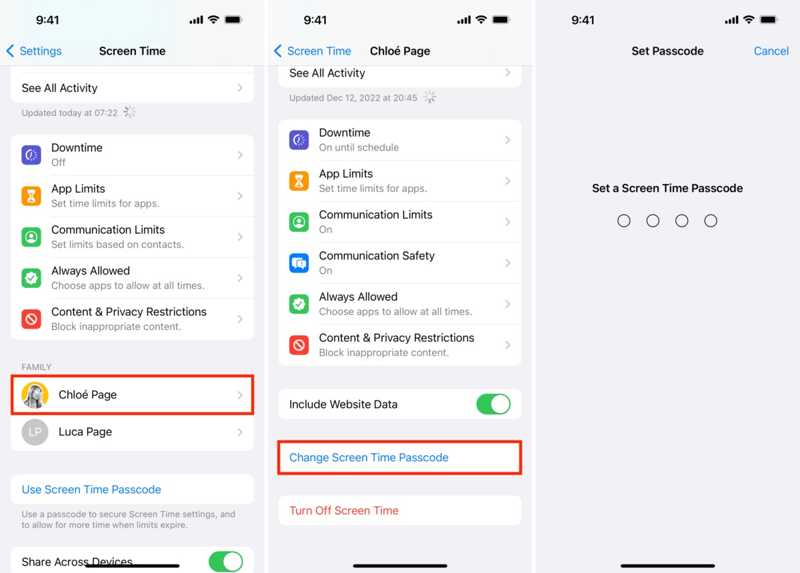
ステップ 1: Video Cloud Studioで 設定 ファミリー オーガナイザーの iPhone または iPad にアプリをインストールします。
ステップ 2: に行く 上映時間 お子様の名前を選択してください ファミリー のセクションから無料でダウンロードできます。
ステップ 3: スクリーンタイムパスコードを変更 選択して スクリーンタイムパスコードを変更 ポップアップに。
ステップ 4: Face ID、Touch ID、またはiPhoneのパスコードで認証します。最後に、お子様のデバイスに新しいスクリーンタイムのパスコードを設定します。
Macで子供のデバイスのスクリーンタイムパスコードを変更する

ステップ 1: お子様のAppleデバイスを管理するためにMacコンピュータを使用している場合は、 Apple メニューを選択します システム設定 or システム環境設定 オプションを選択します。
ステップ 2: 選択する 上映時間 パネルまたはサイドバーのオプションをクリックし、 家族の一員 見出し。
ステップ 3: Mac のログイン パスワードを入力して所有権を認証し、新しいパスコード画面に移動します。
ステップ 4: 最後に、新しいスクリーンタイム パスコードを入力し、再入力して変更を確認します。
パート3:Apple IDを忘れた場合にスクリーンタイムをリセットする方法
デフォルトでは、スクリーンタイムのパスコードを変更するには、現在のパスコードまたはApple IDのパスワードが必要です。スクリーンタイムのパスコードとApple IDのパスワードの両方を忘れてしまった場合、スクリーンタイムのパスコードをリセットするにはどうすればよいですか? Apeaksoft iFoneKit iOSアンロッカー これは、パスコード、Apple ID、さらにはデータ損失なしにスクリーンタイムのパスコードを忘れてしまった場合にリセットするのに役立つ便利なツールです。

100万人以上がダウンロードしました 1,000,000 users
- Apple IDなしでスクリーンタイムのパスコードをリセットします。
- データ損失なしでスクリーンタイムのパスコードを解除します。
- 次のようなボーナス機能を提供します MDM の削除Apple IDの削除など。
- iPhone/iPadのスクリーンタイムパスコードのリセットに対応しています。
- iPhoneとiPadの最新モデルをサポートします。

Apple IDなしでスクリーンタイムのパスコードをリセットする方法
ステップ 1: iPhoneに接続する
最高のスクリーンタイムロック解除ソフトウェアをPCにインストールしたら、起動してください。Mac版もあります。 スクリーンタイムのロックを解除 ホーム画面でモードを選択します。次に、Lightningケーブルを使ってiPhoneをPCに接続します。

ステップ 2: スクリーンタイムの種類を選択してください
iPhone が検出されたら、スクリーンタイムロックの設定方法を選択します。

ステップ 3: スクリーンタイムのパスコードを削除する
iPhone が iOS 12 以降を実行している場合は、ソフトウェアがスクリーンタイム パスコードの削除を完了するのを待つだけです。
iPhoneがiOS 11以前を搭載しており、iTunesバックアップが暗号化されていない場合、ソフトウェアは現在のスクリーンタイムパスコードの削除を開始します。iTunesバックアップが暗号化されている場合も、このプログラムを使用して削除できます。 iTunesバックアップパスワード.

パート4:iPhoneを復元してスクリーンタイムのパスコードを削除する方法(データ損失あり)
スクリーンタイムのパスコードを忘れてしまった場合、またはApple IDでリセットできない場合は、iPhoneを復元することでスクリーンタイムのパスコードを削除できる場合があります。このプロセスでは、現在のスクリーンタイムのパスコードを含む、デバイス上のすべてのデータが削除されます。この方法には、コンピュータ、最新バージョンのiTunesまたはFinder、およびUSBケーブルが必要です。
注意: この方法により、デバイスデータがすべて簡単になり、 iPhoneをバックアップする あらかじめ。
ステップ 1: iPhoneをUSBケーブルでコンピューターに接続します。
ステップ 2: PCでiTunesを開きます。macOS Mojave以前ではiTunesは引き続きご利用いただけます。macOS Catalina以降ではFinderを開きます。
ステップ 3: iPhoneをリカバリモードにします:
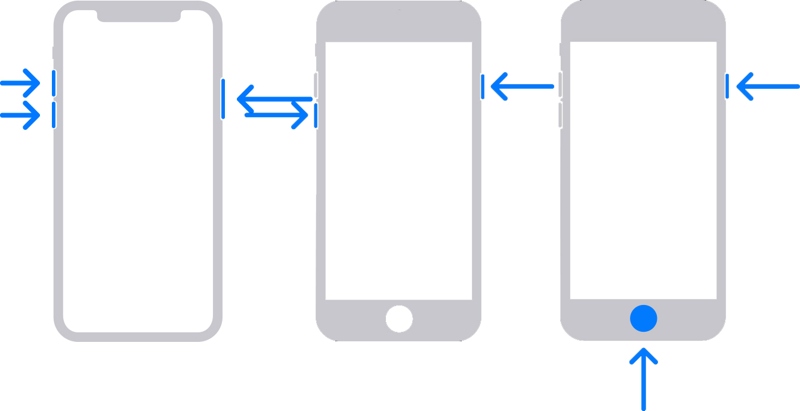
iPhone 8以降では、 ボリュームを上げます ボタン。 ダウン量 ボタン。 ホールド コンピュータへの接続画面が表示されるまでボタンを押し続けます。
iPhone 7/7 Plusでは、 ダウン量 + コンピュータへの接続画面が表示されるまでボタンを同時に押します。
iPhone 6s以前では、 ホーム + 睡眠/目覚め コンピュータへの接続画面が表示されるまで、ボタンを同時に押します。
ステップ 4: iTunesまたはFinderがリカバリモードのデバイスを検出すると、警告ダイアログが表示されます。 リストア ボタンをクリックし、画面の指示に従ってデバイスを復元します。
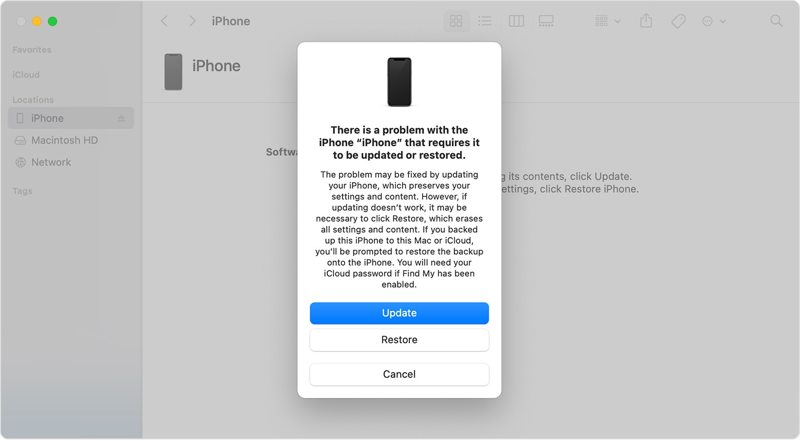
ステップ 5: iPhoneが再起動したら、新しいデバイスとして設定するか、バックアップを復元します。その後、 設定 アプリ、選択 上映時間、そして スクリーンタイムパスコードを使用する スクリーンタイムのパスコードを設定するボタン。
パート5:スクリーンタイムパスコードのリセットに関するよくある質問
スクリーンタイムのパスコードは、iPhoneのパスコードと同じですか?
いいえ。スクリーンタイムのパスコードは独立した4桁のコードであり、iPhoneのロック画面のパスコードとは異なります。
Apple IDなしでスクリーンタイムのパスコードをリセットできますか?
AppleはApple IDなしでスクリーンタイムをリセットする公式な方法を提供していません。しかし、Apeaksoft iFoneKit iOS Unlockerのようなサードパーティ製ツールを使えば、Apple IDやパスワードなしでスクリーンタイムの制限を解除できます。
スクリーンタイムのパスコードをリセットすると、iPhoneのデータは消去されますか?
いいえ。スクリーンタイムをリセットしてもiPhoneのデータは消去されません。ただし、リカバリーモードを使用してiPhoneを復元すると、データは消去されます。
結論
このガイドでは説明しました スクリーンタイムのパスコードをリセットする方法 状況に応じて操作方法があります。まず、iPhone、iPad、Macなどのご自身のAppleデバイスでスクリーンタイムのパスコードをリセットできます。また、お子様のAppleデバイスでお子様のスクリーンタイムのパスコードを変更することもできます。
スクリーンタイムのパスコードまたはApple IDを忘れた場合は、 Apeaksoft iFoneKit iOSアンロッカー データ損失なしでスクリーンタイムのパスコードを解除します。バックアップがある場合は、iTunes/検索機能を使用してiPhoneをリカバリモードで復元し、スクリーンタイムのパスコードを解除することもできます。

関連記事




